
Wie stelle ich die REST API und das Dokumentformat ein?
Aktualisiert am Lesezeit: 3 Min.
Auf dieser Seite
Auf der Seite API in der Administration legst du fest, ob externe Anwendungen über die REST API auf Kibi Connect zugreifen dürfen, wer dafür Token erstellen darf und in welchem Dateiformat neue leere Dokumente angelegt werden.
Info
Diese Einstellungen stehen System-Administratoren zur Verfügung.
Seite „API“ öffnen#
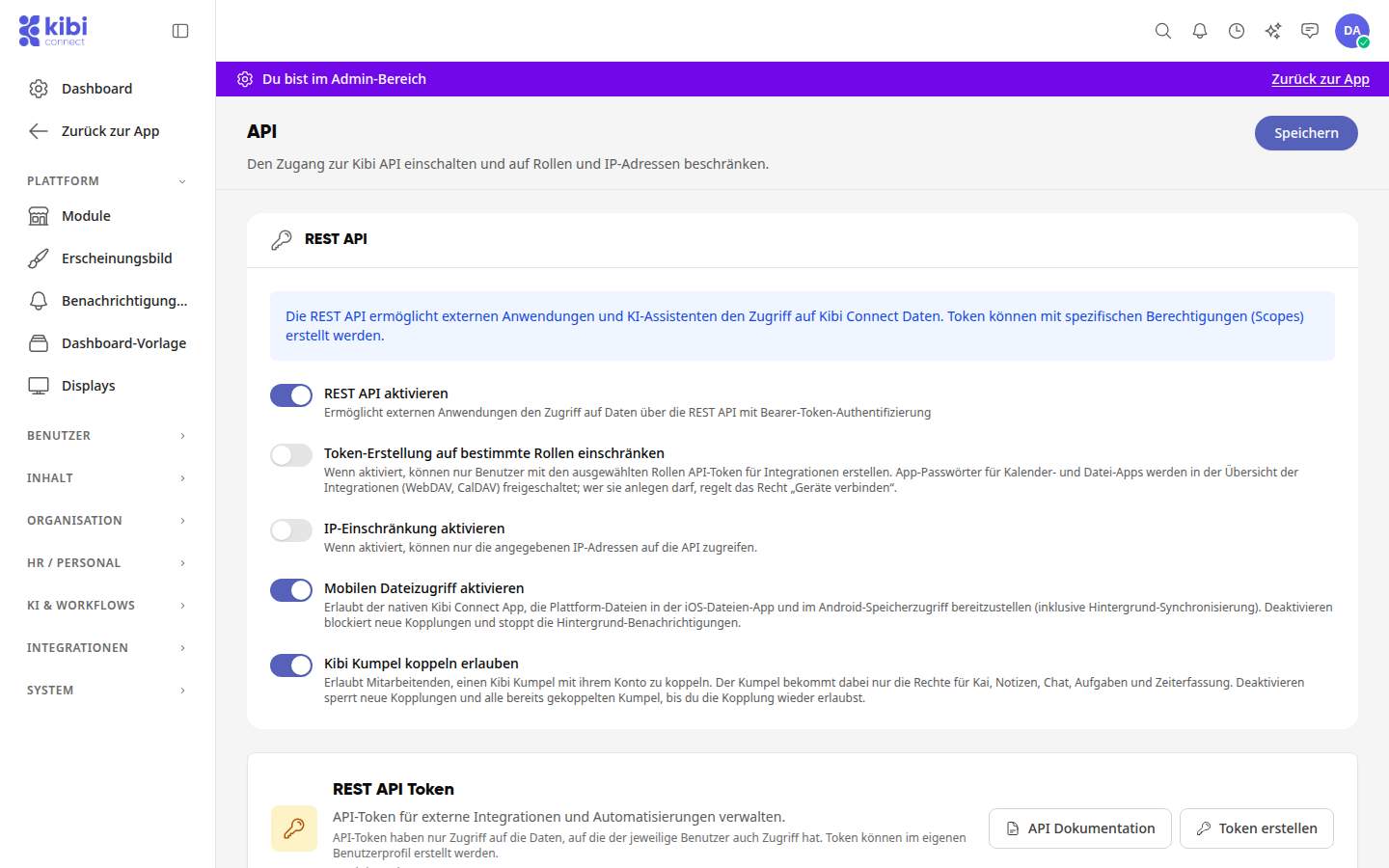
Öffne die Administration und wähle im Menü unter Integrationen den Eintrag API.
REST API einschalten#
Schalte REST API aktivieren ein. Danach erscheinen weitere Einstellungen.
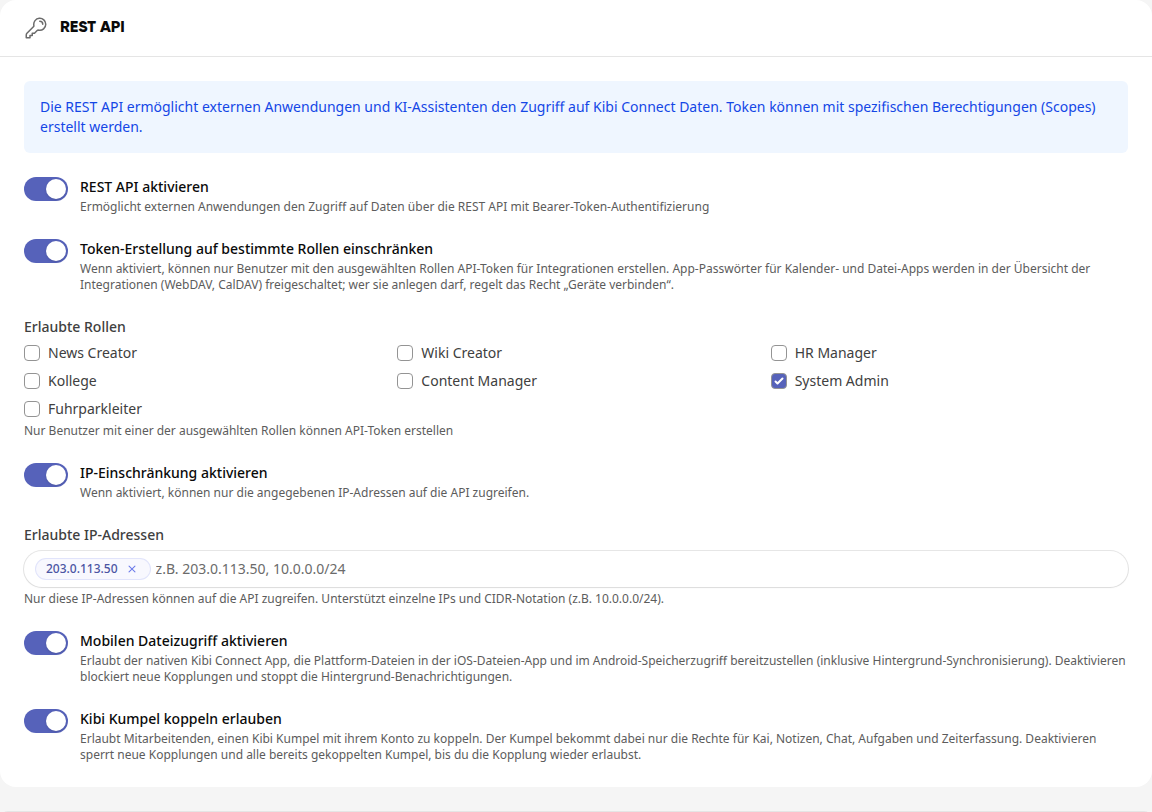
Leg bei Bedarf fest, wer Token erstellen darf und von wo die API erreichbar ist. Die Schalter sind unten erklärt.
Klick oben rechts auf Speichern. Der Knopf zeigt danach Gespeichert.
Tipp
Der Knopf Speichern gilt für die ganze Seite. Änderst du die REST API und das Dokumentformat, reicht ein Klick für beides.
Info
Der Knopf oben rechts zeigt Speichern, solange es ungespeicherte Änderungen gibt, und danach Gespeichert. Willst du die Seite vorher verlassen, fragt die Plattform mit Änderungen verwerfen? nach: Mit Weiter bearbeiten bleibst du auf der Seite, mit Verwerfen gehen die Änderungen verloren.
Die weiteren Schalter im Abschnitt REST API:
Token-Erstellung auf bestimmte Rollen einschränken: Wähle unter Erlaubte Rollen die Rollen aus. Nur Benutzer mit einer dieser Rollen können dann API-Token erstellen.
IP-Einschränkung aktivieren: Trag unter Erlaubte IP-Adressen die Adressen ein, die auf die API zugreifen dürfen, und bestätige jede mit der Eingabetaste. Möglich sind einzelne IP-Adressen und Bereiche in CIDR-Schreibweise, zum Beispiel 10.0.0.0/24.
Mobilen Dateizugriff aktivieren: Erlaubt der Kibi Connect App, die Dateien der Plattform in der Dateien-App von iOS und im Android-Speicherzugriff anzuzeigen, inklusive Synchronisierung im Hintergrund. Schaltest du ihn aus, sind keine neuen Kopplungen mehr möglich, und die Hintergrund-Benachrichtigungen stoppen.
Kibi Kumpel koppeln erlauben: Erlaubt Mitarbeitenden, einen Kibi Kumpel mit ihrem Konto zu koppeln. Der Kumpel bekommt nur die Rechte für Kai, Notizen, Chat, Aufgaben und Zeiterfassung. Schaltest du ihn aus, sind neue Kopplungen und alle schon gekoppelten Kumpel gesperrt, bis du die Kopplung wieder erlaubst.
Warnung
Ist die IP-Einschränkung aktiv, kommen nur noch Anfragen von den eingetragenen Adressen durch. Prüf die Liste, bevor du speicherst, damit bestehende Integrationen weiterlaufen.
Info
Erlaubst du Token nur bestimmten Rollen, betrifft das API-Token für Integrationen. App-Passwörter für Kalender- und Datei-Apps (CalDAV, WebDAV) schaltest du in der Übersicht der Integrationen frei; wer sie anlegen darf, regelt das Recht Geräte verbinden.
API-Token im Blick behalten#
Bei eingeschalteter API zeigt die Karte REST API Token, wie viele aktive Token es gibt. Ein Token hat nur Zugriff auf die Daten, auf die auch die Person Zugriff hat, die ihn erstellt hat.

API Dokumentation öffnet die Beschreibung aller Schnittstellen.
Token erstellen führt in dein eigenes Profil zum Reiter mit den Integrationen. Dort legst du einen Token an.
Standardformat für neue Dokumente festlegen#
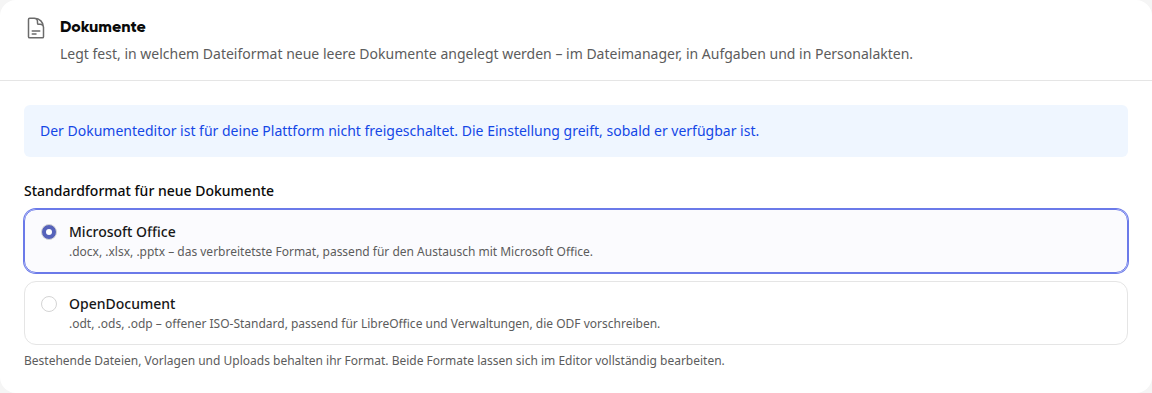
Im Abschnitt Dokumente wählst du, in welchem Format neue leere Dokumente angelegt werden: im Dateimanager, in Aufgaben und in Personalakten.
Zur Auswahl stehen:
Microsoft Office: .docx, .xlsx, .pptx, passend für den Austausch mit Microsoft Office.
OpenDocument: .odt, .ods, .odp, der offene ISO-Standard, passend für LibreOffice und Verwaltungen, die ODF vorschreiben.
Wähle unter Standardformat für neue Dokumente das gewünschte Format.
Klick oben rechts auf Speichern.
Info
Bestehende Dateien, Vorlagen und Uploads behalten ihr Format. Ist der Dokumenteditor für deine Plattform noch nicht freigeschaltet, zeigt der Abschnitt einen Hinweis; die Einstellung greift dann, sobald der Editor verfügbar ist.