
Wie richte ich einen Workflow ein?
Aktualisiert am Lesezeit: 17 Min.
Auf dieser Seite
- So öffnest du die Workflows
- Workflow aus dem Reiter „Vorlagen“ starten
- Workflow anlegen
- Mit einer Vorlage starten
- Vorlage „Raum morgen belegt“ einrichten
- Bedingungen auf Felder mit festen Werten
- Die Auslöser-Typen
- Neue Kolleginnen und Kollegen und Rückkehrende begrüßen
- Der Auslöser „Urlaub beantragt“
- Die Aktionen
- Empfänger „Ich selbst“
- Termin anlegen
- Projektbericht ablegen
- Aufgabe erstellen
- Beitrag erst freigeben lassen
- Der Kai-Schritt
- Inhalte von Kai sind gekennzeichnet
- Geschätzte Kosten eines Agenten
- Einen Workflow aus dem Agenten anlegen
- Einen Workflow aus dem Kai-Chat anlegen
- Workflow testen
- Workflow aktivieren und pausieren
- Einen laufenden Workflow ändern
- Unterbrochenen Lauf fortsetzen
- Optionen
- Modul-Automationen
Mit Workflows automatisierst du Abläufe aus Auslösern, Bedingungen und Aktionen: zum Beispiel eine Erinnerung jeden Montag oder eine Freigabe, sobald jemand einen Antrag stellt.
Info
System-Admins richten Workflows für das ganze Unternehmen ein. Ob Mitarbeitende eigene Workflows bauen dürfen, legst du je Rolle fest: unter Administration → Rollen & Rechte mit dem Recht Eigene Workflows auf der Stufe Anlegen oder Administrieren. Mitarbeitende mit diesem Recht arbeiten im selben Workflow-Editor und sehen dort nur ihre eigenen Workflows. Einen eigenen Schalter in den KI-Einstellungen gibt es dafür nicht mehr.
So öffnest du die Workflows#
Öffne die Administration.
Wähle im Menü KI & Workflows → Workflows.
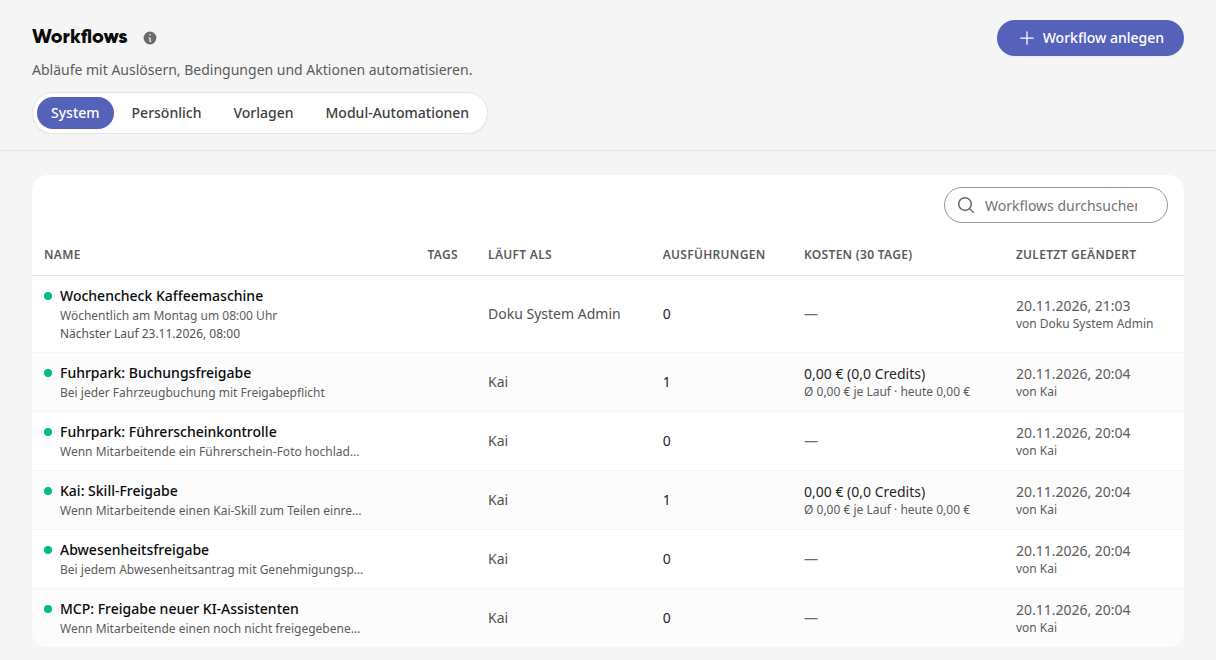
Die Seite hat vier Reiter:
System: die Workflows für das ganze Unternehmen. Dazu gehören auch die Workflows, die die Plattform selbst mitbringt, zum Beispiel Abwesenheitsfreigabe oder Fuhrpark: Buchungsfreigabe.
Persönlich: die Workflows, die Mitarbeitende für sich selbst angelegt haben. Die Spalte Gehört nennt die Person, mit deren Rechten der Workflow läuft. Mit dem Schalter in der Spalte Aktiv pausierst du einen persönlichen Workflow direkt in der Liste oder schaltest ihn wieder ein. Gibt es noch keine, steht dort Noch keine persönlichen Workflows.
Vorlagen: fertige Vorlagen, aus denen du einen neuen Workflow startest (siehe unten).
Modul-Automationen: die geplanten Abläufe eigener Module (siehe unten).
Unter dem Namen steht, wodurch der Workflow startet. Bei einem aktiven Workflow mit Zeitplan steht darunter außerdem Nächster Lauf mit Datum und Uhrzeit. Weicht die Zeitzone des Zeitplans von der Zeitzone deines Unternehmens ab, steht sie dahinter, zum Beispiel „· Europe/London“. Pausierte Workflows und Workflows, die nur von Hand starten, zeigen keinen nächsten Lauf. Die Spalte Kosten (30 Tage) zeigt, was die Läufe der letzten 30 Tage gekostet haben, in Euro und Kai Credits, darunter den Durchschnitt je Lauf und den Anteil von heute, zum Beispiel „Ø 0,00 € je Lauf · heute 0,00 €“. Ohne Läufe steht dort ein Strich.
Ein grüner Punkt vor dem Namen zeigt einen aktiven Workflow, bei einem pausierten steht Pausiert neben dem Namen. Über Workflows durchsuchen findest du einen Workflow über seinen Namen.
Workflow aus dem Reiter „Vorlagen“ starten#
Im Reiter Vorlagen siehst du alle Vorlagen für Workflows als Karten: die eingebauten und die, die Weslink für alle Unternehmen pflegt.
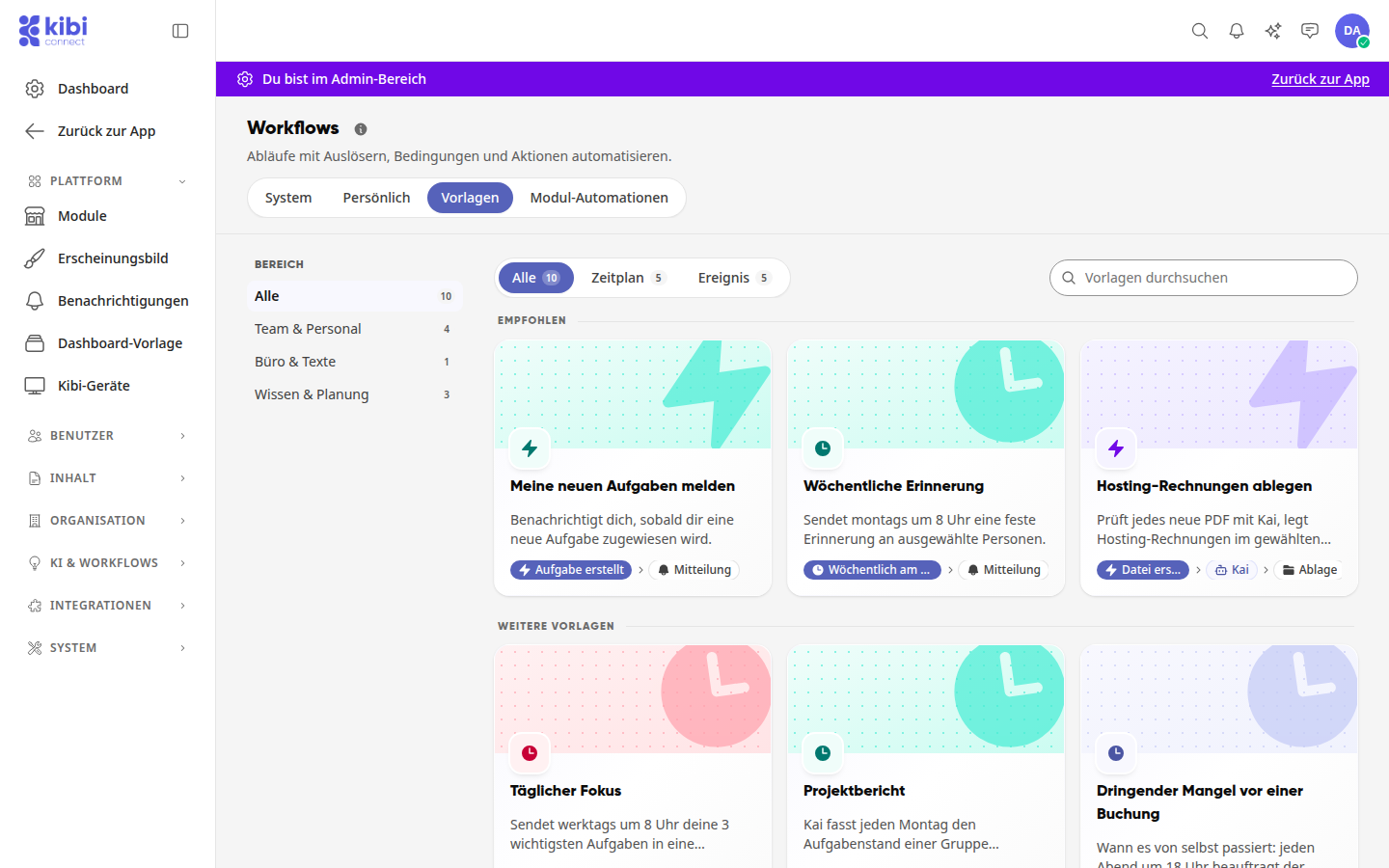
Wechsle in den Reiter Vorlagen.
Such dir eine Vorlage aus:
Über die Leiste Bereich links grenzt du auf einen Bereich ein, zum Beispiel Team & Personal oder Wissen & Planung.
Mit Alle, Zeitplan und Ereignis wählst du, ob die Vorlage zu festen Zeiten oder bei einem Ereignis startet.
Über Vorlagen durchsuchen findest du eine Vorlage über ihren Namen.
Oben stehen unter Empfohlen die Vorlagen für den Einstieg, darunter unter Weitere Vorlagen alle anderen. Jede Karte zeigt unten, womit sie startet und welche Schritte folgen.
Klick auf eine Karte. Unter So läuft es siehst du, wann die Vorlage startet und welche Schritte sie hat. Ein Hinweis nennt, was nach dem Übernehmen noch offen ist, etwa die Empfänger.
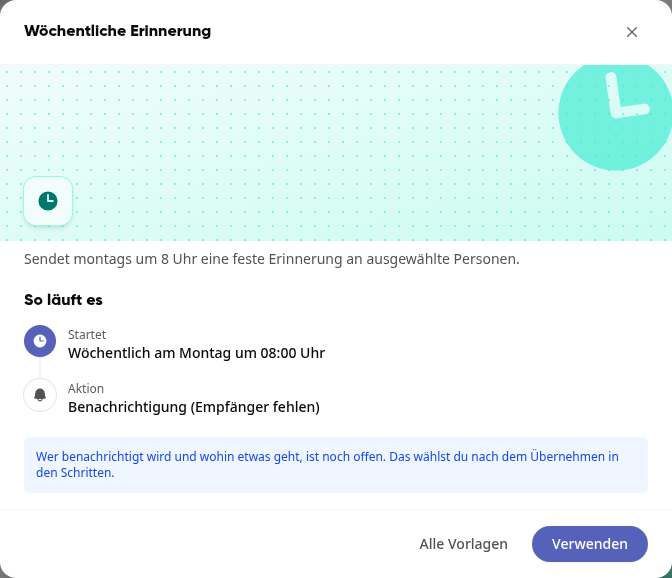
Klick auf Verwenden. Der Workflow-Editor öffnet sich mit Name, Auslöser und Schritten der Vorlage.
Ergänze, was noch fehlt, zum Beispiel die Empfänger einer Benachrichtigung, und klick auf Speichern.
Info
Bis du auf Speichern klickst, wird nichts angelegt. Verlässt du den Editor vorher, bleibt von der Vorlage nichts zurück.
Workflow anlegen#
Klick oben rechts auf Workflow anlegen. Auf dem Handy ist das der runde Knopf mit dem Pluszeichen.
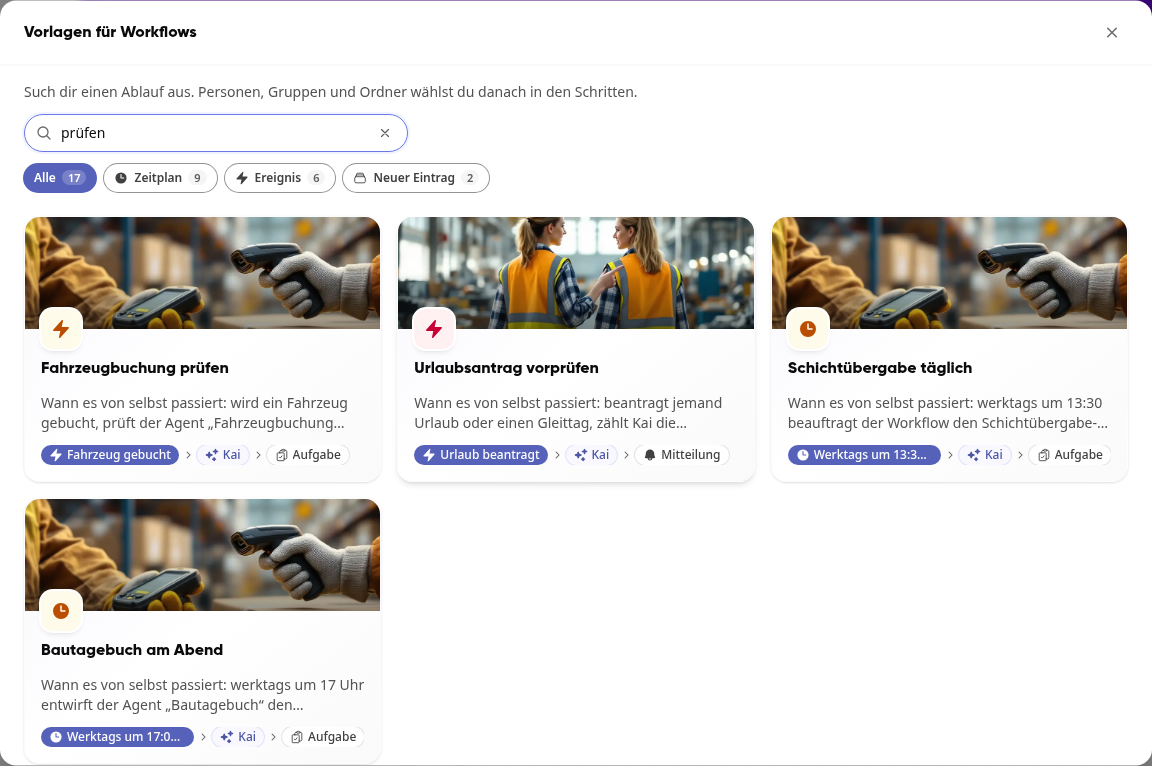
Trag oben den Namen ein, oder beginne mit einer Vorlage unter Mit einer Vorlage starten, zum Beispiel Wöchentliche Erinnerung. Ein Klick auf die Vorlage zeigt unter So läuft es, wie sie startet und welche Schritte sie hat. Mit Verwenden übernimmst du sie. Über Alle daneben siehst du die ganze Auswahl mit Suche, die Filter Zeitplan, Ereignis und Neuer Eintrag grenzen sie ein. Die Vorlage bringt Name, Auslöser und Schritte mit. Die Ziele der Schritte prüfst du danach selbst.
Klick auf den Kasten Auslöser und wähle den Auslöser-Typ: Manuell, Nach Zeitplan oder Wenn etwas passiert.
Klick auf das + in der Linie, um einen Schritt einzufügen: Aktion, Bedingung, Freigabe, Betriebsrat beteiligen oder Kai-Schritt. Ein Kai-Schritt verbraucht Firmenguthaben.
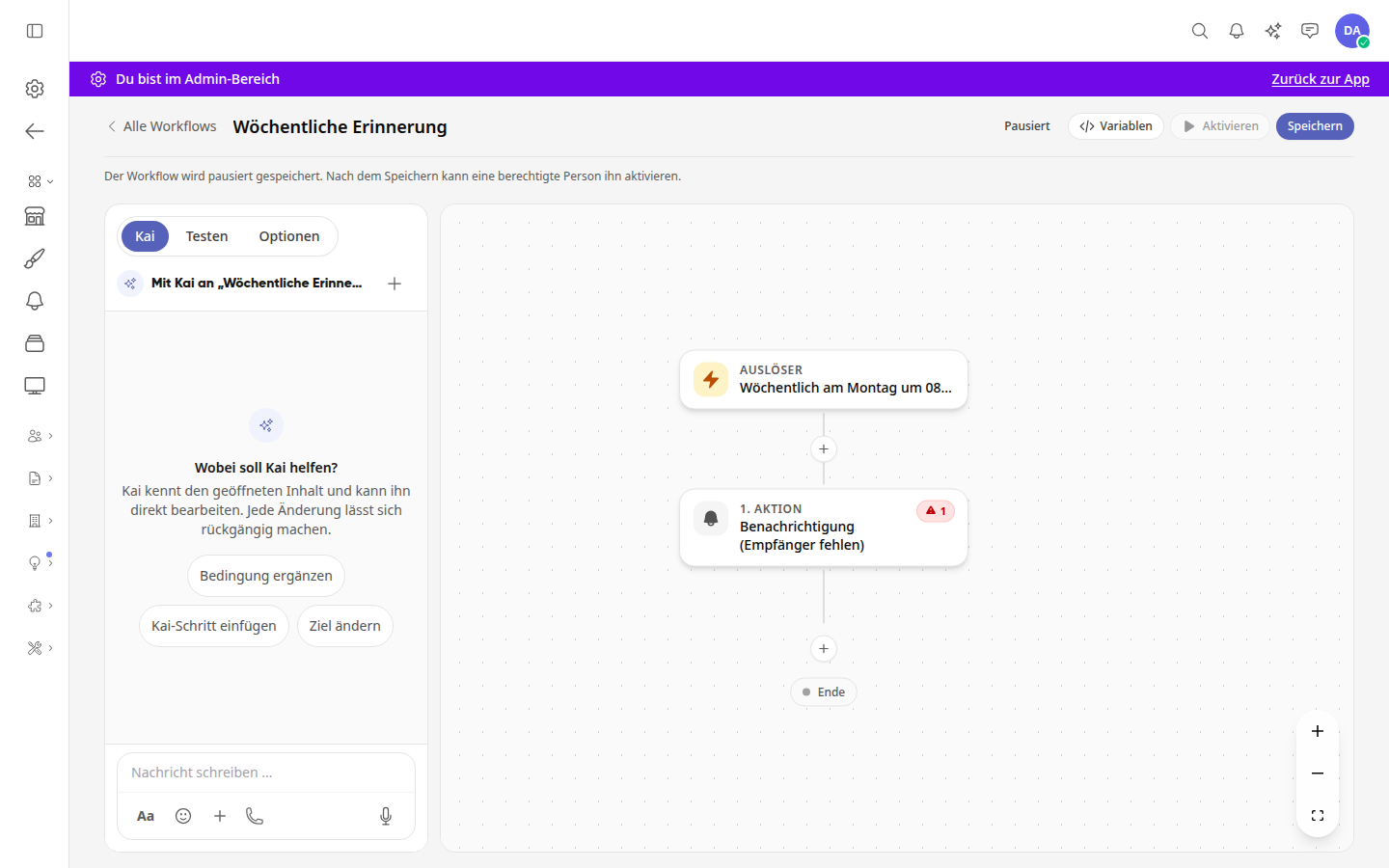
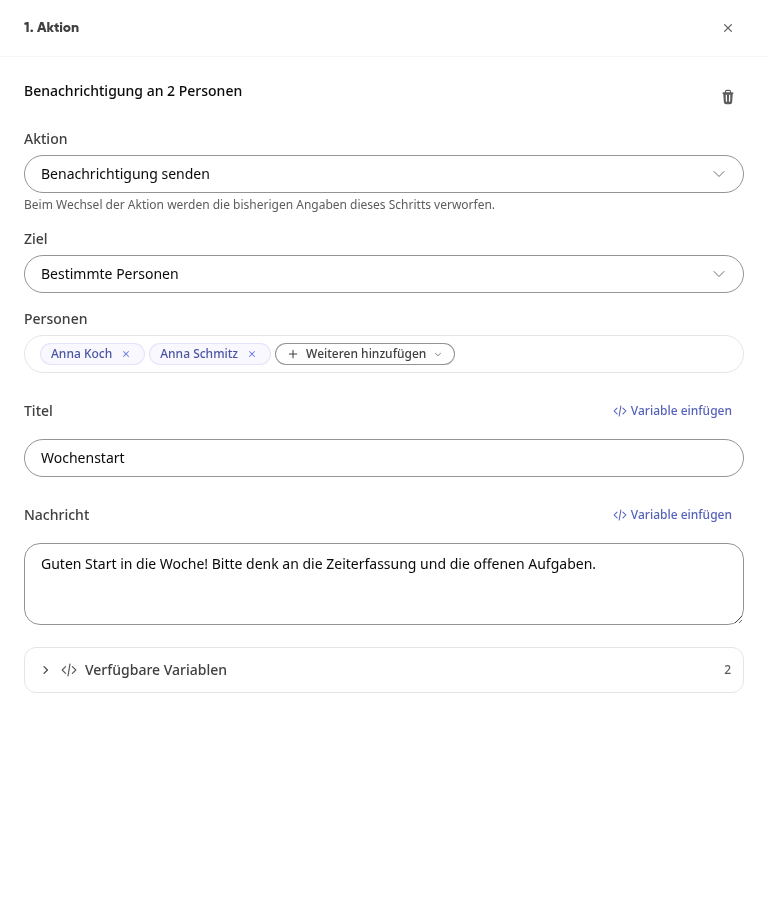
Klick auf einen Schritt, um ihn einzustellen. Bei einer Aktion wählst du zum Beispiel Benachrichtigung senden, das Ziel, einen Titel und die Nachricht. Variable einfügen übernimmt Werte aus dem Ablauf in den Text.
Klick auf Speichern.
Der Workflow wird pausiert gespeichert. Er läuft erst, wenn du ihn aktivierst. Über Alle Workflows oben links kommst du zurück zur Liste. Den Reiter Verlauf gibt es, sobald der Workflow gespeichert ist.
Mit einer Vorlage starten#
Unter Mit einer Vorlage starten stehen neben den eingebauten Vorlagen auch die Vorlagen, die Weslink für alle Unternehmen pflegt, zum Beispiel Schichtübergabe täglich, Prüffristen fällig oder Content-Wochenplan. Dazu gehören auch diese:
Fahrzeugbuchung prüfen: Wird ein Fahrzeug gebucht, prüft Kai UVV, HU und Wartung für den Buchungszeitraum. Nur wenn etwas abläuft, der Kilometerstand die Wartung erreicht oder nichts hinterlegt ist, entsteht eine Aufgabe für den Fuhrpark. Wer sie bekommt, wählst du im Schritt Aufgabe erstellen.
Urlaubsantrag vorprüfen: Beantragt jemand Urlaub oder einen Gleittag, zählt Kai die Abwesenheiten in den Gruppen der Person im beantragten Zeitraum und vergleicht sie mit der Mindestbesetzung. Die Mindestbesetzung je Gruppe trägst du im Kai-Schritt anstelle des Platzhalters in eckigen Klammern ein. Wer den Antrag freigeben darf, bekommt einen Hinweis. Kai bewertet nicht und entscheidet nicht.
Wochenrückblick nur für mich: Freitags um 14 Uhr fasst Kai zusammen, was du in der Woche erledigt hast und was offen ist. Den Rückblick bekommst nur du als Chat-Nachricht.
Projektbericht: Jeden Montag um 8 Uhr fasst Kai den Aufgabenstand einer Gruppe zusammen. Der Bericht landet als Word-Datei im Ordner der Gruppe, der Workflow meldet ihn im Gruppenchat und schickt die Zusammenfassung per E-Mail. Die Gruppe wählst du im Reiter Optionen unter Gruppe, Chat und E-Mail-Empfänger in den Schritten (siehe Projektbericht ablegen unten).
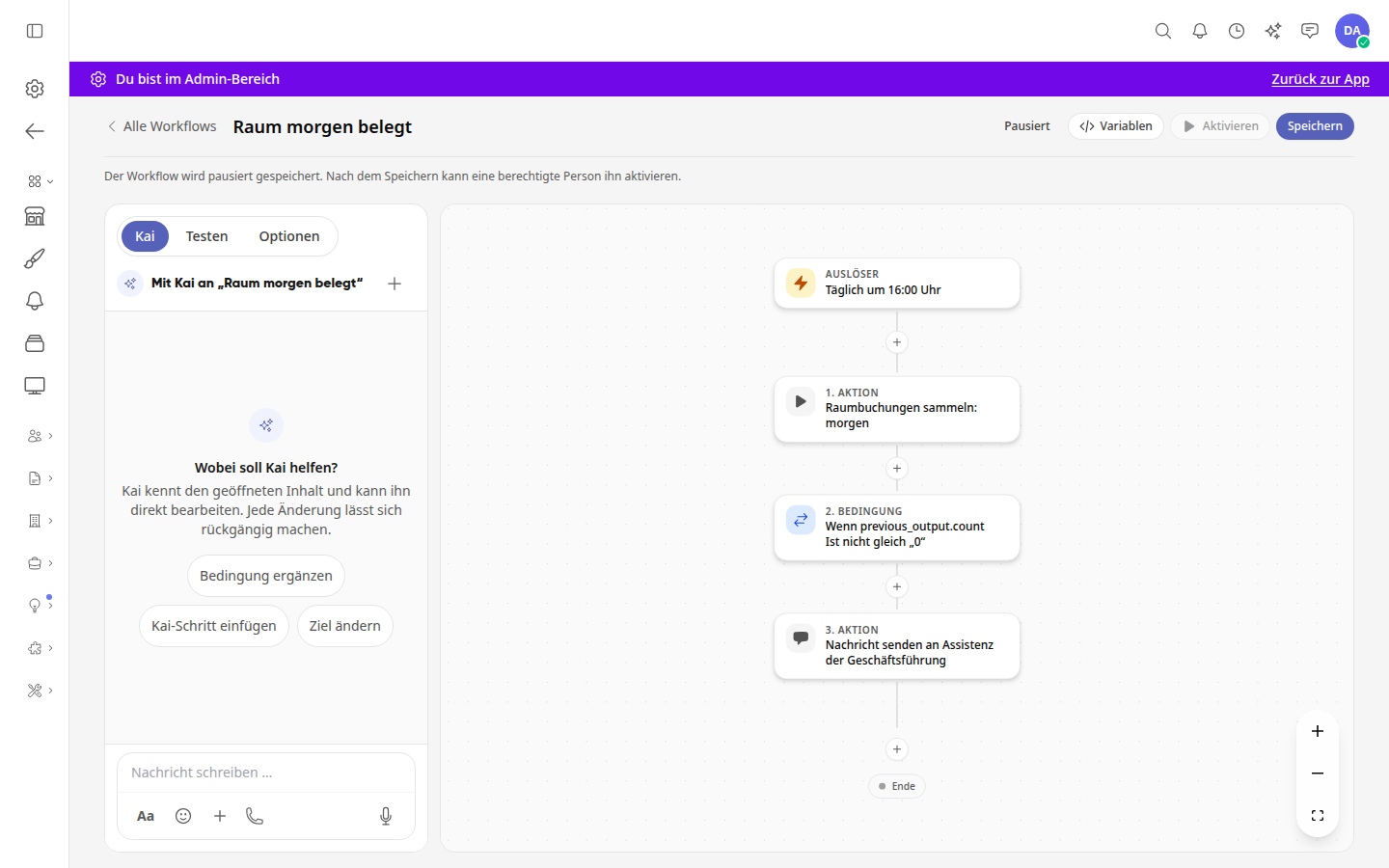
Raum morgen belegt: Jeden Tag um 16 Uhr kündigt der Workflow im Chat an, was morgen in einem Raum gebucht ist. Ist nichts gebucht, bleibt der Chat ruhig. Die Vorlage kommt ohne Kai aus und verbraucht keine Kai Credits (Einrichtung siehe unten).
Warnung
Für Urlaubsantrag vorprüfen braucht es vor dem Aktivieren eine Betriebsvereinbarung (§ 87 Abs. 1 Nr. 6 BetrVG, bei fester Mindestbesetzung auch Nr. 5).
Über Alle öffnest du die ganze Auswahl. Oben steht die Reihe Empfohlen.
Jede Karte zeigt unter So läuft es die Schritte der Vorlage, zum Beispiel Kai, Prüfung und Aufgabe.
Personen, Gruppen und Ordner sind in der Vorlage noch offen. Du wählst sie nach dem Übernehmen in den Schritten. Platzhalter in eckigen Klammern wie [Schichtgruppe] ersetzt du dabei im Text.
Gehört die Vorlage zu einer Agenten-Vorlage, wählst du im Schritt Agent beauftragen den Agenten selbst. Legst du den Workflow aus einem übernommenen Agenten an, ist er schon eingesetzt.
Manche Vorlagen legen nur dann eine Aufgabe an, wenn Kai ein Signalwort wie FÄLLIG, DRINGEND oder PRÜFEN schreibt. Das prüft eine Bedingung mit Enthält das Wort, achtet auf Groß- und Kleinschreibung und trifft nur das ganze Wort.
Gibt es keine passende Vorlage, beschreibst du Kai über Kai baut dir das, was der Workflow tun soll.
Vorlage „Raum morgen belegt“ einrichten#
Mit dieser Vorlage erfahren zum Beispiel Empfang, Haustechnik oder Assistenz am Vortag, was in einem Raum ansteht. Sie braucht das Modul Raumbuchung.
Such im Reiter Vorlagen nach „Raum“ und klick auf die Karte Raum morgen belegt. Unter So läuft es siehst du die Schritte: Täglich um 16:00 Uhr, Raumbuchungen sammeln: morgen, eine Prüfung, ob Buchungen gefunden wurden, und Nachricht senden (Ziel fehlt).
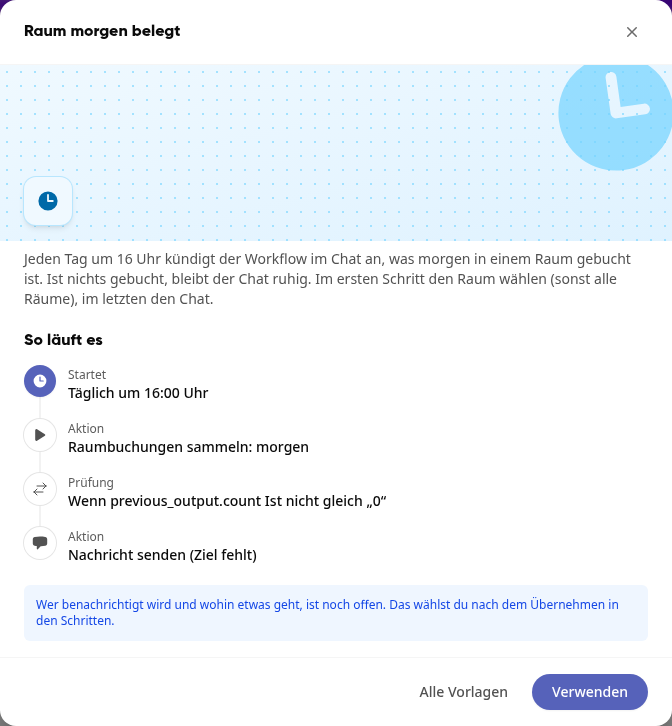
Klick auf Verwenden.
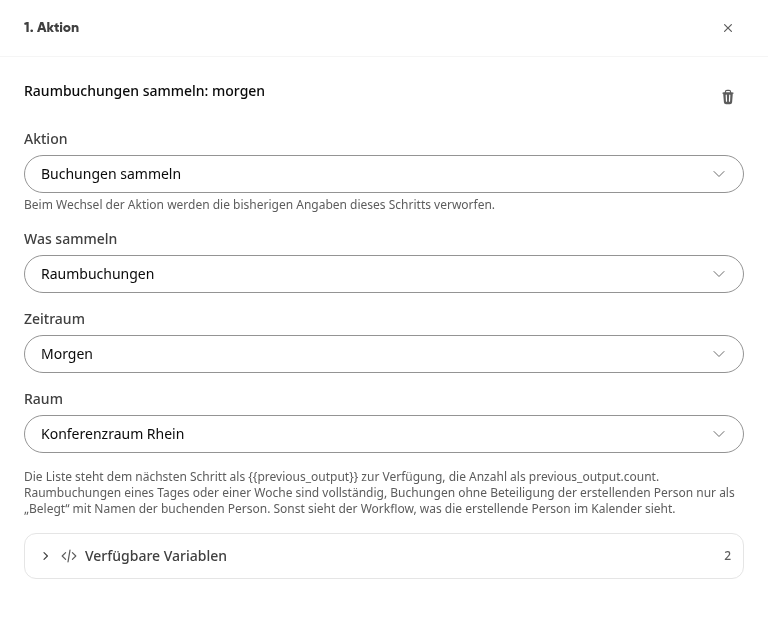
Klick im Editor auf den Schritt Raumbuchungen sammeln: morgen und wähle unter Raum den Raum, zum Beispiel Konferenzraum Rhein. Lässt du Alle Räume stehen, sammelt der Workflow die Buchungen aller Räume.
Klick auf den Schritt Nachricht senden (Ziel fehlt) und wähle unter Unterhaltung den Chat, in dem die Ankündigung erscheinen soll. Die Nachricht beginnt mit „Morgen ist der Raum belegt:“, darunter folgt die Liste der Buchungen.
Klick auf Speichern. Der Workflow ist gespeichert, aber noch pausiert. Mit Aktivieren schaltest du ihn ein.
Info
Der Workflow sieht alle Buchungen des Raums. Buchungen, an denen die Person, die den Workflow eingerichtet hat, nicht beteiligt ist, erscheinen nur als „Belegt“ mit dem Namen der buchenden Person, ohne Titel. Wird eine Buchung nach dem Anlegen verschoben oder abgesagt, steht sie am Vortag einfach nicht in der Liste.
Bedingungen auf Felder mit festen Werten#
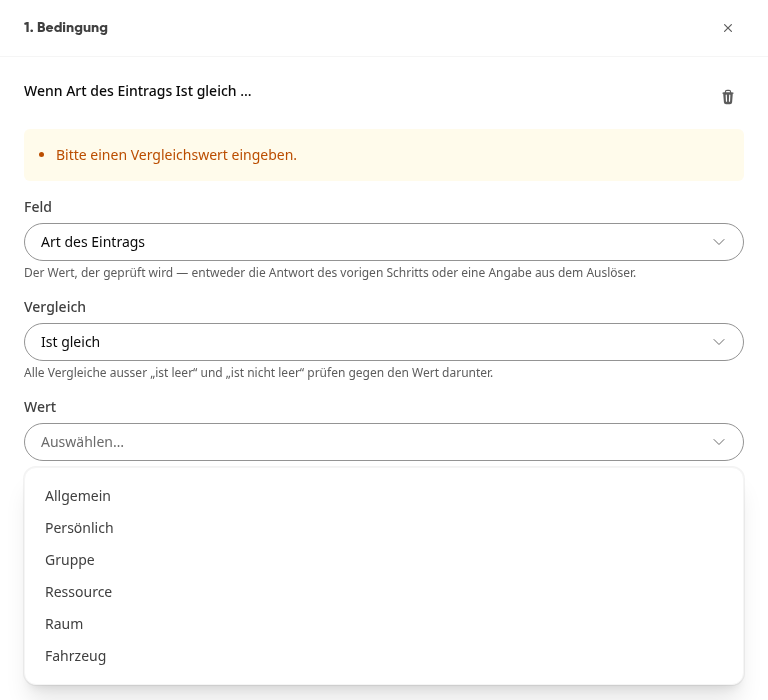
Manche Felder eines Auslösers haben nur feste Werte, zum Beispiel Art des Eintrags bei Raum gebucht (Allgemein, Persönlich, Gruppe, Ressource, Raum, Fahrzeug) oder der Status einer Fahrzeugbuchung. Bei Ist gleich und Ist nicht gleich wählst du den Wert dann aus einer Liste.
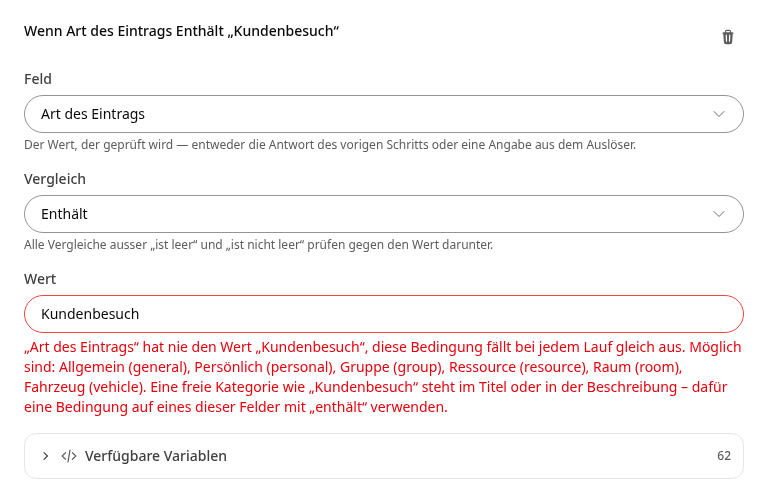
Trägst du einen Wert ein, den das Feld nie annimmt, lässt sich der Workflow nicht speichern. Der Schritt sagt dann zum Beispiel: „„Art des Eintrags“ hat nie den Wert „Kundenbesuch“, diese Bedingung fällt bei jedem Lauf gleich aus.“, nennt die möglichen Werte und weist darauf hin, dass eine freie Kategorie im Titel oder in der Beschreibung steht.
Tipp
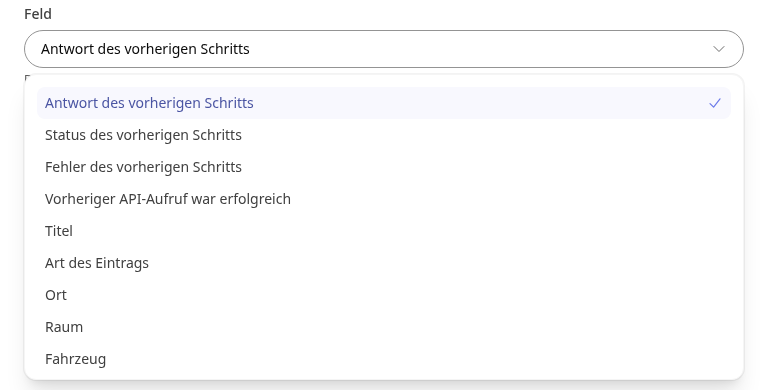
Eine eigene Kategorie wie „Kundenbesuch“ steht im Titel oder in der Beschreibung des Eintrags. Prüf sie mit einer Bedingung auf Titel oder Beschreibung und dem Vergleich Enthält.
Bei Raumbuchungen und Kalenderterminen heißt das Feld Titel, genau wie im Formular der Buchung. Bei Personen und Dateien heißt es weiter Name. Bestehende Bedingungen laufen unverändert weiter, sie zeigen nur die neue Beschriftung.
Die Auslöser-Typen#
Manuell: Der Ablauf startet nur, wenn er von Hand gestartet wird.
Nach Zeitplan: Der Ablauf startet zu festen Zeiten, auch wenn niemand angemeldet ist. Du stellst Häufigkeit, Uhrzeit und Wochentag ein.
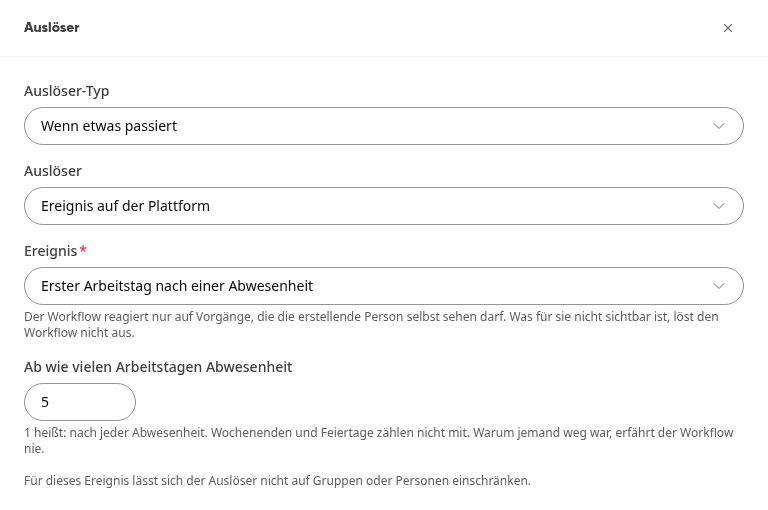
Wenn etwas passiert: Der Ablauf startet, sobald auf der Plattform etwas Bestimmtes passiert. Unter Ereignis wählst du aus, was das sein soll, zum Beispiel Raum gebucht, Urlaub beantragt, Erste Anmeldung einer Person oder Erster Arbeitstag nach einer Abwesenheit.
Neue Kolleginnen und Kollegen und Rückkehrende begrüßen#
Zwei Ereignisse helfen beim Ankommen:
Erste Anmeldung einer Person: Der Workflow startet, wenn sich jemand zum ersten Mal selbst anmeldet. Spätere Anmeldungen lösen ihn nicht mehr aus. So kannst du zum Beispiel neue Kolleginnen und Kollegen begrüßen. In Bedingungen heißt sie Angemeldete Person.
Erster Arbeitstag nach einer Abwesenheit: Der Workflow startet am ersten Arbeitstag, an dem jemand nach einer Abwesenheit wieder da ist. Unter Ab wie vielen Arbeitstagen Abwesenheit legst du fest, wie lang die Abwesenheit mindestens war (Vorgabe 5, höchstens 60). 1 heißt: nach jeder Abwesenheit. Wochenenden und Feiertage zählen nicht mit. In Bedingungen heißt sie Zurückkehrende Person.
Info
Warum jemand weg war, erfährt der Workflow nie. Beide Auslöser lassen sich nicht auf Gruppen oder Personen einschränken.
Der Auslöser „Urlaub beantragt“#
Mit dem Ereignis Urlaub beantragt startet ein Workflow, sobald jemand Urlaub oder einen Gleittag beantragt und der Antrag auf Freigabe wartet. So kannst du zum Beispiel die Führungskraft informieren oder eine Vertretung abstimmen.
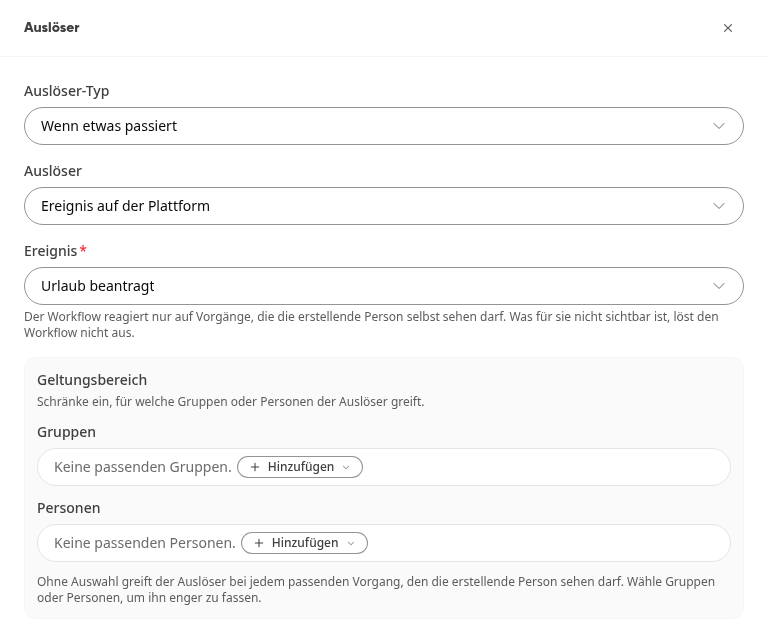
Unter Geltungsbereich grenzt du den Auslöser auf Gruppen oder Personen ein. Ohne Auswahl greift er bei jedem passenden Antrag, den die erstellende Person sehen darf.
Andere Abwesenheiten starten den Workflow nicht, etwa Sonderurlaub, Fortbildung oder Abwesenheiten, die keine Freigabe brauchen.
Für Benachrichtigung senden und E-Mail senden steht unter Zuständige Person (automatisch) das Ziel Wer den Antrag freigeben darf (Urlaubsantrag) bereit. Das sind dieselben Personen, die auch die Freigabeanfrage zum Antrag bekommen.
Offene Anträge von Kolleginnen und Kollegen nennt ein Kai-Schritt nur, wenn jeder Schritt des Workflows bei diesen Personen bleibt: Bedingungen, Wartezeiten, Kai-Schritte ohne eigene Freigebende und Benachrichtigungen oder E-Mails an Wer den Antrag freigeben darf. Geht ein Schritt an jemand anderen, etwa an die Führungskraft, in einen Chat oder als Aufgabe, lässt Kai offene Anträge ganz weg, auch als Zahl.
Kai bereitet nur einen Hinweis vor, zum Beispiel zu Überschneidungen im Team. Er entscheidet nicht, genehmigt nicht und lehnt nicht ab. Das bleibt bei den Personen, die den Antrag freigeben.
Wichtig
Krankmeldungen lösen diesen Workflow nie aus. Ein Kai-Schritt nennt in Workflows außerdem keine Abwesenheitsart. Ist die Teamsichtbarkeit eingeschränkt, nennt er statt Namen nur die Zahl der Abwesenden je Tag.
Warnung
Ein Workflow, der Urlaubsanträge auswertet, ist in Deutschland in der Regel mitbestimmungspflichtig (§ 87 Abs. 1 Nr. 6 BetrVG). Stimm ihn vor dem Aktivieren mit dem Betriebsrat ab, zum Beispiel in einer Betriebsvereinbarung.
Die Aktionen#
Warnung
Bei Benachrichtigung senden lässt sich das Ziel Rollen derzeit nicht speichern: Es erscheint „Ein Schritt ist unvollständig“. Wähle stattdessen Bestimmte Personen.
Als Aktion stehen außerdem bereit: Im Feed posten, E-Mail senden, Chat-Nachricht senden, Aufgabe erstellen, Termin anlegen, API aufrufen, Buchungen sammeln, Datei verschieben, Datei kopieren, Ordner anlegen und Projektbericht ablegen. Mit eigenen Modulen kommen Moduleintrag anlegen, Moduleintrag ändern und Modul-Freigabe starten dazu.
Empfänger „Ich selbst“#
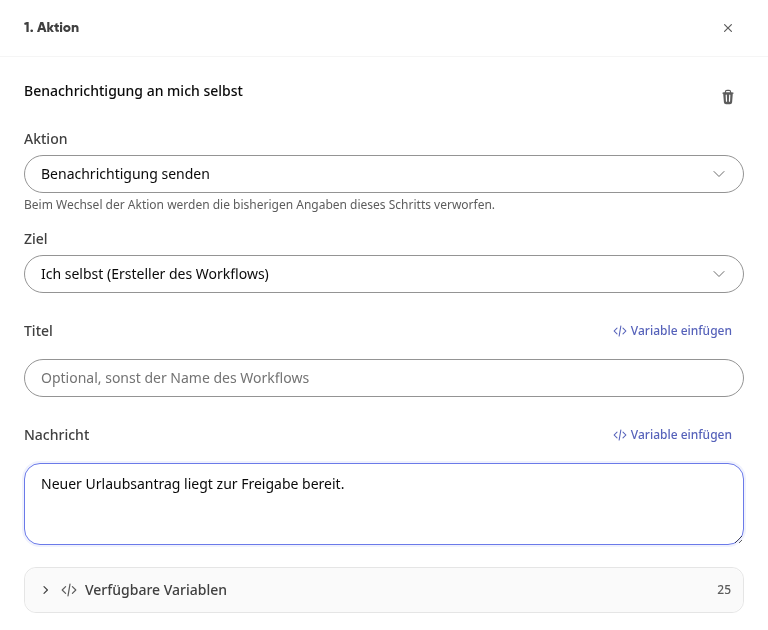
Bei Benachrichtigung senden, Chat-Nachricht senden und E-Mail senden wählst du unter Ziel den Eintrag Ich selbst (Ersteller des Workflows). Bei Aufgabe erstellen findest du ihn unter Zuweisung. Das Ergebnis geht dann nur an die Person, die den Workflow angelegt hat, egal was ihn auslöst.
Info
Ist die Person gesperrt oder gelöscht, scheitert der Schritt und meldet das im Verlauf. Die Nachricht geht nie an jemand anderen.
Termin anlegen#
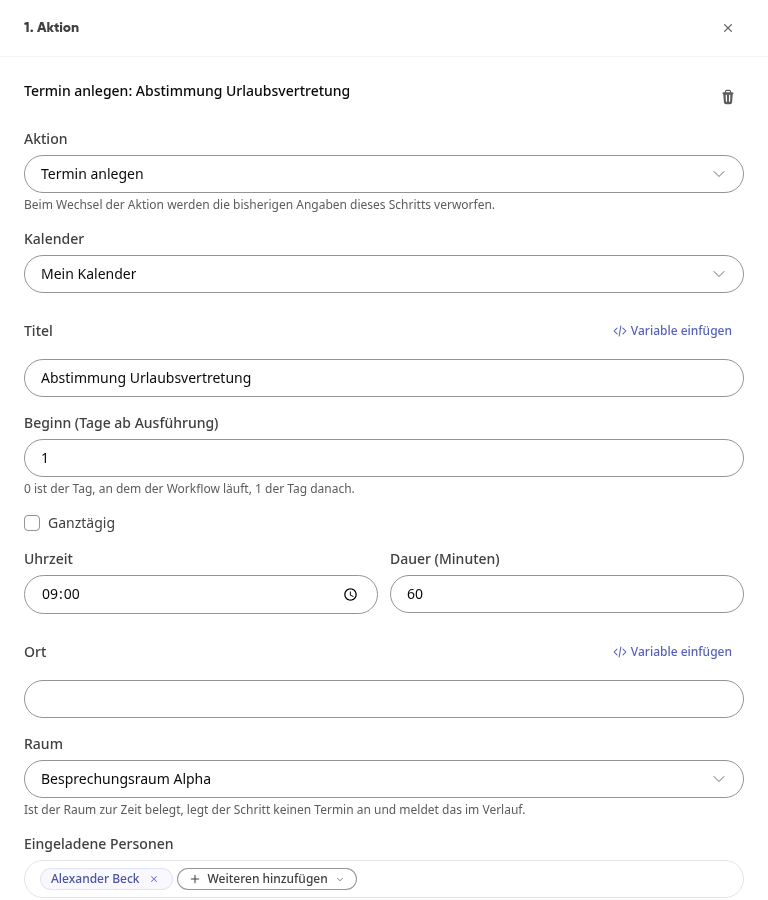
Die Aktion Termin anlegen trägt einen Termin unter Kalender in Mein Kalender oder in den Kalender einer Gruppe ein. Unter Beginn (Tage ab Ausführung) legst du fest, wann er stattfindet: 0 ist der Tag, an dem der Workflow läuft, 1 der Tag danach. Dazu kommen Uhrzeit und Dauer (Minuten) oder Ganztägig, ein Ort, ein Raum und Eingeladene Personen.
Warnung
Ist der Raum zu dieser Zeit belegt, legt der Schritt keinen Termin an und der Lauf gilt als fehlgeschlagen. Im Reiter Verlauf steht dann, wann der Raum belegt ist. Die Schritte danach laufen nicht mehr.
Projektbericht ablegen#
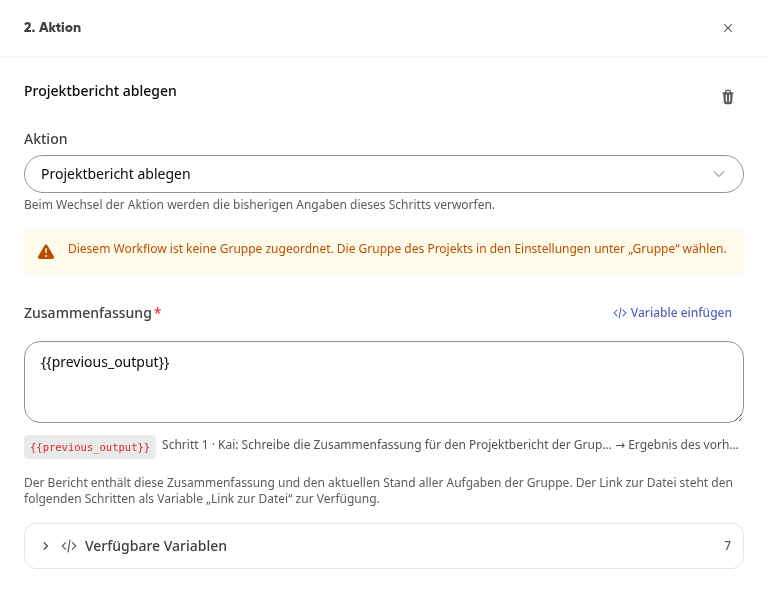
Die Aktion Projektbericht ablegen legt einen Bericht als Word-Datei im Ordner der Gruppe ab, die du im Reiter Optionen unter Gruppe gewählt hast. Er enthält die Zusammenfassung und den aktuellen Stand aller Aufgaben der Gruppe. Als Zusammenfassung trägt die Vorlage Projektbericht die Antwort des Kai-Schritts davor ein. Den Link zur Datei nutzen die folgenden Schritte über die Variable Link zur Datei, zum Beispiel in der Chat-Nachricht an die Gruppe.
Info
Ist dem Workflow keine Gruppe zugeordnet, weist der Schritt darauf hin. Die Person, die den Workflow eingerichtet hat, muss Mitglied der Gruppe sein und im Gruppenordner Dateien ablegen dürfen, die Gruppe muss Aufgaben nutzen. Sonst scheitert der Lauf und nennt den Grund im Verlauf.
Aufgabe erstellen#
Die Aktion Aufgabe erstellen legt eine Aufgabe in der gewählten Gruppe an. Unter Aufgabentyp wählst du einen der Aufgabentypen deines Unternehmens, zum Beispiel IT-Ticket oder Schadensmeldung, oder du lässt Ohne Typ stehen. Erinnerung, Eskalation und Felder kommen dann aus dem Typ.
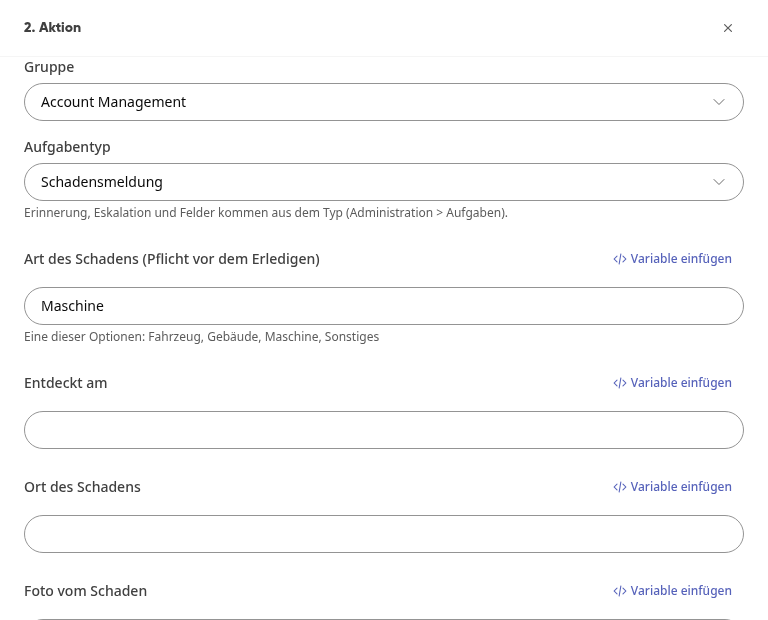
Hat der Typ eigene Felder, erscheinen sie unter dem Aufgabentyp, zum Beispiel Art des Schadens, Ort des Schadens oder Dringlichkeit. Du füllst sie mit festem Text oder über Variable einfügen mit Werten aus dem Ablauf.
Felder, die vor dem Erledigen ausgefüllt sein müssen, tragen den Zusatz Pflicht vor dem Erledigen. Bei Auswahlfeldern nennt der Hinweis darunter die möglichen Werte, etwa „Eine dieser Optionen: Fahrzeug, Gebäude, Maschine, Sonstiges“.
Unter Zuweisung wählst du Bestimmter User, Person aus dem Ereignis oder Ich selbst (Ersteller des Workflows). Weist du die Aufgabe einer Person zu, wird diese Person benachrichtigt.
Startet eine Formularantwort den Workflow, ist die neue Aufgabe mit dieser Antwort verknüpft.
Beitrag erst freigeben lassen#
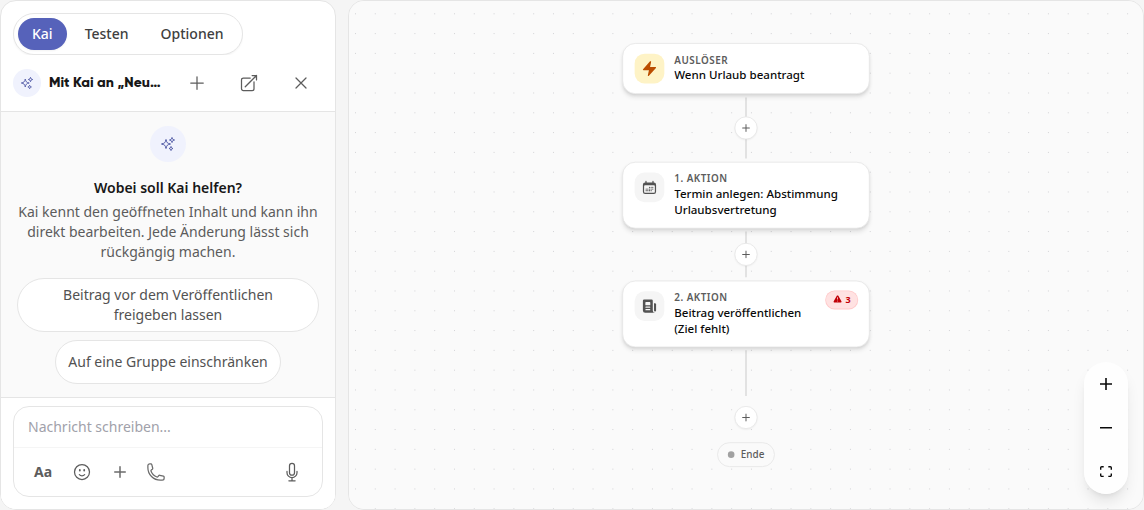
Im Feed posten veröffentlicht den Beitrag sofort. Steht davor noch keine Freigabe, schlägt dir Kai im Reiter Kai Beitrag vor dem Veröffentlichen freigeben lassen vor. Kai setzt dann einen Freigabe-Schritt davor: Eine Person prüft den Beitrag, erst nach ihrer Zustimmung erscheint er im Feed.
Tipp
Im Reiter Kai kann dir Kai beim Aufbau helfen, zum Beispiel über Bedingung ergänzen, Kai-Schritt einfügen oder Ziel ändern. Jede Änderung lässt sich rückgängig machen.
Der Kai-Schritt#
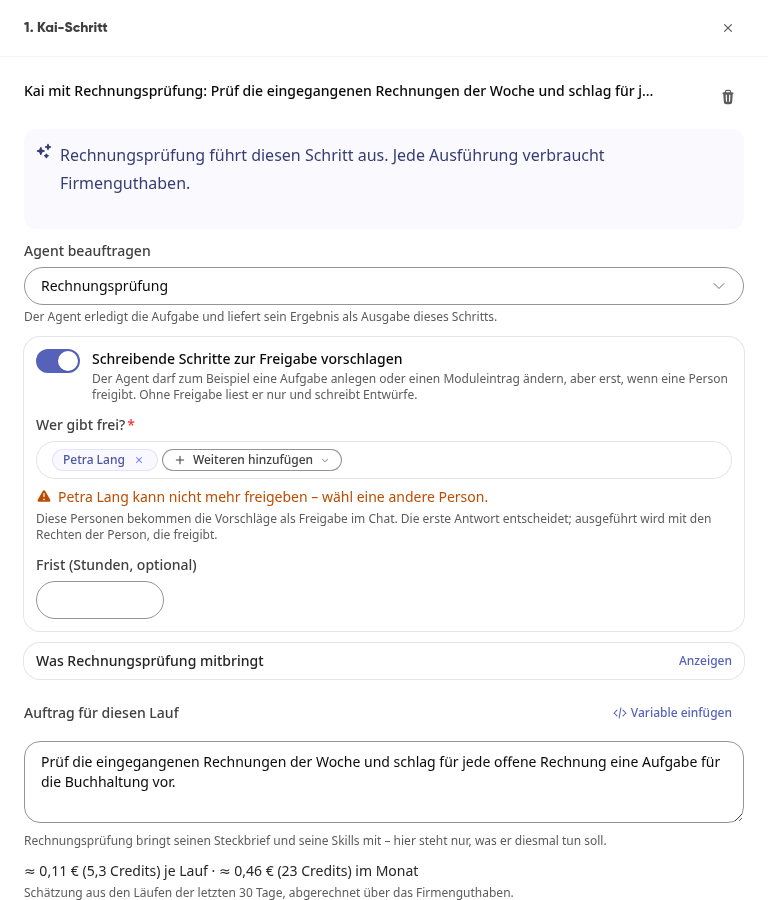
Ein Kai-Schritt lässt Kai oder einen Agenten eine Aufgabe erledigen. Unter Agent beauftragen wählst du Kai selbst oder einen deiner Agenten. Jede Ausführung verbraucht Firmenguthaben.
Kai selbst: Du schreibst die Anweisung. Im Workflow liest Kai nur und schreibt Entwürfe.
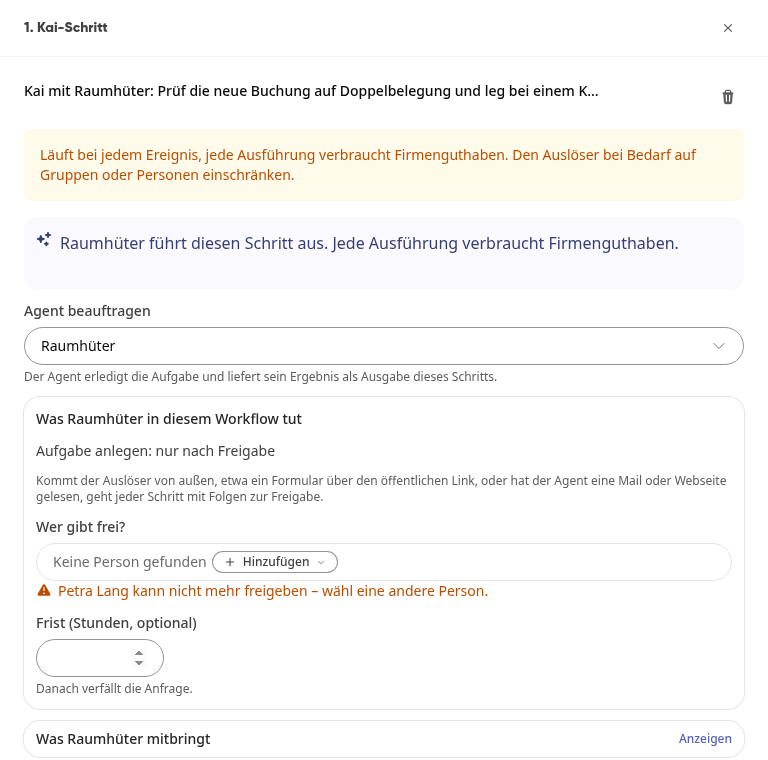
Ein Agent: Du schreibst den Auftrag für diesen Lauf. Seine Anweisungen und seine Skills bringt der Agent mit, hier steht nur, was er diesmal tun soll. Unter Was … mitbringt siehst du mit Anzeigen Rolle, Skills und Freigaben des Agenten. Auf der Kachel steht danach „Kai mit …: …“ mit dem Namen des Agenten.
Ist noch kein Agent freigeschaltet, fehlt die Auswahl. Der Schritt sagt dann: „Noch kein Agent freigeschaltet. Schalte deinen Agenten unter Agenten frei, dann wählst du ihn hier aus. Bis dahin führt Kai selbst den Schritt aus.“
Was ein Agent im Workflow ohne Rückfrage tut, legen seine Freigaben fest. Der Schritt zeigt es unter Was … in diesem Workflow tut, zum Beispiel „Mail senden: nur nach Freigabe“, „Aufgabe anlegen: ohne Rückfrage“ oder „je nach Fall ohne Rückfrage oder zur Freigabe“.
Einstellung | Was sie bewirkt |
|---|---|
Wer gibt frei? | Fragt der Agent nach, bekommen die gewählten Personen eine Freigabe-Karte. Die erste Antwort entscheidet. Ist niemand gewählt, gibt die Person frei, unter der der Workflow läuft. Das Feld nennt sie dann: „Noch niemand gewählt – dann gibt … frei, unter dem der Workflow läuft.“ |
Frist (Stunden, optional) | Danach verfällt die Anfrage. |
Alle Vorschläge eines Laufs kommen auf eine Karte. Du hakst jeden Eintrag einzeln ab.
Kommt der Auslöser von außen, etwa ein Formular über den öffentlichen Link, oder hat der Agent eine Mail oder Webseite gelesen, geht jeder Schritt mit Folgen zur Freigabe.
Ein Workflow startet nur aktive Agenten. Einen Entwurf schaltest du zuerst im Agenten frei.
Warnung
Kann jemand nicht mehr freigeben, zum Beispiel weil das Konto gesperrt oder entfernt wurde oder die Person inzwischen Gast ist, warnt das Feld Wer gibt frei?: „[Name] kann nicht mehr freigeben – wähl eine andere Person.“ Das gilt für jede gewählte Person und, wenn niemand gewählt ist, für die Person, unter der der Workflow läuft. Ist ihr Name nicht mehr bekannt, steht dort „Die Person, unter der der Workflow läuft, kann nicht mehr freigeben – wähl eine andere Person.“ Wähl dann eine andere Person, sonst bleiben die Vorschläge des Agenten ohne Freigabe.
Hat ein Agent keine schreibenden Skills und damit keine eigenen Freigaben, zeigt der Schritt stattdessen den Schalter Schreibende Schritte zur Freigabe vorschlagen. Ist er aus, liest der Agent nur und schreibt Entwürfe. Ist er an, musst du unter Wer gibt frei? mindestens eine Person wählen. Diese Personen bekommen die Vorschläge als Freigabe im Chat, und ausgeführt wird mit den Rechten der Person, die freigibt.
Inhalte von Kai sind gekennzeichnet#
Was ein Kai-Schritt erzeugt, trägt Von Kai erstellt. Das gilt auch für Aktionen, die im selben Lauf nach einem Kai-Schritt folgen, und für Vorschläge, die jemand später freigibt.
Aufgaben, Chat-Nachrichten, Termine und Benachrichtigungen zeigen die Kennzeichnung in der Ansicht. Aufgaben aus Vorlagen beginnen deshalb nicht mehr mit dem Text „Von Kai erstellt:“.
Bei Benachrichtigungen steht „Von Kai erstellt“ auch in der Push-Mitteilung auf dem Handy und im Browser, als erste Zeile vor dem Text. Beginnt der Text schon damit, etwa bei Benachrichtigungen aus Vorlagen, steht es nur einmal da.
E-Mails tragen am Ende den Hinweis, dass Kai sie erstellt hat.
Geschätzte Kosten eines Agenten#
Hat der Agent in den letzten 30 Tagen schon abgerechnete Läufe, zeigt der Schritt unter dem Auftrag, was ein Lauf voraussichtlich kostet, zum Beispiel „≈ 0,11 € (5,3 Credits) je Lauf · ≈ 0,46 € (23 Credits) im Monat“. Die Schätzung stammt aus diesen Läufen, abgerechnet wird über das Firmenguthaben.
Nach Wochentagen geplante Workflows zeigen den Lauf und den Monat. Läuft der Workflow von Montag bis Freitag, steht dort „werktags ≈ … im Monat“.
Ereignisgesteuerte Workflows zeigen nur den Lauf, denn wie oft das Ereignis eintritt, ist vorher nicht bekannt.
Agenten ohne Läufe haben noch keine Schätzung. Der Schritt zeigt dann den Stand des Firmenguthabens.
Einen Workflow aus dem Agenten anlegen#
Du kannst direkt beim Agenten beginnen. Der neue Workflow bringt dann seinen Auslöser und einen Kai-Schritt für diesen Agenten schon mit.
Öffne die Administration und wähle unter KI & Workflows den Eintrag Agenten.
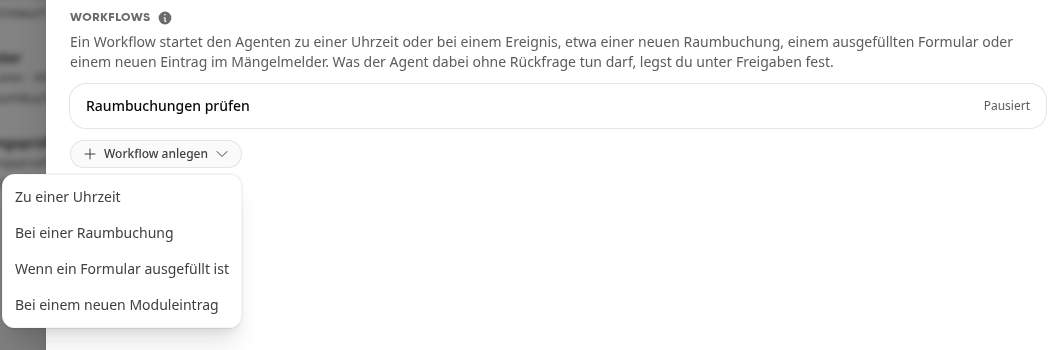
Klick auf den Agenten und wechsle auf den Reiter Wer startet. Hast du den Agenten geändert, speichere ihn zuerst.
Klick unter Workflows auf Workflow anlegen und wähle, wann der Workflow startet: Zu einer Uhrzeit, Bei einer Raumbuchung, Wenn Urlaub beantragt wird, Wenn ein Formular ausgefüllt ist oder Bei einem neuen Moduleintrag.
Das Fenster des Auslösers ist schon offen. Zu einer Uhrzeit startet mit Wöchentlich am Montag um 09:00 Uhr, Bei einer Raumbuchung mit dem Ereignis Raum gebucht, Wenn Urlaub beantragt wird mit dem Ereignis Urlaub beantragt. Beim Formular und beim Moduleintrag wählst du selbst, welches gemeint ist.
Klick auf den Kai-Schritt, trag den Auftrag für diesen Lauf ein, gib dem Workflow oben einen Namen und klick auf Speichern.
Auch dieser Workflow wird pausiert gespeichert.
Wie du Agenten und ihre Freigaben einrichtest, steht in Wie lege ich eigene Kai-Agenten an?.
Einen Workflow aus dem Kai-Chat anlegen#
Du kannst einen Workflow auch im Kai-Chat beschreiben, zum Beispiel „Baue mir einen Workflow, der mich jeden Montag um 9 Uhr an den Wochenbericht erinnert.“
Kai antwortet mit dem Knopf Im Workflow-Studio entwerfen.

Klick auf den Knopf. Ein neuer Workflow öffnet sich, dein Wunsch steht schon im Eingabefeld von Kai.
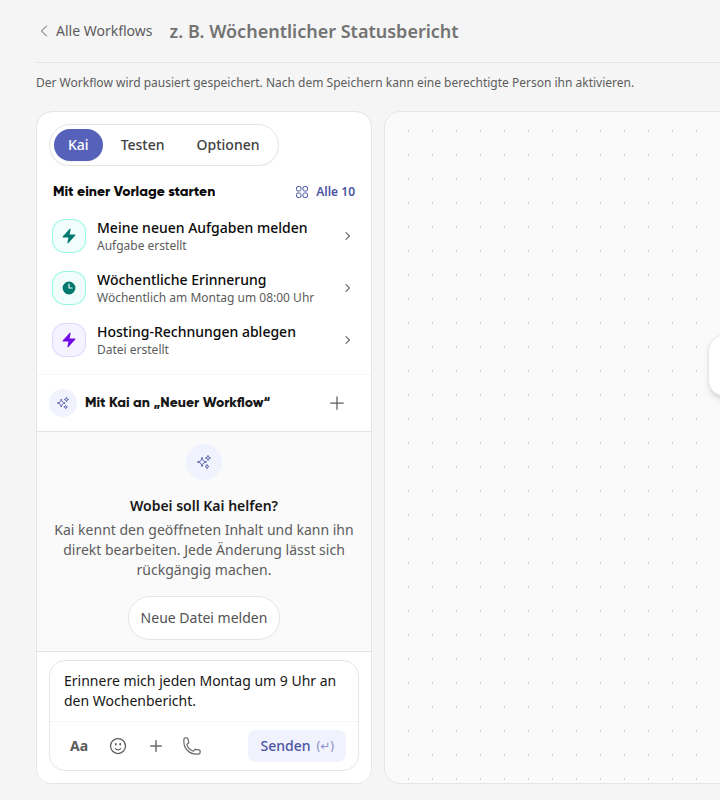
Klick auf Senden. Kai entwirft den Ablauf.
Prüf den Entwurf und klick auf Speichern. Vorher wird nichts gespeichert.
Workflow testen#
Wähle links den Reiter Testen.
Klick auf Simulation starten.
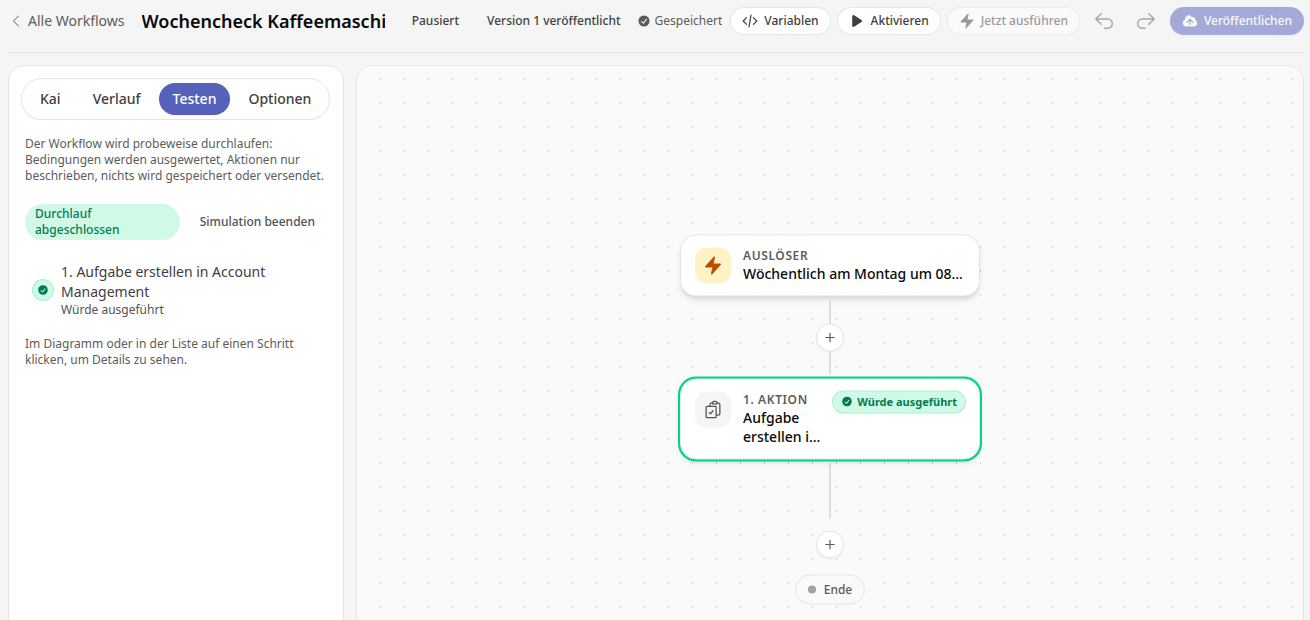
Der Workflow wird probeweise durchlaufen: Bedingungen werden ausgewertet, Aktionen nur beschrieben, nichts wird gespeichert oder versendet. In der Liste steht unter jedem Schritt sein Ergebnis, zum Beispiel Würde ausgeführt. Auch Kai-Schritte, die übersprungen wurden, und Schritte, die der Probelauf nicht erreicht hat, sind dort benannt. Klick auf einen Schritt in der Liste oder im Diagramm, um Details zu sehen.
Kai-Schritte liefern dabei nur einen Platzhalter und sind als Kai übersprungen markiert. Sollen sie wirklich laufen, setz vorher das Häkchen bei Kai-Schritte wirklich ausführen (verbraucht Firmenguthaben).
Workflow aktivieren und pausieren#
Klick oben auf Aktivieren.
Prüf die Zusammenfassung und bestätige mit Aktivieren. Das wirkt sofort.
Mit Pausieren hältst du einen aktiven Workflow wieder an. Warten noch Freigaben auf eine Entscheidung, fragt die Plattform mit Workflow pausieren? nach: Pausieren zieht diese Freigaben zurück, die betroffenen Läufe enden.
Einen laufenden Workflow ändern#
Änderungen speichert der Editor automatisch als Entwurf. Der aktive Workflow läuft so lange in der veröffentlichten Version weiter.

Veröffentlichen macht aus dem Entwurf die nächste Version. Vorher fragt die Plattform mit Workflow veröffentlichen? nach: Unter Das wird wirksam steht, dass der Entwurf die veröffentlichte Fassung ersetzt und Läufe, die gerade laufen, ihre bisherigen Schritte behalten. Unter Das gilt für stehen Auslöser und Schritte und ob der Workflow ab sofort mit den neuen Schritten arbeitet oder, wenn er pausiert ist, erst nach dem Aktivieren. Bestätige mit Veröffentlichen.
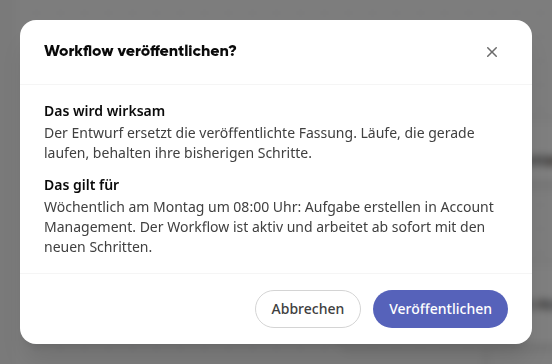
Entwurf verwerfen nimmt die Änderungen zurück.
Im Reiter Verlauf findest du unter Ausführungen jeden Lauf, filterbar nach Erfolgreich und Fehlgeschlagen. Jeder Lauf nennt seine Kosten in Euro. Unter Änderungen stehen die Versionen. Eine ältere holst du mit Wiederherstellen zurück.
Unterbrochenen Lauf fortsetzen#
Bricht ein Lauf mitten in der Ausführung ab, zum Beispiel bei einem Neustart der Plattform, steht er im Reiter Verlauf unter Ausführungen als Unterbrochen. Die Person, die den Workflow eingerichtet hat, bekommt eine Nachricht.
Wechsle in den Reiter Verlauf und klick auf den Lauf mit Unterbrochen.
Lies den Kasten Dieser Lauf wurde unterbrochen. Er nennt den Schritt, an dem der Lauf stand.
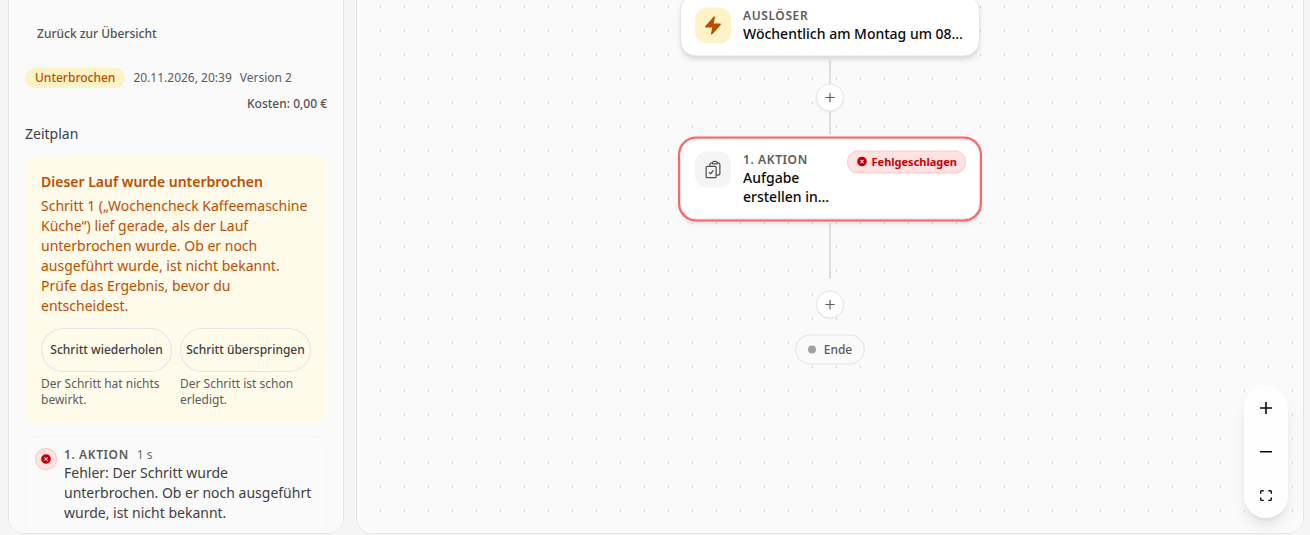
Wähle, wie es weitergeht:
Waren alle begonnenen Schritte fertig, klickst du auf Fortsetzen. Der Lauf geht mit dem nächsten Schritt weiter, nichts wird doppelt ausgeführt.
Lief ein Schritt gerade, ist nicht bekannt, ob er noch ausgeführt wurde. Prüf das Ergebnis, etwa ob die Aufgabe oder Nachricht schon da ist. Hat der Schritt nichts bewirkt, klickst du auf Schritt wiederholen. Ist er schon erledigt, klickst du auf Schritt überspringen.
Die Plattform meldet „Der Lauf wird fortgesetzt.“, der Lauf steht dann wieder auf Läuft.
Info
Fortsetzen geht nur, solange der Workflow aktiv ist und seit der Unterbrechung nicht geändert wurde. Sonst nennt der Kasten den Grund, zum Beispiel „Der Workflow wurde seit der Unterbrechung geändert. Der Lauf lässt sich nicht fortsetzen.“ Unterbrochene Läufe der Workflows, die die Plattform mitbringt, fragt die Plattform auf dem üblichen Weg neu an.
Info
Abgeschlossene Läufe löscht die Plattform 90 Tage nach ihrem Ende, mit ihren Protokollen und Freigaben. Der Workflow selbst und seine Versionen bleiben. Läufe, die noch laufen, warten oder eine offene Freigabe haben, bleiben stehen. Gehört ein Lauf zu einem Fall des Betriebsrats, bleibt er für den Fall erhalten. Hat der Betriebsrat die Personenangaben des Falls entfernen lassen, leert die Plattform den Lauf nach denselben 90 Tagen: Der Eintrag bleibt, seine Inhalte, Protokolle und Freigaben sind weg.
Optionen#
Im Reiter Optionen stellst du unter anderem ein:
Workflow-Art: Persönliche Workflows oder System-Workflows. Ein System-Workflow ist für einen Vorgang des ganzen Unternehmens gedacht: Alle, die System-Workflows verwalten, sehen und bearbeiten ihn, und er darf an frei eingetragene E-Mail-Adressen schreiben.
Gruppe: Sie entscheidet, wer den Workflow sieht. Dateiaktionen können in den Ordner dieser Gruppe ablegen.
Beschreibung und Tags: höchstens 10 Tags mit je 30 Zeichen.
Läufe pro Stunde: Startet der Workflow mehr ereignisgesteuerte Läufe als diese Zahl, pausiert er sich selbst und meldet sich bei dir. Manuelle Starts und Zeitpläne zählen nicht mit.
Workflow duplizieren: legt eine pausierte Kopie an, die dir gehört.
Workflow löschen: entfernt einen gespeicherten Workflow nach der Rückfrage mit Endgültig löschen. Das lässt sich nicht rückgängig machen.
Wichtig
Läuft als zeigt, mit wessen Rechten der Workflow arbeitet. Er sieht und verändert nur, was diese Person selbst sehen und verändern darf.
Modul-Automationen#
Der Reiter Modul-Automationen zeigt die geplanten Abläufe, die eigene Module mitbringen, mit Zeitplan, Status und letztem Lauf. Die Übersicht ist nur lesbar: Ein- und ausschalten oder Jetzt ausführen findest du im Modul selbst unter Modul-Workflows.