
Wie richte ich Gebäude und Grundrisse ein?
Aktualisiert am Lesezeit: 5 Min.
Auf dieser Seite
Du legst eure Gebäude mit ihren Etagen an, lädst für jede Etage den Grundriss hoch und zeichnest darauf die Flächen ein: Räume, Flure, Küchen oder den Empfang. Aus einer Fläche machst du mit einem Klick einen Raum. Ist ein Raum buchbar, zeigt der Plan, ob er gerade frei ist.
Info
Diese Funktion steht HR-Verantwortlichen und der Systemadministration zur Verfügung.
Ein Gebäude anlegen#
Öffne Administration und klick unter Organisation auf Räume. Wechsle in den Reiter Gebäude.
Klick auf Gebäude anlegen.
Trag den Name ein, optional Adresse und Beschreibung. Unter Sichtbar für legst du fest, wer das Gebäude sieht: Intern (Standard), Auch Gäste oder Nur bestimmte. Unter Zuständig wählst du Personen, die gemeldete Mängel und Wartungsaufgaben bekommen, zum Beispiel den Hausmeister.
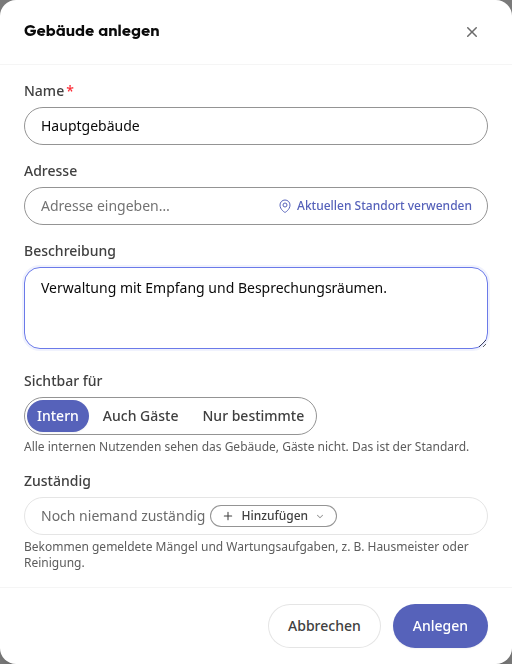
Klick auf Anlegen. Die Seite des Gebäudes öffnet sich.
Einen Plansatz importieren#
Hast du die Pläne vom Architekten, importierst du sie in einem Schritt. Möglich sind PDF, DXF (aus AutoCAD, ArchiCAD, Revit, Allplan oder Vectorworks) und Bilder. Eine DWG-Datei speicherst du vorher im CAD-Programm als DXF oder PDF.
Klick auf der Seite des Gebäudes auf Pläne importieren und wähl die Datei aus.
Jede Seite des Plansatzes wird eine Etage. Prüf je Seite Name und Stockwerk, unter Ziel wählst du Neue Etage oder eine bestehende Etage. Seiten, die du nicht brauchst, nimmst du aus der Auswahl.
Lass Räume erkennen eingeschaltet. Räume, deren Name auf dem Plan steht, werden dann als Flächen eingezeichnet. Darunter steht, wie viele Räume gefunden wurden und in welchem Maßstab.
Schalte Erkannte Räume als Räume übernehmen ein, wenn aus den Flächen gleich Räume werden sollen. Unter Vorschau der Räume siehst du für jede Fläche, was passiert:
Verknüpfen mit „…“: Es gibt schon einen Raum mit diesem Namen oder dieser Raumnummer. Die Fläche wird mit ihm verknüpft.
Neu anlegen: Der Raum wird neu angelegt.
Mehrere Räume passen, bitte danach im Plan verknüpfen: Es wird nichts verknüpft und nichts angelegt. Du wählst den Raum danach selbst an der Fläche aus.
Neben jedem Raum steht, ob er buchbar ist oder nur im Plan steht. Buchbar werden nur Besprechungsräume, ein Büro, eine Teeküche oder ein Heizungsraum stehen nur im Plan.
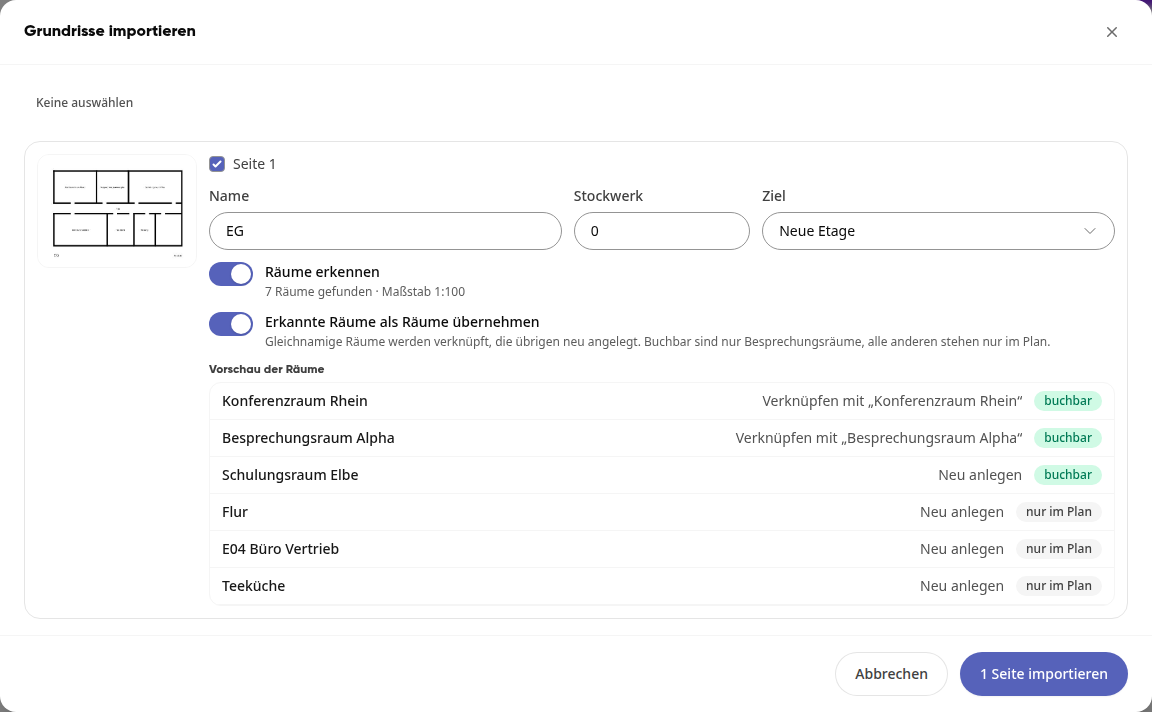
Klick auf Seiten importieren (zum Beispiel 1 Seite importieren). Die Etagen erscheinen mit ihren Flächen, rechts unter Flächen stehen alle Flächen der Etage, buchbare Räume mit ihrem aktuellen Status.
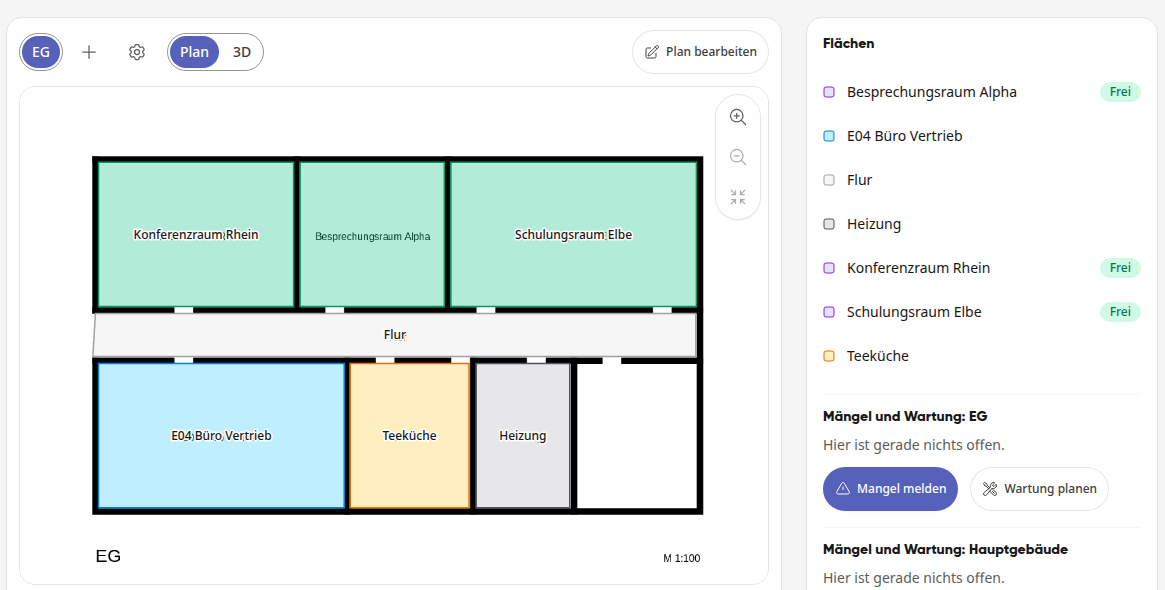
Räume, deren Name nicht auf dem Plan steht, zeichnest du danach selbst ein, wie unter „Flächen einzeichnen“ beschrieben.
Eine Etage selbst anlegen und den Grundriss hochladen#
Klick auf der Seite des Gebäudes auf Etage anlegen.
Trag den Name ein, zum Beispiel „EG“ oder „1. OG“, und das Stockwerk: Das Erdgeschoss ist 0, ein Keller -1. Klick auf Anlegen.
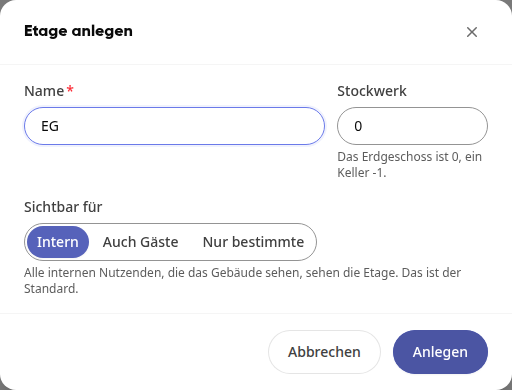
Klick auf Grundriss hochladen und wähl die Datei aus. Möglich sind ein PDF (es zählt die erste Seite) oder ein Bild als PNG, JPG oder Foto.
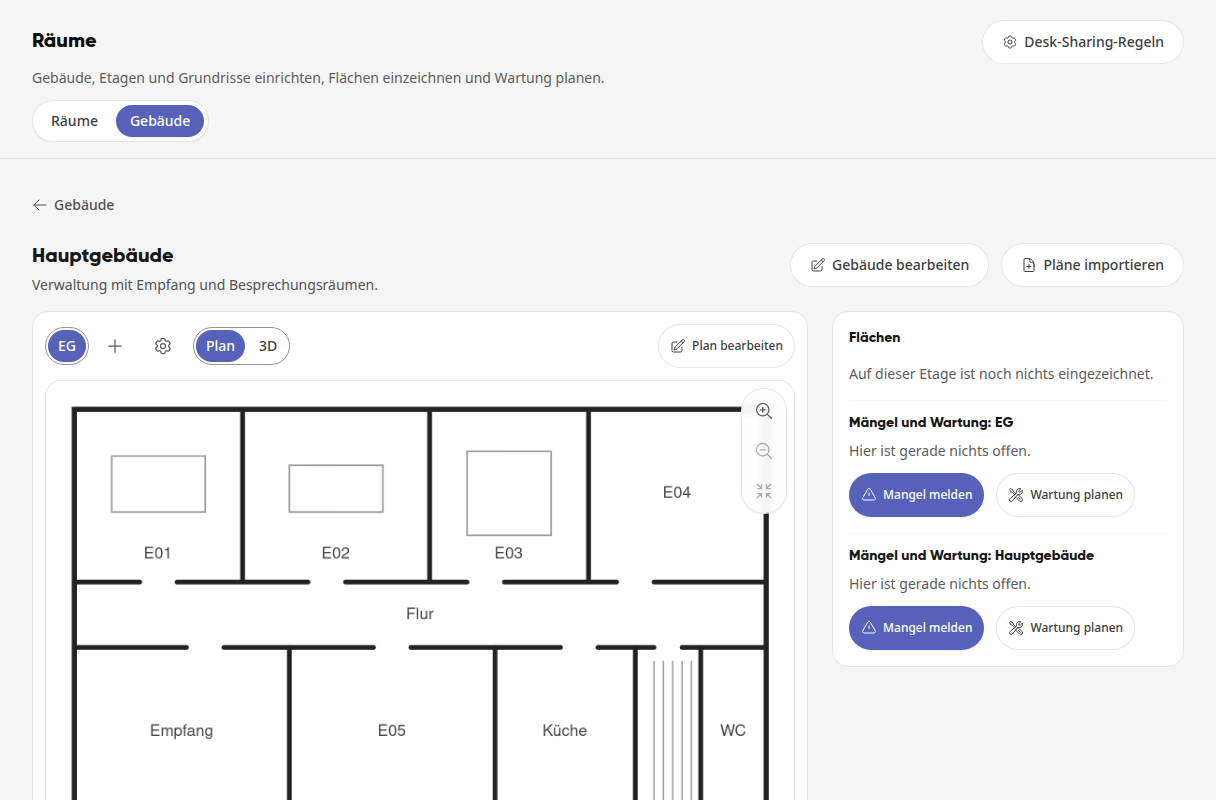
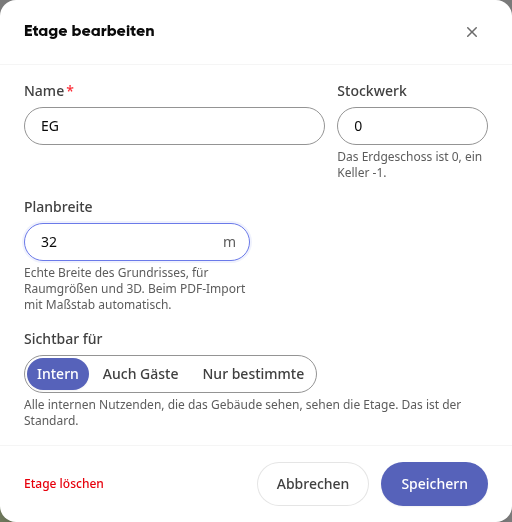
Klick neben der Etage auf das Zahnrad (Etage bearbeiten) und trag unter Planbreite die echte Breite des Grundrisses in Metern ein. Daraus berechnet die Plattform die Raumgrößen und die 3D-Ansicht. Ohne Planbreite sind die Größen nur geschätzt.
Weitere Etagen legst du mit dem Plus neben den Etagen an. Einen Grundriss tauschst du im Bearbeitungsmodus über Weitere Aktionen und Grundriss ersetzen aus. Die Flächen behalten dabei ihre Lage relativ zum Plan, prüf danach, ob sie noch passen.
Flächen einzeichnen#
Klick über dem Grundriss auf Plan bearbeiten.
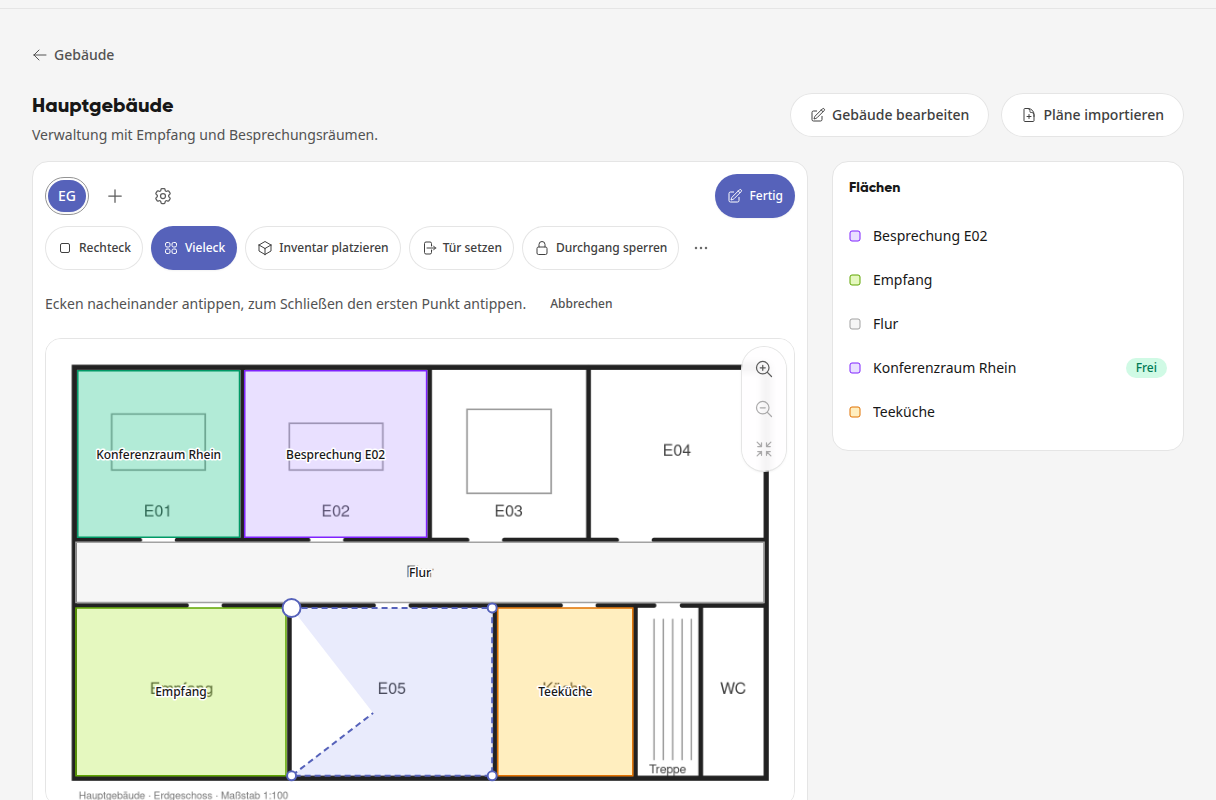
Wähl Rechteck und zieh mit gedrückter Maustaste ein Rechteck über die Fläche. Für eine Fläche mit mehr Ecken wählst du Vieleck, tippst die Ecken nacheinander an und schließt die Form, indem du den ersten Punkt noch einmal antippst.
Rechts erscheint Neue Fläche. Trag den Name ein und wähl die Art, zum Beispiel Büro, Besprechung, Küche, Lager, Technik, Flur oder Eingang / Empfang. Unter Plätze trägst du ein, wie viele Personen dort Platz haben.
Gibt es den Raum schon, wähl ihn unter Raum aus. Die Liste enthält alle Räume, auch die, die nur im Plan stehen.
Klick auf Anlegen.
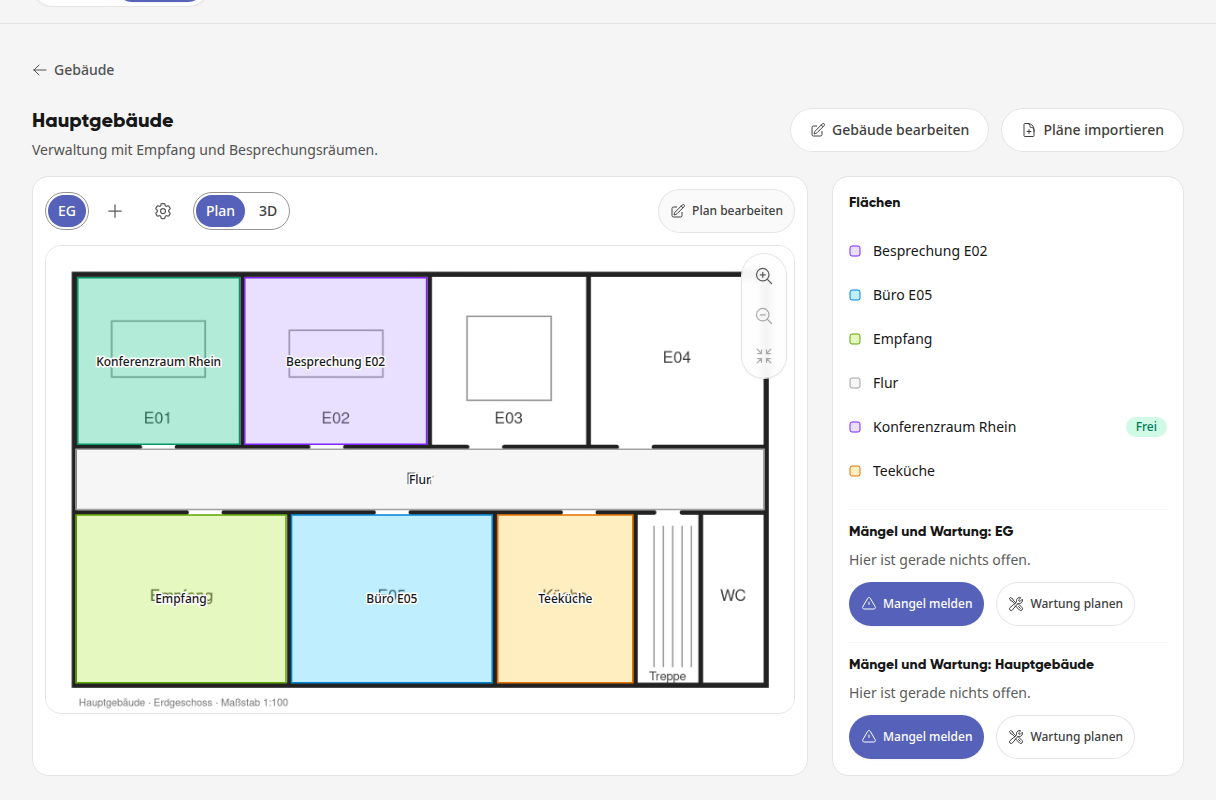
Wenn alle Flächen eingezeichnet sind, klick oben auf Fertig. Rechts unter Flächen stehen alle Flächen der Etage, bei buchbaren Räumen mit dem aktuellen Status.
Info
Zeichne mindestens eine Fläche der Art Eingang / Empfang und die Flure ein. Dort beginnt die Wegbeschreibung, wenn jemand den Weg zu einem Raum sucht.
Aus einer Fläche einen Raum machen#
Gibt es zu einer Fläche noch keinen Raum, legst du ihn direkt im Plan an. Das geht gleich nach dem Einzeichnen oder später im Bearbeitungsmodus.
Klick auf Plan bearbeiten und dann auf die Fläche. Rechts öffnet sich Fläche bearbeiten, unter Raum steht Kein Raum.
Klick auf Als Raum anlegen. Der Raum bekommt den Namen der Fläche, die Etage und das Gebäude als Standort und die Plätze als Kapazität.
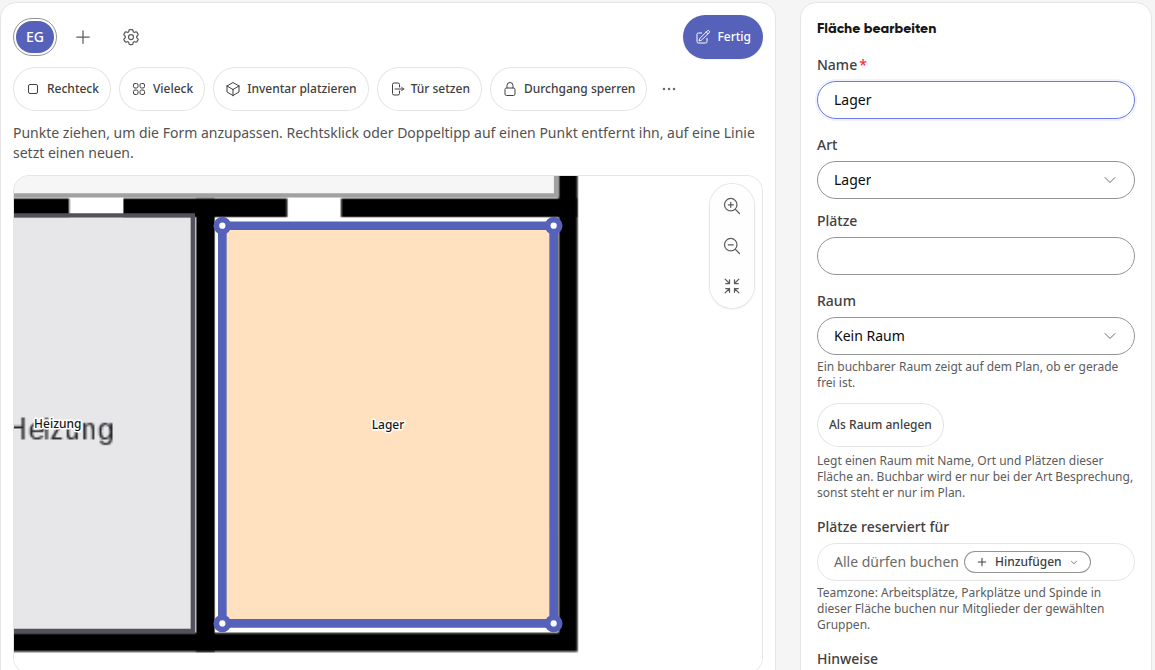
Eine Meldung bestätigt, dass der Raum angelegt ist. Unter Raum steht jetzt der neue Raum, darunter Raum öffnen und der Schalter Buchbar.
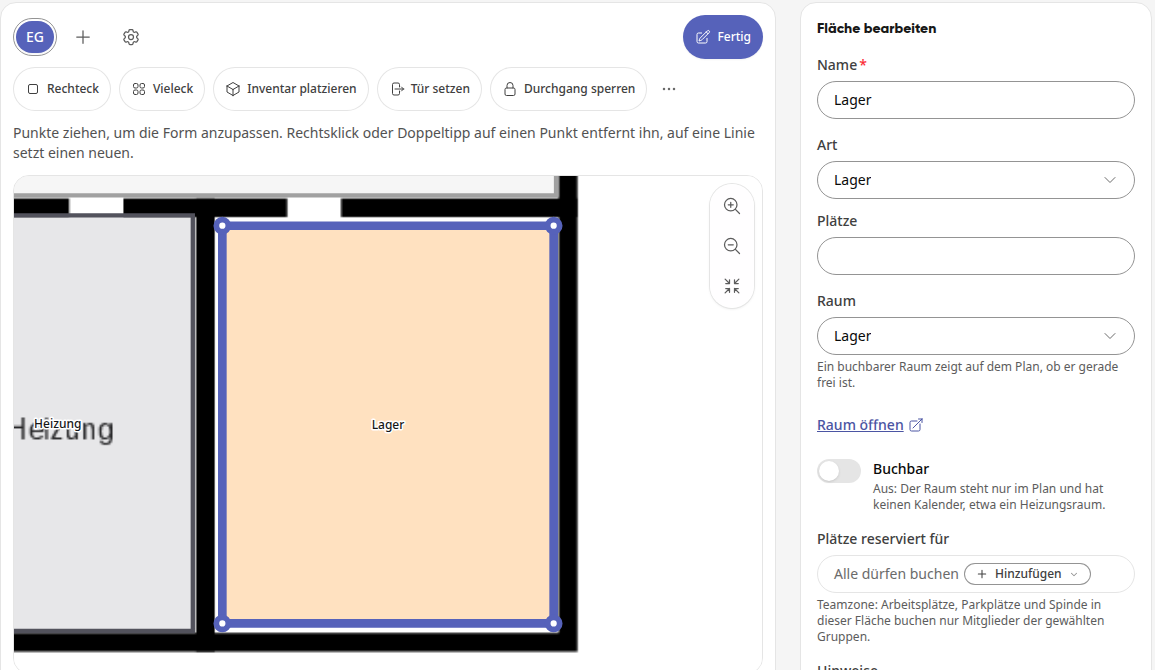
Buchbar wird ein neuer Raum nur bei der Art Besprechung. Alle anderen Räume stehen nur im Plan: Sie haben keinen Kalender und erscheinen nirgends, wo gebucht wird. Mit dem Schalter Buchbar änderst du das jederzeit.
Tipp
Benennst du die Fläche später um, behält der Raum seinen Namen. Den Namen des Raums änderst du über Raum öffnen auf der Seite des Raums.
Eine Fläche nachträglich anpassen#
Klick auf Plan bearbeiten und dann auf die Fläche, im Plan oder rechts in der Liste. Der Plan zoomt auf die Fläche, rechts öffnet sich Fläche bearbeiten.
Zieh die Punkte an den Ecken, um die Form anzupassen.
Punkt entfernen: Rechtsklick auf den Punkt, am Smartphone oder Tablet Doppeltipp.
Punkt hinzufügen: Rechtsklick oder Doppeltipp auf eine Linie setzt dort einen neuen Punkt, den du dann ziehen kannst.
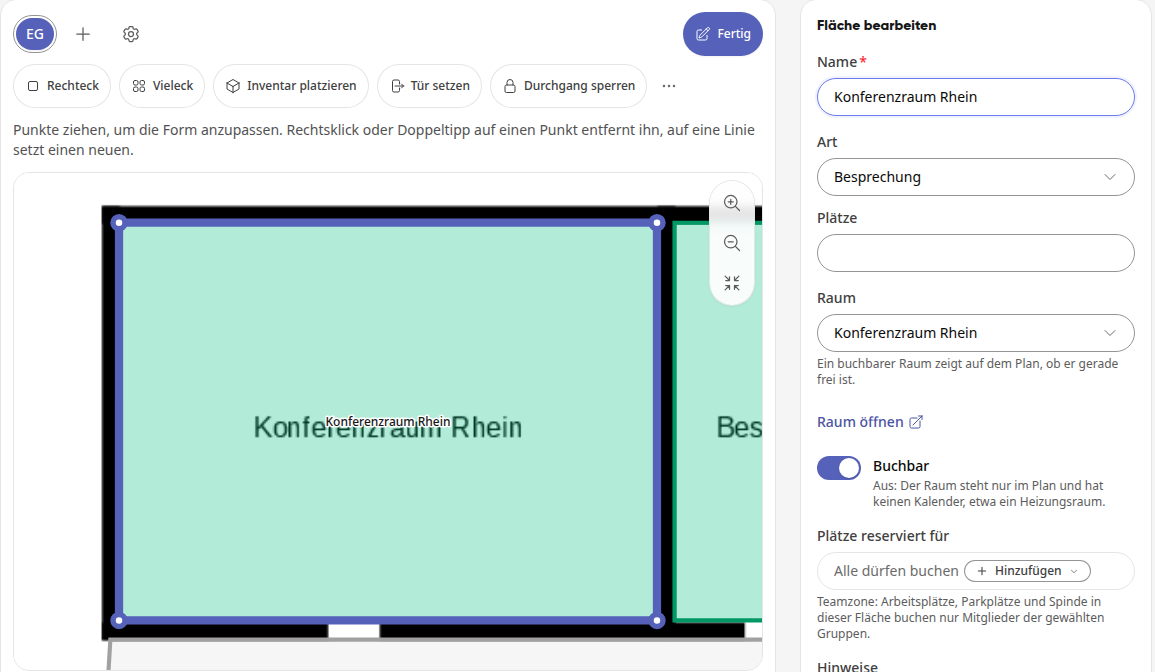
Ändere bei Bedarf Name, Art, Plätze, den Raum oder den Schalter Buchbar und klick auf Fertig.
Mit Fläche löschen entfernst du eine Fläche wieder vom Grundriss. Aufgaben, die zu ihr gehören, bleiben erhalten.
Einen Raum im Plan ansehen#
Außerhalb des Bearbeitungsmodus zoomt ein Klick auf einen Raum den Plan auf diesen Raum. Rechts siehst du Art, Größe und Plätze, ob der Raum frei ist, und kommst über Raum „…“ öffnen zur Raumseite. Mit Weg hierher und Weg von hier startest du die Wegbeschreibung. Über die Lupen am Rand vergrößerst und verkleinerst du den Plan, Ganzen Plan zeigen holt die ganze Etage zurück.
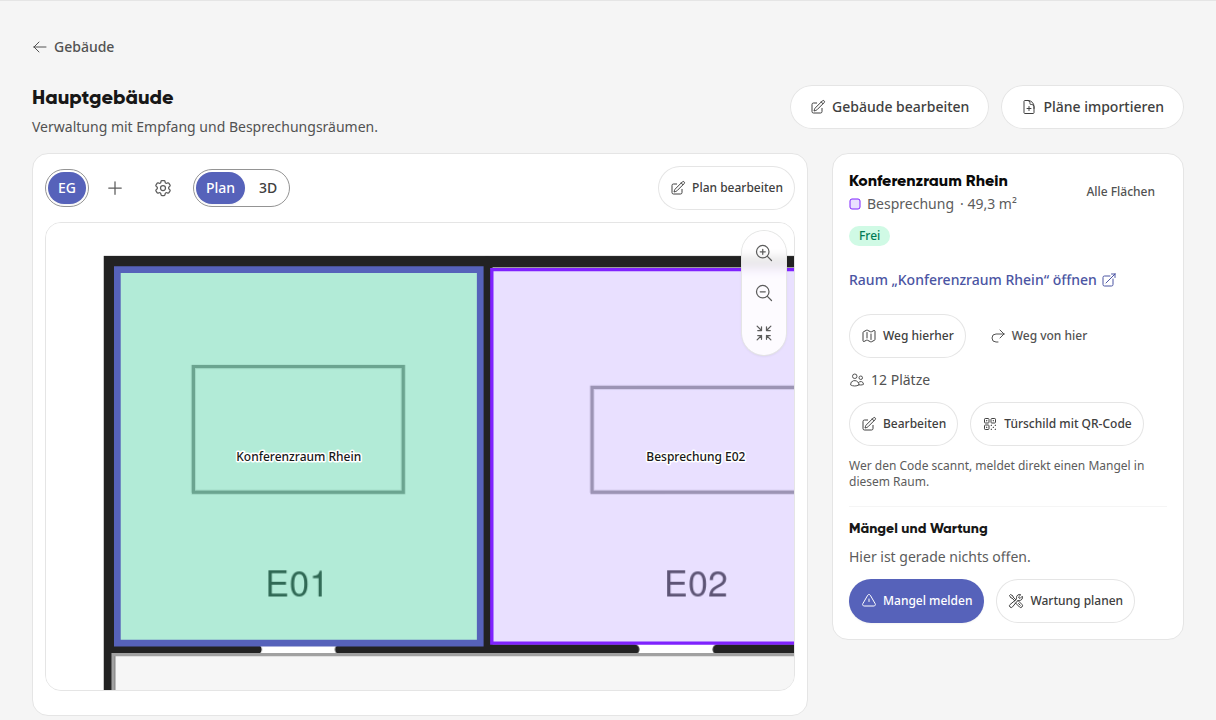
Mitarbeitende finden die freigegebenen Gebäude im Modul Räume im Reiter Gebäude.