
Wie stelle ich in der Akademie einen Lernpfad zusammen?
Aktualisiert am Lesezeit: 2 Min.
Auf dieser Seite
Mit einem Lernpfad bündelst du mehrere Schulungsthemen zu einem Programm, zum Beispiel für das Onboarding oder die jährlichen Pflichtunterweisungen. Die Teilnehmenden bekommen die Themen der Reihe nach; ein Thema nach einer Voraussetzung wird erst frei, wenn die Voraussetzung abgeschlossen ist.
Lernpfade öffnen#
Öffne in der Navigation links Administration.
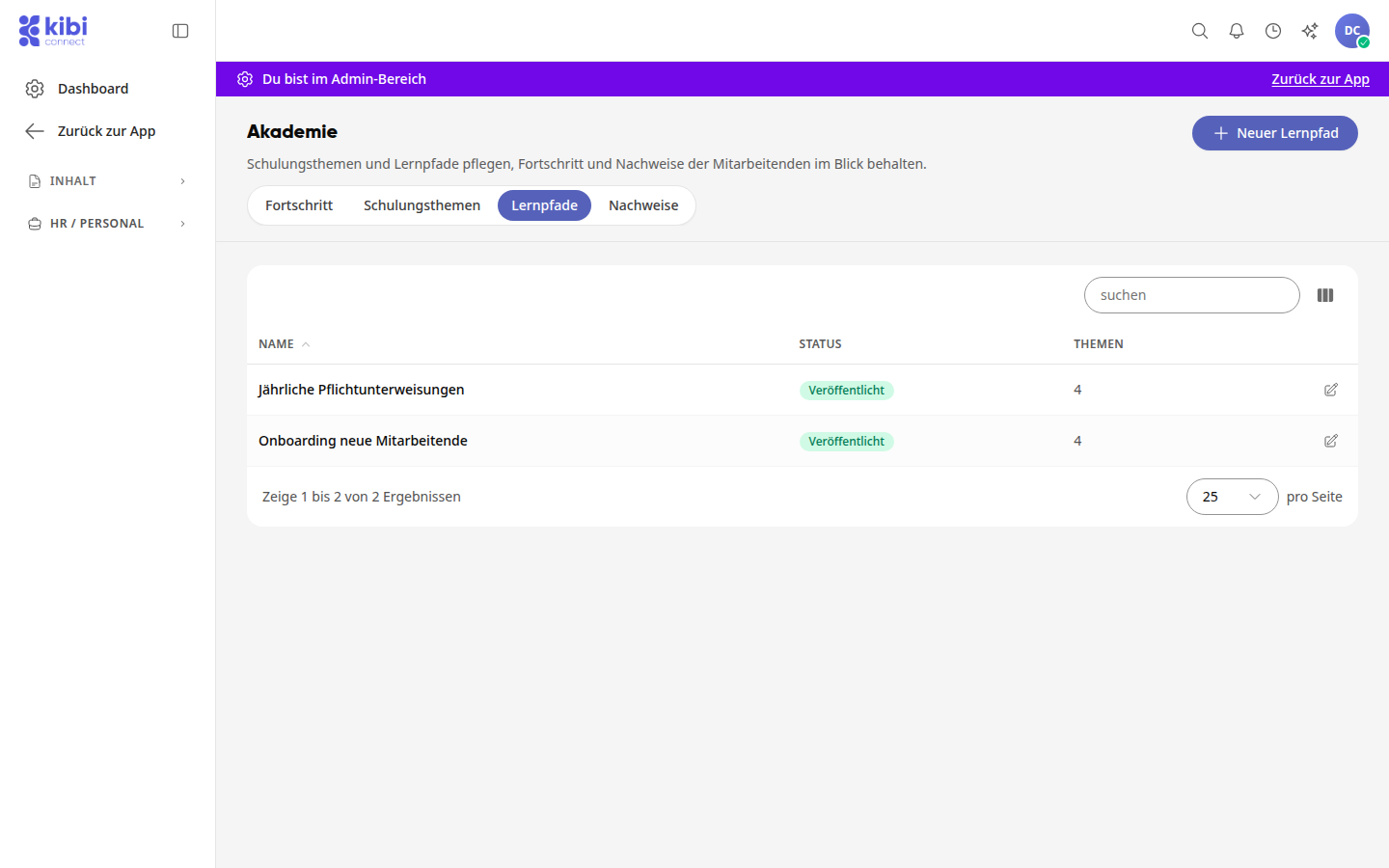
Klick unter HR / Personal auf Akademie und dann auf den Reiter Lernpfade.
Die Liste zeigt alle Lernpfade mit Status und der Zahl der Themen. Klick auf einen Lernpfad, um ihn zu bearbeiten.
Neuen Lernpfad anlegen#
Klick oben rechts auf Neuer Lernpfad.
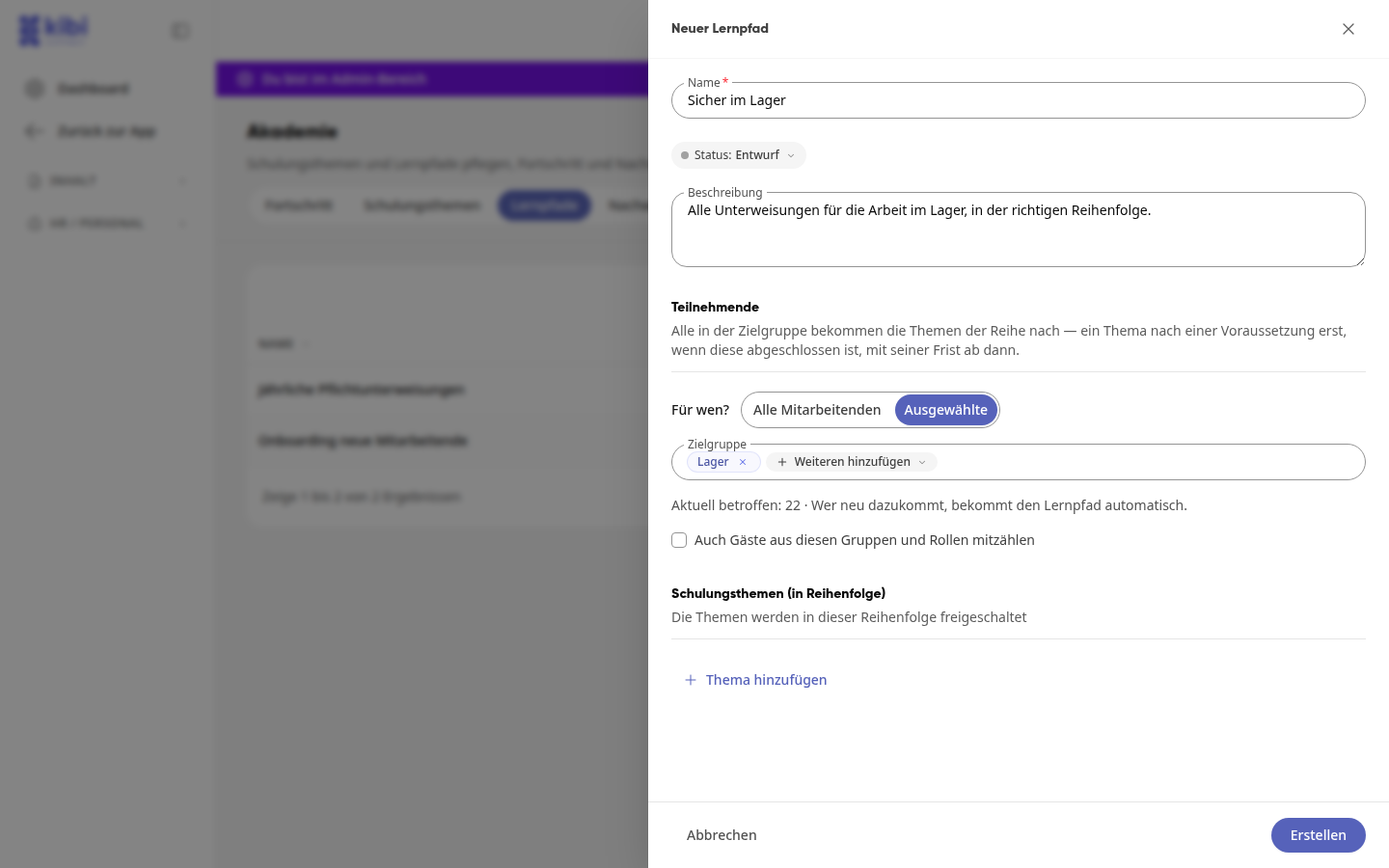
Gib einen Namen und eine Beschreibung ein. Die Beschreibung sehen die Teilnehmenden über dem Lernpfad.
Lass den Status auf Entwurf, solange du noch am Lernpfad arbeitest. Wählst du Veröffentlicht, greift er sofort.
Lege unter Teilnehmende bei Für wen? fest, ob der Lernpfad für Alle Mitarbeitenden oder für Ausgewählte gilt. Bei Ausgewählte klickst du in der Zielgruppe auf Hinzufügen und wählst Gruppen, Rollen oder Personen.
Unter der Zielgruppe steht, wie viele Personen Aktuell betroffen sind. Wer später neu dazukommt, bekommt den Lernpfad automatisch. Gäste zählen nur mit, wenn du Auch Gäste aus diesen Gruppen und Rollen mitzählen setzt.
Schulungsthemen hinzufügen#
Klick unter Schulungsthemen (in Reihenfolge) auf Thema hinzufügen und wähle ein Schulungsthema. Zur Auswahl stehen veröffentlichte Themen.
Setze Voraussetzung, wenn das Thema abgeschlossen sein muss, bevor das nächste frei wird.
Füge weitere Themen hinzu. Die Reihenfolge änderst du, indem du ein Thema am Griff links verschiebst; mit dem Papierkorb entfernst du es.
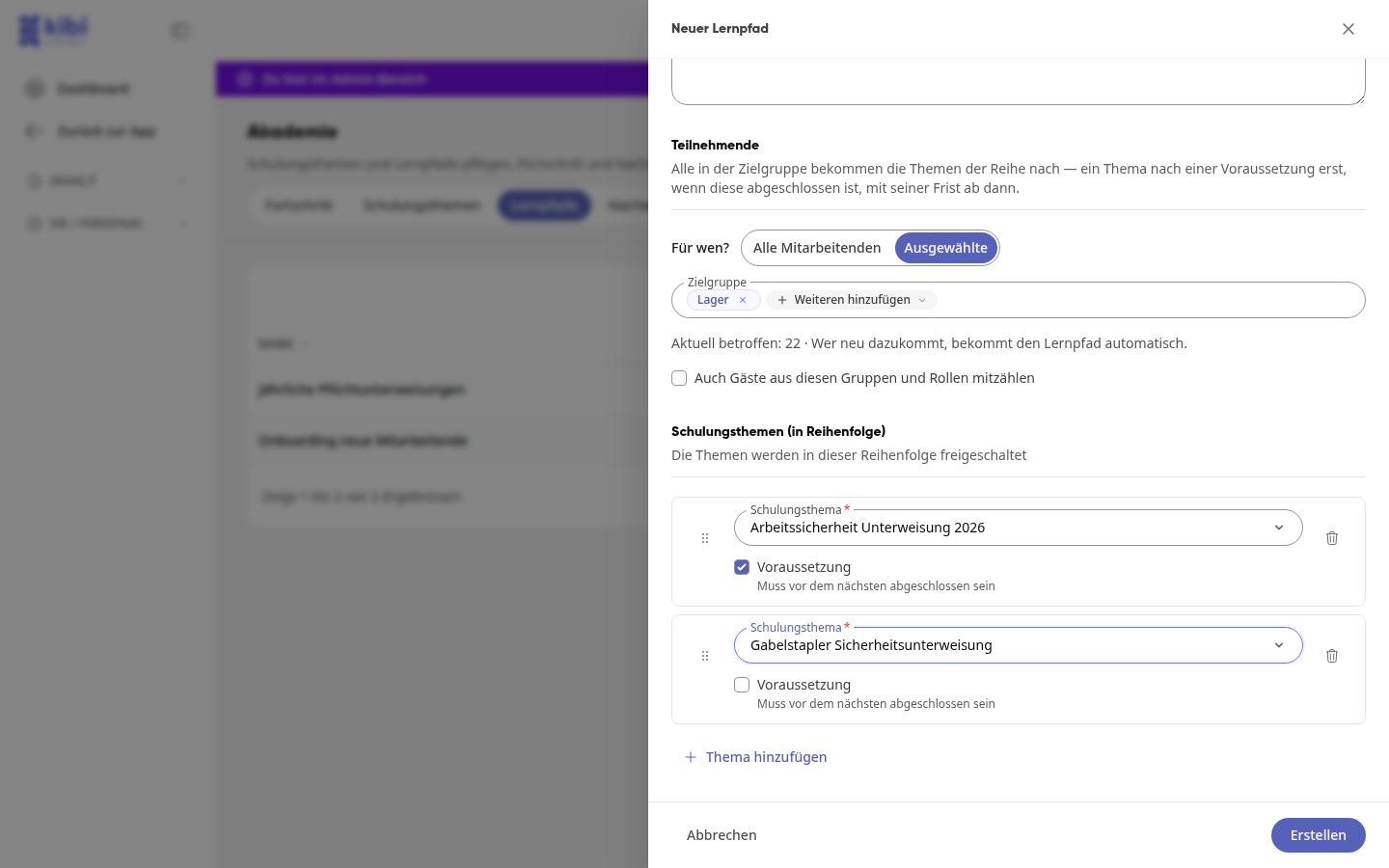
Klick auf Erstellen. Der Lernpfad steht jetzt in der Liste.
Info
Die Frist eines Themas beginnt erst, wenn das Thema für die Person frei wird, also nach Abschluss der Voraussetzung.
Lernpfad bearbeiten#
Klick in der Liste auf den Lernpfad.
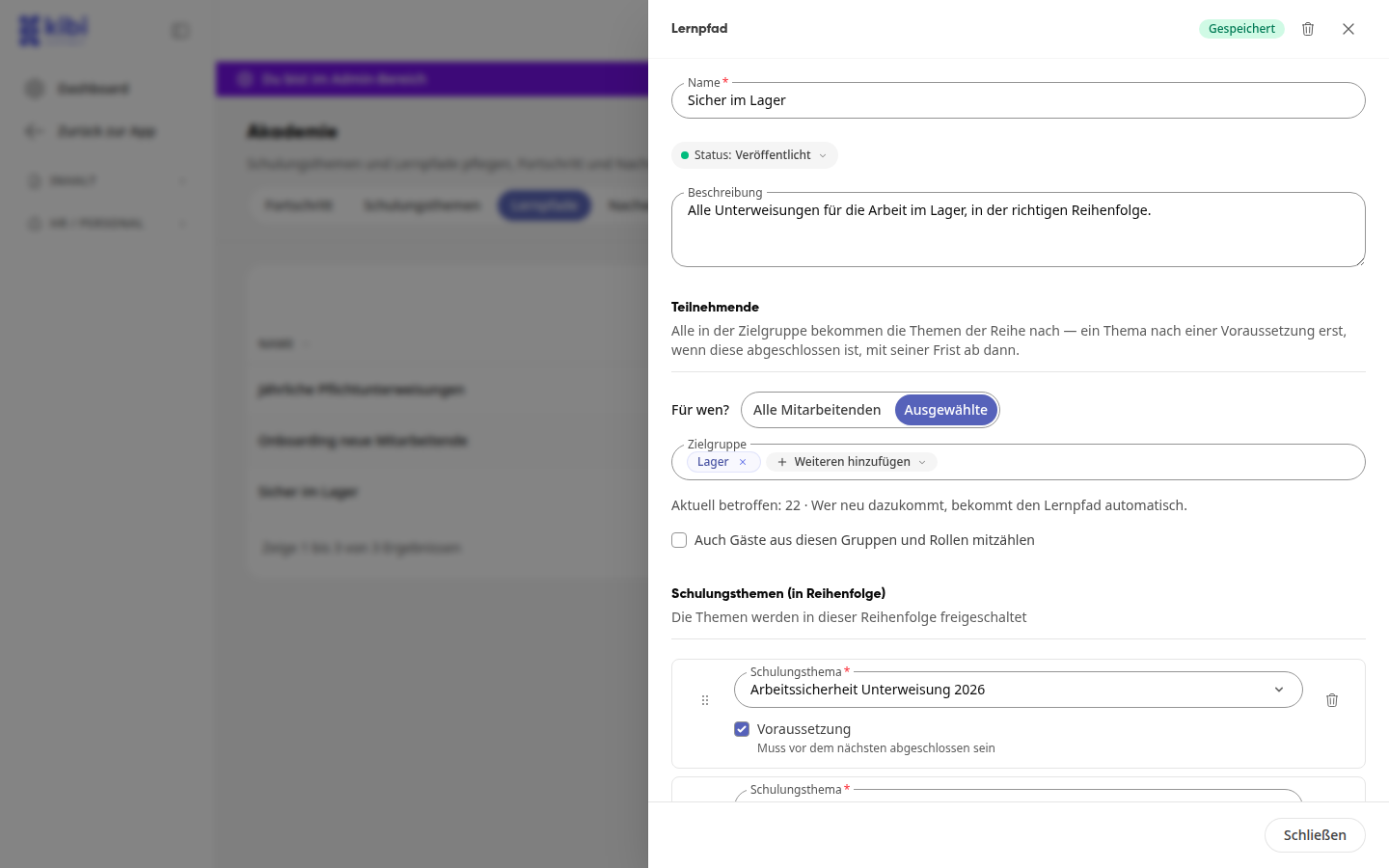
Ändere, was du brauchst: Status, Zielgruppe, Themen oder Reihenfolge. Jede Änderung wird selbst gespeichert, auch bei einem veröffentlichten Lernpfad. Oben rechts steht dann Gespeichert; einen Knopf zum Speichern gibt es nicht, unten steht nur Schließen.
Wichtig
Änderungen an einem veröffentlichten Lernpfad gelten sofort. Fügst du zum Beispiel eine Person zur Zielgruppe hinzu, bekommt sie den Lernpfad automatisch.
So sehen die Teilnehmenden den Lernpfad#
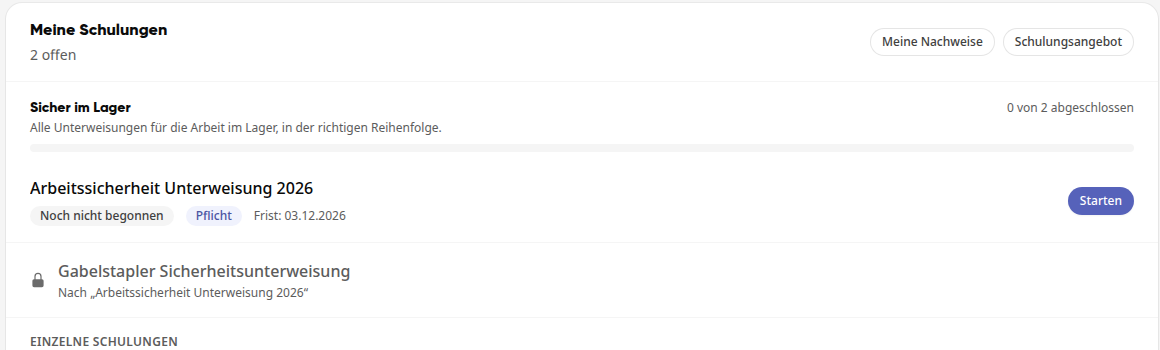
Unter Akademie → Meine Schulungen steht der Lernpfad mit Name, Beschreibung und Fortschritt, etwa 0 von 2 abgeschlossen. Themen, die noch auf eine Voraussetzung warten, sind mit einem Schloss und dem Hinweis Nach „…“ gekennzeichnet.
Info
Kann eine Änderung nicht gespeichert werden, etwa weil der Name leer ist, steht oben Nicht gespeichert. Schließt du den Lernpfad dann, fragt die Plattform Änderungen verwerfen? nach: Mit Weiter bearbeiten bleibst du im Lernpfad, mit Verwerfen gehen die nicht gespeicherten Änderungen verloren.
Info
Diese Funktion steht Content Managern zur Verfügung.