
Wie stelle ich Sicherheit und Freigaben ein?
Aktualisiert am Lesezeit: 4 Min.
Auf dieser Seite
Auf der Seite Sicherheit in der Administration legst du fest, wie sich deine Mitarbeitenden anmelden, wie die Kibi-App auf dem Handy geschützt ist, wer als Gast eingeladen werden darf, ob Ordner und Dateien an einzelne Personen freigegeben werden dürfen und ob die Plattform den Aufnahmeort von Fotos speichert.
Info
Diese Einstellungen stehen System-Administratoren zur Verfügung.
Seite „Sicherheit“ öffnen#
Öffne die Administration und wähle im Menü unter System den Eintrag Sicherheit.
Die Seite besteht aus mehreren Karten. Stell in den Karten ein, was du ändern möchtest. Du kannst auch mehrere Karten nacheinander ändern.
Klick oben rechts im Kopf der Seite auf Speichern. Dieser eine Knopf speichert alle Karten zusammen. Danach steht dort Gespeichert, bis du wieder etwas änderst.
Zwei-Faktor-Pflicht festlegen#
In der Karte Zwei-Faktor-Pflicht stehen drei Möglichkeiten zur Wahl:
Optional: Jede Person entscheidet in ihrem Profil unter „Sicherheit“ selbst.
Pflicht für alle: Alle müssen die Zwei-Faktor-Anmeldung mit einer Authenticator-App einrichten.
Pflicht für bestimmte Rollen: Nur Personen mit einer der ausgewählten Rollen müssen sie einrichten.
Wähl unter Zwei-Faktor-Pflicht die passende Möglichkeit aus.
Hast du Pflicht für bestimmte Rollen gewählt, hak unter Betroffene Rollen die Rollen an. Ist keine Rolle angehakt, wird niemand gezwungen.
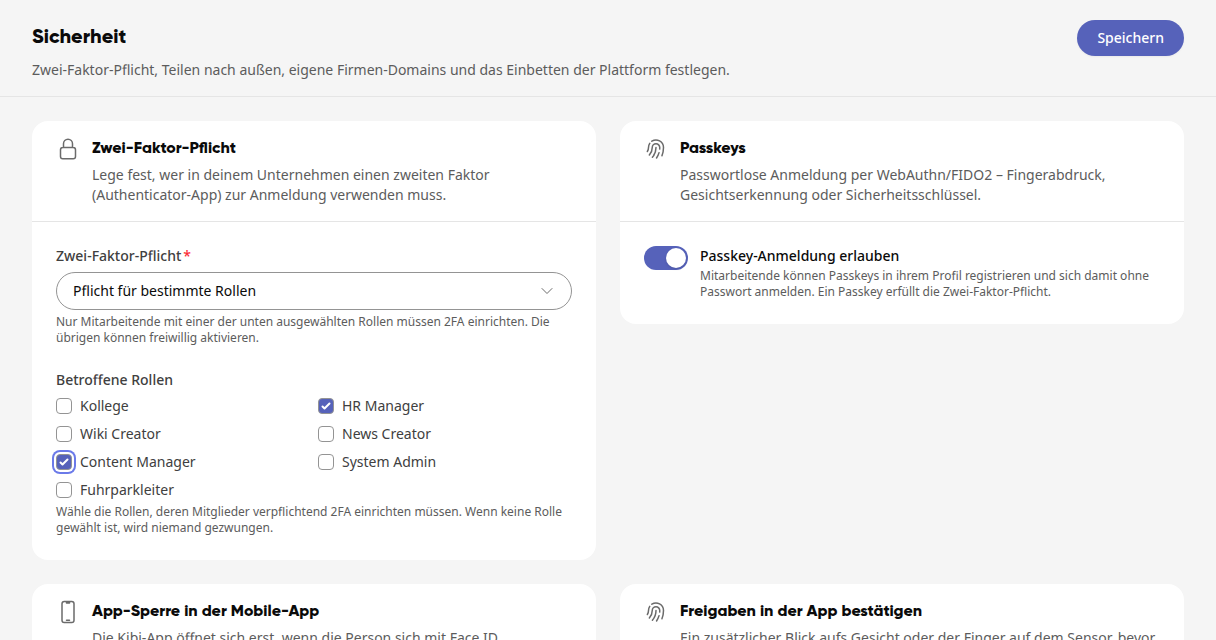
In der Karte Passkeys schaltest du mit Passkey-Anmeldung erlauben die Anmeldung ohne Passwort per Fingerabdruck, Gesichtserkennung oder Sicherheitsschlüssel ein oder aus. Ein Passkey erfüllt auch die Zwei-Faktor-Pflicht.
Klick oben rechts auf Speichern.
Warnung
Machst du die Zwei-Faktor-Anmeldung zur Pflicht für eine Rolle, die du selbst hast, musst auch du sie einrichten. Halte dein Handy mit der Authenticator-App bereit.
App-Sperre in der Mobile-App erzwingen#
Schalte in der Karte App-Sperre in der Mobile-App den Schalter App-Sperre in der Mobile-App erzwingen ein. Die Kibi-App öffnet sich dann erst, wenn die Person sich mit Face ID, Fingerabdruck oder dem Gerätecode bestätigt hat.
Wähl unter Erneut sperren nach, wie lange die App im Hintergrund bleiben darf, bevor sie wieder fragt.
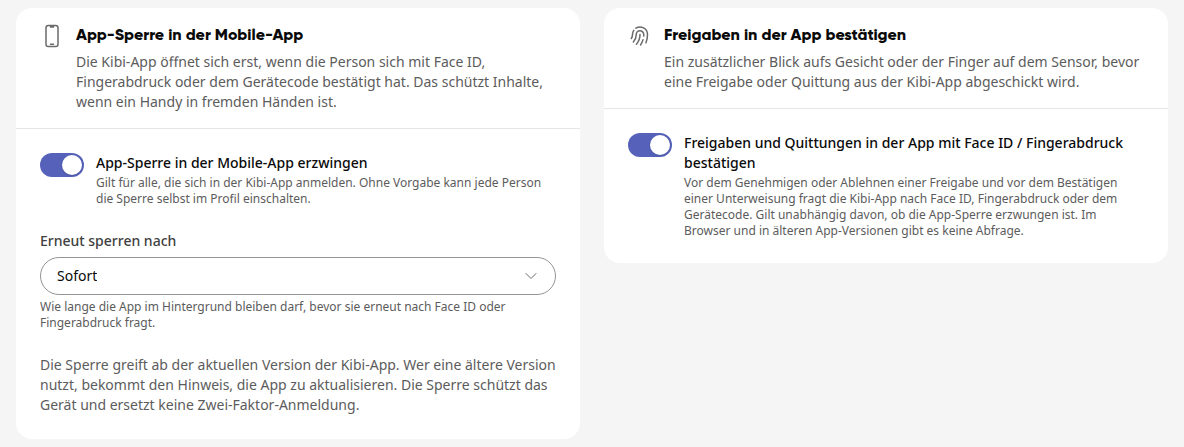
Mit Freigaben und Quittungen in der App mit Face ID / Fingerabdruck bestätigen fragt die App zusätzlich vor dem Genehmigen oder Ablehnen einer Freigabe und vor dem Bestätigen einer Unterweisung nach Face ID oder Fingerabdruck.
Klick oben rechts auf Speichern.
Info
Ohne Vorgabe kann jede Person die App-Sperre selbst in ihrem Profil einschalten. Die Sperre schützt das Gerät und ersetzt keine Zwei-Faktor-Anmeldung. Wer eine ältere Version der Kibi-App nutzt, bekommt den Hinweis, die App zu aktualisieren.
Firmen-Domains und iFrame-Einbettung#
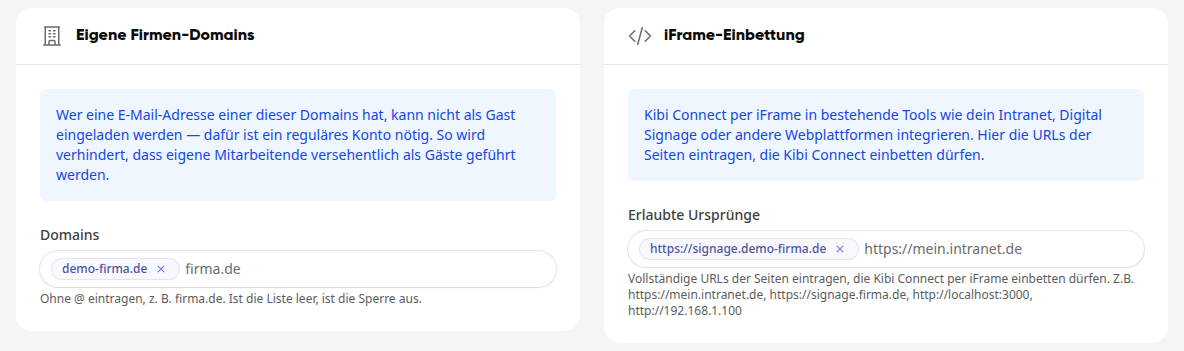
Trag in der Karte Eigene Firmen-Domains unter Domains die E-Mail-Domains deiner Firma ein, ohne @, zum Beispiel firma.de. Bestätige jede Domain mit der Eingabetaste. Wer eine Adresse mit einer dieser Domains hat, kann nicht als Gast eingeladen werden. So landen eigene Mitarbeitende nicht versehentlich als Gäste auf der Plattform.
Trag in der Karte iFrame-Einbettung unter Erlaubte Ursprünge die vollständigen Adressen der Seiten ein, die Kibi Connect in einem iFrame anzeigen dürfen, zum Beispiel eine Digital-Signage-Anzeige.
Klick oben rechts auf Speichern.
Freigaben an Personen, Magic Links und Änderungsprotokoll#
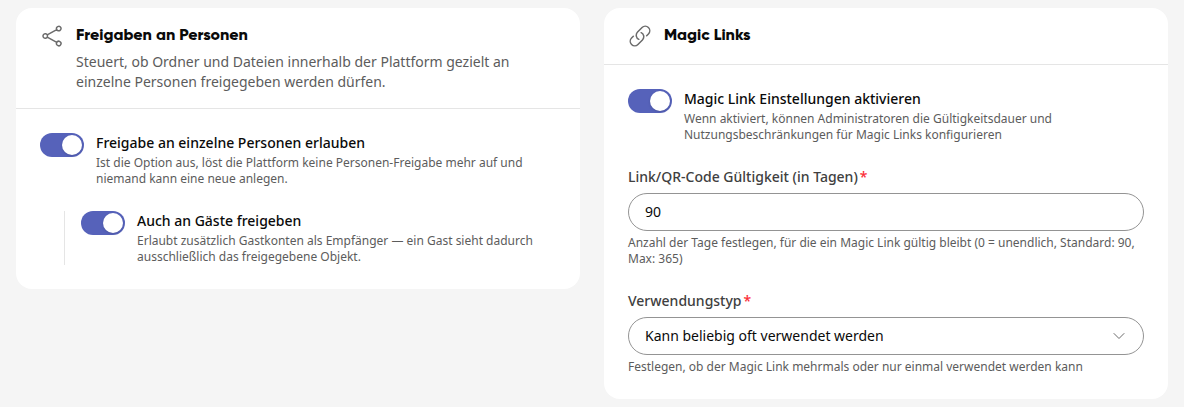
In der Karte Freigaben an Personen steuerst du mit Freigabe an einzelne Personen erlauben, ob Ordner und Dateien gezielt an einzelne Personen freigegeben werden dürfen. Mit Auch an Gäste freigeben dürfen auch Gastkonten Empfänger sein; ein Gast sieht dann nur das freigegebene Objekt.
In der Karte Magic Links schaltest du Magic Link Einstellungen aktivieren ein, um festzulegen, wie viele Tage ein Anmeldelink oder QR-Code gültig ist (Link/QR-Code Gültigkeit (in Tagen), 0 = unbegrenzt, höchstens 365) und ob er beliebig oft oder nur einmal verwendet werden kann (Verwendungstyp).
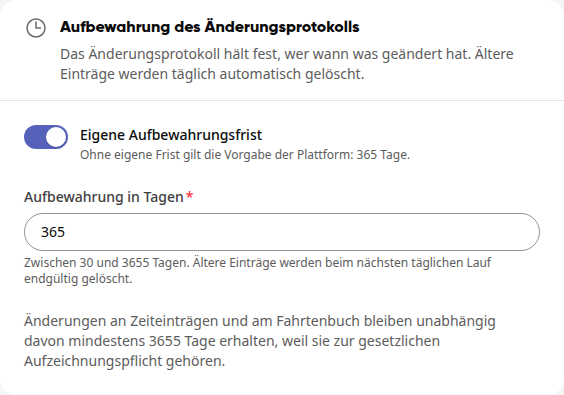
In der Karte Aufbewahrung des Änderungsprotokolls legst du mit Eigene Aufbewahrungsfrist fest, wie lange das Protokoll festhält, wer wann was geändert hat. Unter Aufbewahrung in Tagen sind 30 bis 3655 Tage möglich. Ohne eigene Frist gilt die Vorgabe der Plattform von 365 Tagen.
Klick oben rechts auf Speichern.
Info
Schaltest du die Freigabe an einzelne Personen aus, wirken bestehende Personen-Freigaben nicht mehr und niemand kann neue anlegen. Bereits bestehende Freigaben an Gäste bleiben dagegen wirksam, wenn du nur Auch an Gäste freigeben ausschaltest. Änderungen an Zeiteinträgen und am Fahrtenbuch bleiben unabhängig von der Frist mindestens 3655 Tage erhalten, weil sie zur gesetzlichen Aufzeichnungspflicht gehören.
Aufnahmeort von Fotos#
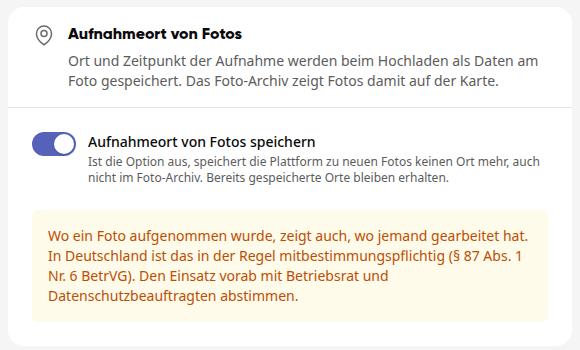
Lädt jemand ein Foto hoch, speichert die Plattform Ort und Zeitpunkt der Aufnahme als Daten am Foto, zum Beispiel bei Beiträgen, im Chat, im Dateimanager oder bei Schadensfotos im Fuhrpark. Das Foto-Archiv zeigt Fotos damit auf der Karte. Die Einstellung ist von Anfang an eingeschaltet.
Such die Karte Aufnahmeort von Fotos.
Schalte Aufnahmeort von Fotos speichern aus, wenn die Plattform zu neuen Fotos keinen Ort mehr speichern soll, auch nicht im Foto-Archiv.
Klick oben rechts auf Speichern.
Bereits gespeicherte Orte bleiben erhalten, wenn du den Schalter ausschaltest.
Warnung
Wo ein Foto aufgenommen wurde, zeigt auch, wo jemand gearbeitet hat. In Deutschland ist das in der Regel mitbestimmungspflichtig (§ 87 Abs. 1 Nr. 6 BetrVG). Stimm den Einsatz vorab mit Betriebsrat und Datenschutzbeauftragten ab.