
Wie sende ich einen Rückblick mit Fotos an die Teilnehmenden?
Aktualisiert am Lesezeit: 2 Min.
Auf dieser Seite
Nach einem Event schickst du allen, die dabei waren, ein paar Worte zum Abschluss zusammen mit den Fotos und Unterlagen. Die Teilnehmenden finden den Rückblick danach auch auf der Seite des Events.
Info
Einen Rückblick senden kann, wer das Event angelegt hat oder in der Organisation des Events steht. Ein Event, bei dem du mitorganisierst, findest du unter Events im Filter Meine, auch wenn es schon vorbei ist.
Fotos hochladen#
Öffne das Event und klick auf den Reiter Rückblick. Der Reiter erscheint, sobald das Event begonnen hat.
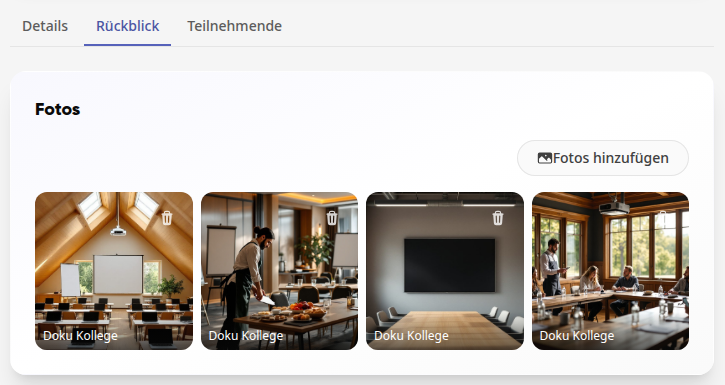
Klick auf Fotos hinzufügen und wähle die Bilder aus. Unter jedem Foto steht, wer es hochgeladen hat.
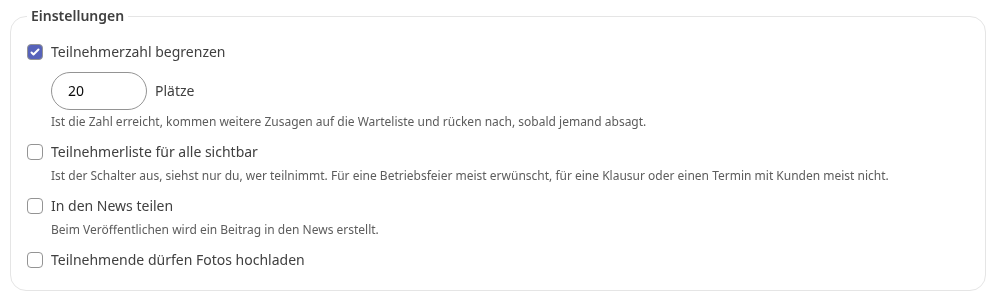
Möchtest du, dass auch die Teilnehmenden ihre Fotos beisteuern, klick auf Verwalten und setz im Reiter Stammdaten unter Einstellungen das Häkchen bei Teilnehmende dürfen Fotos hochladen. Dann können alle, die zugesagt haben, schon während des Events Fotos im Reiter Rückblick ergänzen.
Rückblick senden#
Klick auf der Seite des Events auf Verwalten und öffne den Reiter Nachrichten.
Klick auf die Vorlage Rückblick mit Fotos. Darunter öffnet sich der Bereich Rückblick senden.
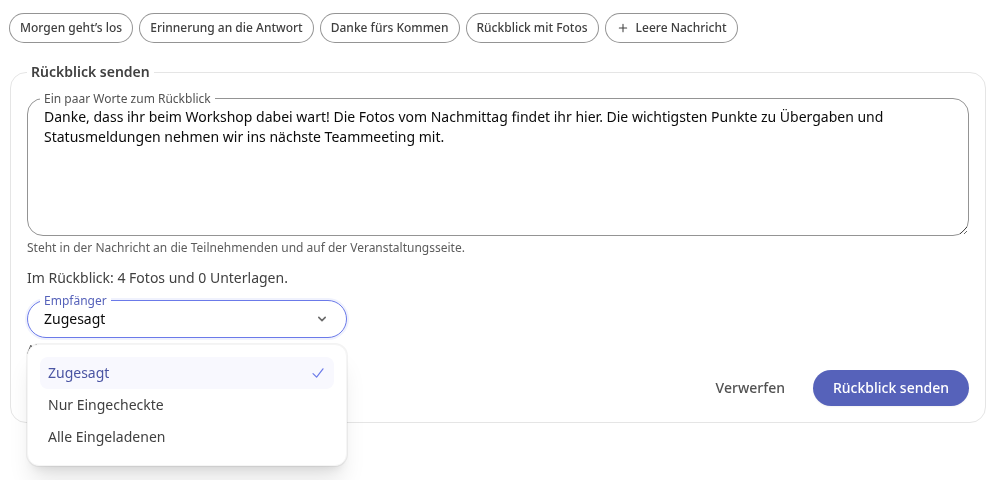
Schreib unter Ein paar Worte zum Rückblick deinen Text, zum Beispiel einen Dank und die wichtigsten Ergebnisse. Der Text steht in der Nachricht und auf der Seite des Events. Darunter siehst du, was mitgeschickt wird, zum Beispiel Im Rückblick: 4 Fotos und 0 Unterlagen.
Wähle unter Empfänger, wer den Rückblick bekommt:
Zugesagt: alle, die zugesagt haben oder eingecheckt wurden.
Nur Eingecheckte: nur, wer am Eingang eingecheckt wurde, also wirklich da war.
Alle Eingeladenen: alle Eingeladenen und Angemeldeten, außer wer abgesagt hat.
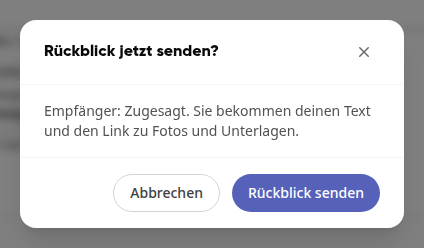
Klick auf Rückblick senden und bestätige die Rückfrage Rückblick jetzt senden? mit Rückblick senden.
Kibi zeigt dir, an wie viele Personen der Rückblick gegangen ist, zum Beispiel An 17 Personen gesendet., und daneben Zuletzt gesendet am mit Datum und Uhrzeit.

Mit Verwerfen klappst du den Bereich wieder zu, ohne etwas zu senden. Deinen Text behält Kibi trotzdem.
Tipp
Lade erst alle Fotos und Unterlagen hoch und sende den Rückblick dann einmal. Unterlagen legst du unter Verwalten im Reiter Dateien ab. Weitere Nachrichten an die Teilnehmenden, etwa eine Erinnerung vor dem Event, schreibst du im selben Reiter Nachrichten über die anderen Vorlagen.
Wichtig
Ein zweites Mal senden kannst du den Rückblick frühestens zehn Minuten später. Vorher erscheint der Hinweis Der Rückblick wurde gerade erst gesendet. Versuch es in ein paar Minuten noch einmal.
Was die Teilnehmenden bekommen#
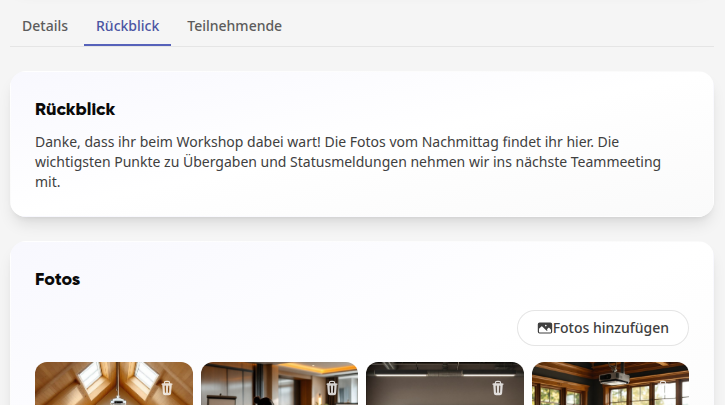
Kolleginnen und Kollegen bekommen den Rückblick als Benachrichtigung in der Plattform und per E-Mail, Gäste ohne Kibi-Konto per E-Mail mit dem Link zu ihrer Seite des Events. Kolleginnen und Kollegen landen über Rückblick ansehen direkt im Reiter Rückblick des Events. Dort stehen dein Text und darunter die Fotos.
Info
Die Fotos sehen nur Personen, die zum Event gehören: die Organisation und alle, die zugesagt, mit „Vielleicht“ geantwortet haben oder auf der Warteliste stehen.