Wie lade ich Videos hoch und spiele sie ab?
Aktualisiert am Lesezeit: 3 Min.
Im Modul Fotos & Videos legst du neben Fotos auch Videos ab, zum Beispiel einen Rundgang durch die Halle oder eine kurze Einweisung an einer Maschine. Videos erscheinen im Stream als Kachel mit ihrer Länge, du spielst sie in der Großansicht ab und findest sie über den Filter Nur Videos oder über die Suche wieder.
Info
Videos hochladen und ansehen können alle Mitarbeitenden.
Video hochladen#
Öffne in der Navigation Fotos & Videos und klick oben rechts auf Hochladen.
Zieh das Video auf das Feld Fotos oder Videos hierher ziehen oder auswählen oder klick darauf, um es auszuwählen. Du kannst Fotos und Videos in einem Schritt zusammen hochladen.
Beschreib unter Notiz, was zu sehen ist. Die Notiz steht später als Titel auf der Kachel.
Wähl unter Gruppen aus, wer das Video sehen kann. Ohne Auswahl sehen es nur du und deine Führungskraft.
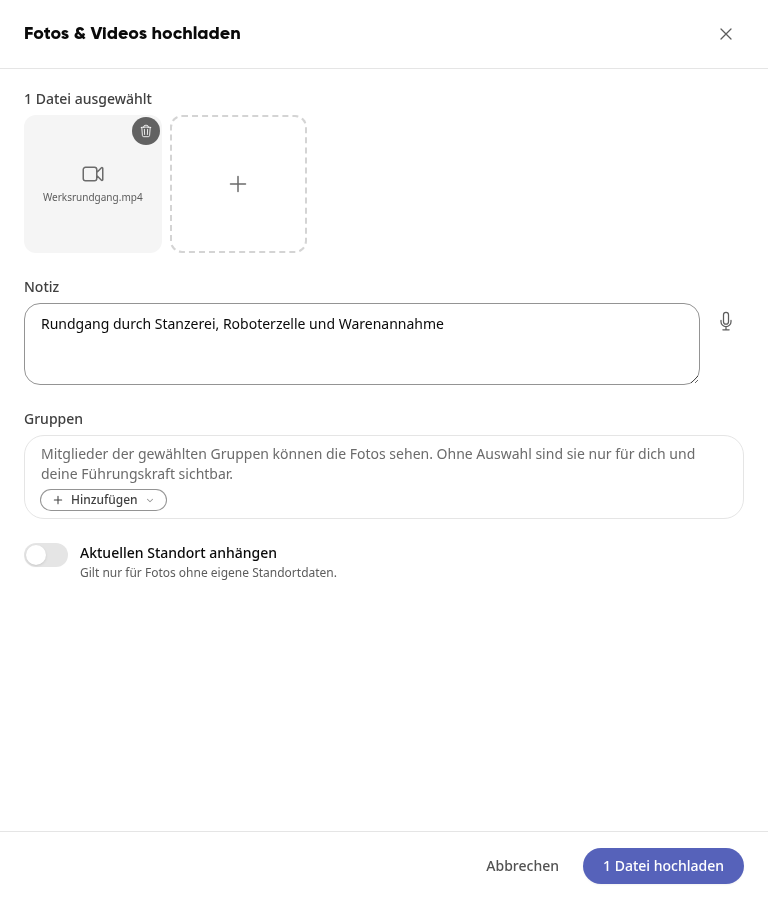
Klick auf 1 Datei hochladen.
Nach dem Hochladen erscheint das Video im Stream. Kibi Connect erzeugt automatisch ein Vorschaubild, oben rechts auf der Kachel siehst du ein Abspielsymbol und die Länge des Videos.
Wichtig
Hochladen kannst du Videos im Format MP4, MOV, M4V oder WebM mit höchstens 500 MB je Video. Große Videos werden in Teilen übertragen; lass das Fenster offen, bis der Upload fertig ist. Größere Videos und andere Formate übernimmt das Fenster nicht: Unter 1 Datei nicht übernommen steht dann der Grund, zum Beispiel Video größer als 500 MB.
Tipp
In ein Album lädst du Videos genauso hoch: Öffne das Album, klick auf Fotos hinzufügen und dann auf Neue Fotos & Videos hochladen.
Video abspielen#
Klick im Stream auf die Kachel des Videos. Die Großansicht öffnet sich.
Klick auf das Abspielsymbol unten links. Über die Leiste darunter springst du an jede Stelle, rechts daneben stellst du den Ton ein oder schaltest auf Vollbild.
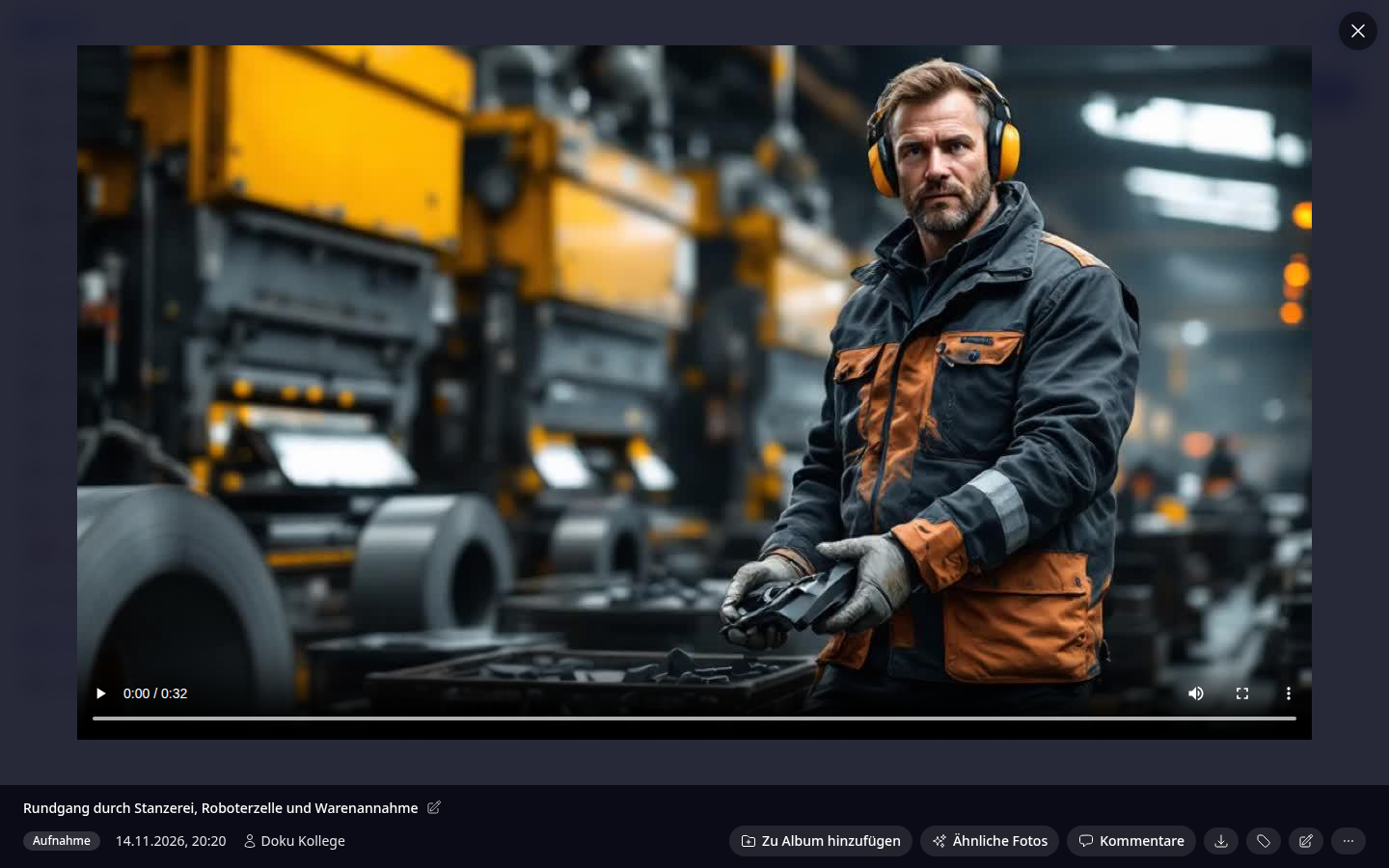
Unter dem Video findest du dieselben Aktionen wie bei einem Foto, zum Beispiel Zu Album hinzufügen und Kommentare. Über das Download-Symbol oder per Rechtsklick lädst du das Video herunter: mit Original herunterladen als Originaldatei, mit Als MP4 herunterladen (für alle Geräte) in der aufbereiteten Fassung.
Info
Videos lassen sich nicht drehen. Diese Funktion gibt es nur bei Fotos.
Info
Kibi Connect bereitet jedes Video nach dem Hochladen so auf, dass es am Computer und auf dem Smartphone abspielt, auch Aufnahmen vom iPhone. Solange steht auf der Kachel Wird aufbereitet. Bei großen Videos kann das einige Minuten dauern. Klappt das Aufbereiten einmal nicht, lässt sich die Originaldatei trotzdem herunterladen.
Nur Videos anzeigen#
Klick links unter Filter auf Nur Videos. Der Stream zeigt jetzt nur noch Videos.
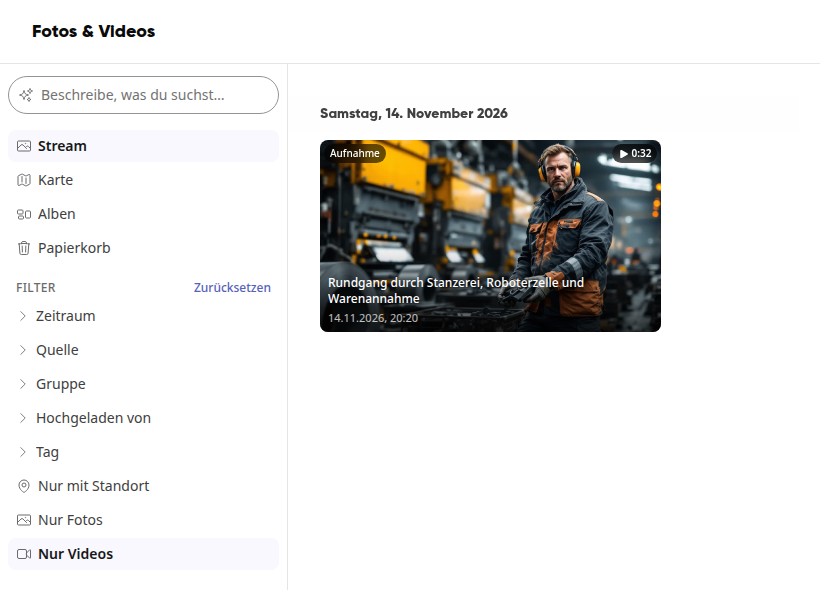
Mit Nur Fotos blendest du Videos aus. Mit Zurücksetzen neben Filter siehst du wieder alles.
Videos über die Suche finden#
Die KI-Suche schaut auch in Videos hinein: Aus jedem Video werden Standbilder entnommen und wie Fotos erfasst. So findest du auch Szenen, die nicht in der Notiz stehen. Frisch hochgeladene Videos sind erst nach einigen Minuten auffindbar.
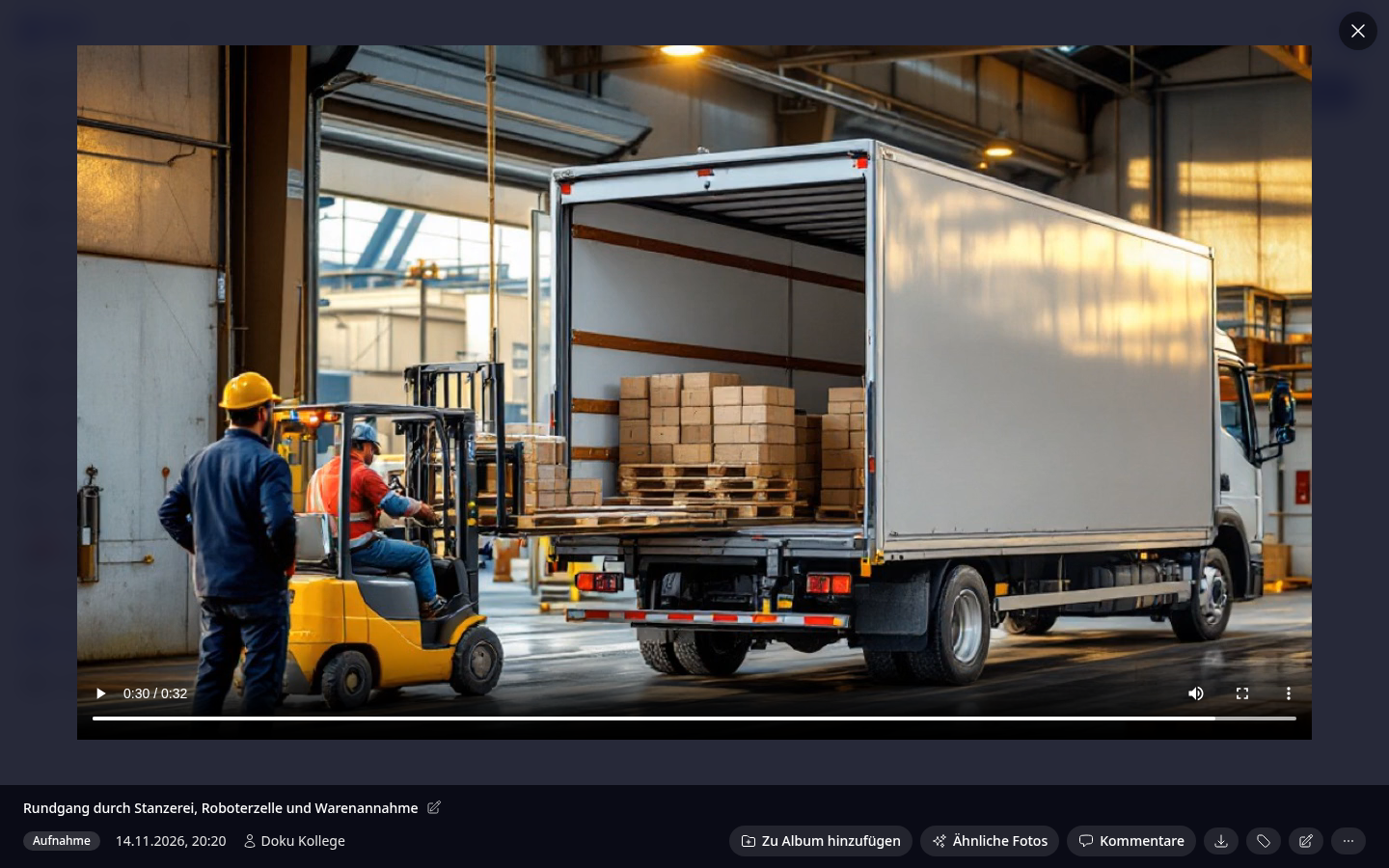
Beschreib im Suchfeld Beschreibe, was du suchst… oben links, was du suchst, zum Beispiel „Lkw an der Laderampe“, und drück die Eingabetaste. Die Ansicht wechselt in den Bereich KI-Suche.
Passt eine Szene aus einem Video, steht auf der Kachel die Fundstelle, zum Beispiel Treffer bei 0:30.
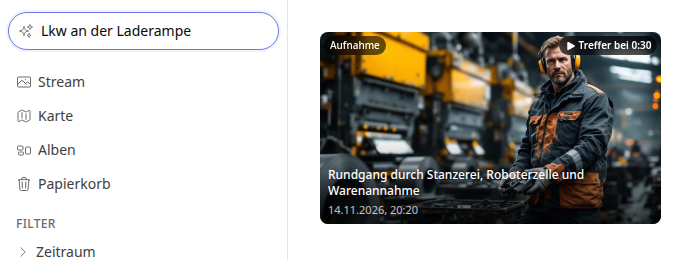
Klick auf die Kachel. Die Großansicht startet das Video direkt an dieser Stelle.