
Wie verbinde ich ein Drittsystem mit Kibi?
Aktualisiert am Lesezeit: 6 Min.
Auf dieser Seite
- Drittsystem anlegen
- Die Arten und ihre Anbindung
- MCP-Server anbinden
- Die Schalter
- Wer die Werkzeuge nutzt und mit welchem Zugang
- Verbindung testen
- Werkzeuge für Kai einrichten
- Anbindung API (HTTP-API und Odoo)
- Anbindung MCP
- Aufrufe im Chat bestätigen
- Was du auf der Detailseite findest
- Drittsysteme in eigenen Agenten
Unter Drittsysteme bindest du externe Systeme an Kibi an, etwa dein ERP, dein CRM oder eine Fach-API. Kai und deine eigenen Module können diese Systeme dann nutzen: Daten nachschlagen, Datensätze anlegen, Aktionen auslösen. Schreibende Aktionen bestätigt immer ein Mensch.
Info
Diese Funktion steht System-Admins zur Verfügung. Soll umgekehrt ein anderes System auf Kibi zugreifen, nutze REST-API, Webhooks, MCP-Server oder SSO: Integrationen im Überblick.
Drittsystem anlegen#
Öffne die Administration und wähle im Menü Integrationen → Drittsysteme.
Klick auf Drittsystem anlegen.
Trag einen Name ein und wähle die Art: HTTP-API (JSON), Odoo oder MCP-Server (Werkzeuge für Kai).
Wähle bei einer HTTP-API die Anmeldung: Keine, Bearer-Token, API-Schlüssel im Header oder Benutzername und Passwort.
Trag die API-URL ein. Erlaubt ist nur https, interne und lokale Adressen sind gesperrt.
Trag bei Bedarf einen Pfad für den Verbindungstest ein, zum Beispiel /health.
Stell die Schalter Aktiv, In Workflows verwendbar und Für Kai nutzbar ein.
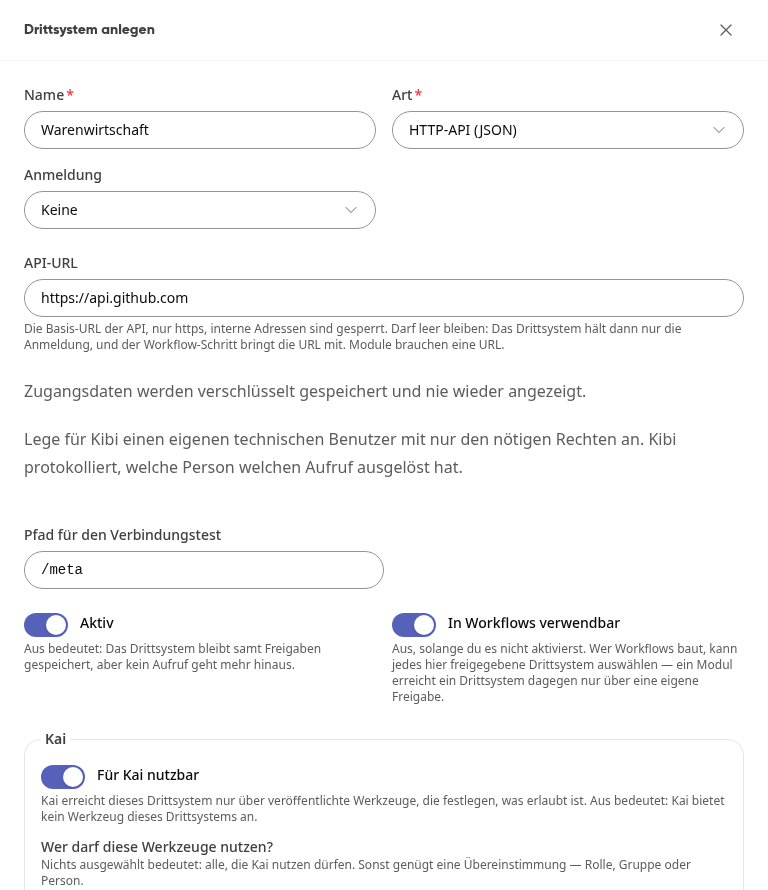
Klick auf Drittsystem anlegen.
Die Plattform öffnet danach die Detailseite des Drittsystems. Bei einer HTTP-API mit Für Kai nutzbar landest du direkt im Reiter Werkzeuge.
Die Arten und ihre Anbindung#
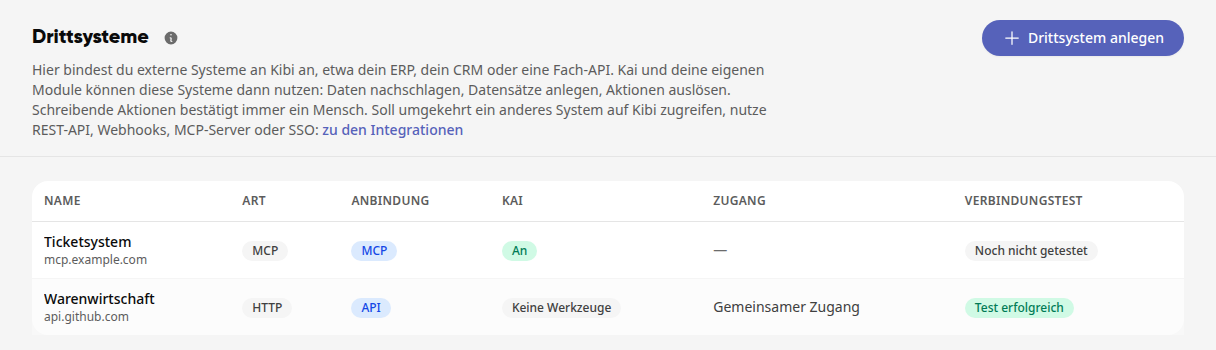
Die Art legt fest, woher die Werkzeuge für Kai kommen. In der Liste steht das in der Spalte Anbindung.
Art | Anbindung | Woher die Werkzeuge kommen |
|---|---|---|
HTTP-API (JSON): eine beliebige Web-API | API | Kai baut die Werkzeuge aus der API, du gibst sie frei. |
Odoo: dein Odoo über JSON-RPC (Odoo 14 bis 19), mit Datenbank, Benutzer (Login) und API-Schlüssel | API | Kai baut die Werkzeuge aus der API, du gibst sie frei. |
MCP-Server (Werkzeuge für Kai) | MCP | Der Server bringt seine Werkzeuge selbst mit. |
MCP-Server anbinden#
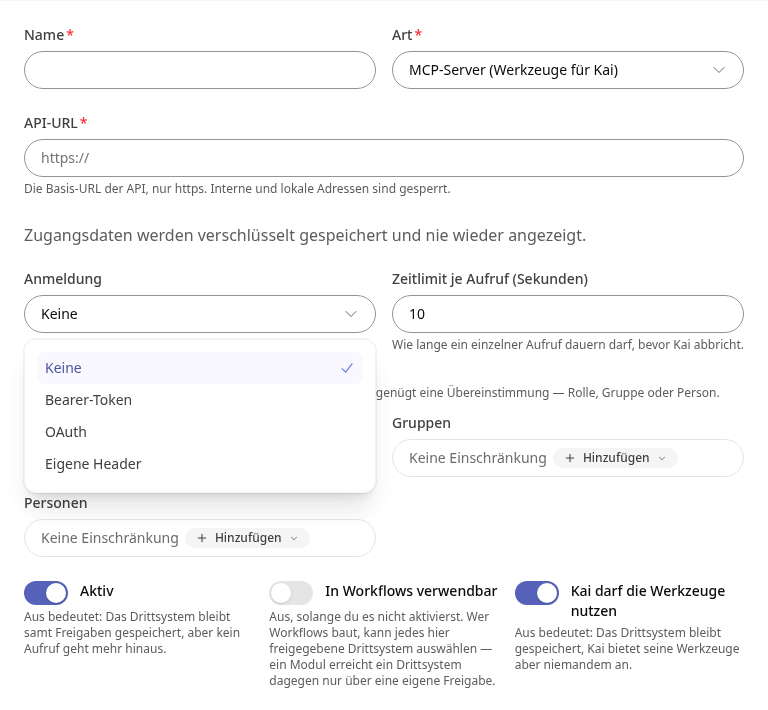
Bei einem MCP-Server sieht das Formular etwas anders aus:
Anmeldung: Keine, Bearer-Token, OAuth oder Eigene Header.
Zeitlimit je Aufruf (Sekunden): wie lange ein einzelner Aufruf dauern darf, bevor Kai abbricht. Vorgegeben sind 10 Sekunden.
Wer darf diese Werkzeuge nutzen?: Rollen, Gruppen oder Personen, wie unten beschrieben.
Statt Für Kai nutzbar heißt der Schalter Kai darf die Werkzeuge nutzen.
Eigene Header: Manche Server, zum Beispiel Akeneo, erwarten ihre Zugangsdaten nicht als Bearer-Token, sondern in eigenen Headern. Dafür wählst du bei Anmeldung den Eintrag Eigene Header:
Trag unter Name des Headers den Namen ein, den der Server erwartet, zum Beispiel X-Api-Key. Er beginnt mit einem Buchstaben und enthält nur Buchstaben, Ziffern und Bindestriche.
Trag unter Wert des Headers den Wert ein, zum Beispiel den API-Schlüssel.
Brauchst du mehrere Header, klick auf Header hinzufügen. Möglich sind bis zu zehn Header, jeder Name nur einmal. Mit dem Papierkorb neben einer Zeile entfernst du einen Header.
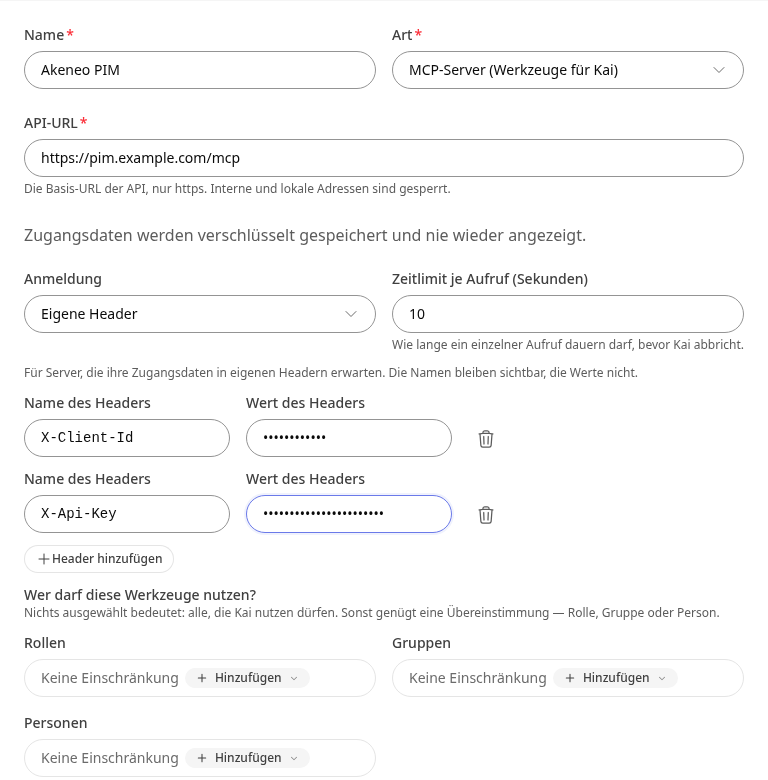
Nach dem Speichern bleiben die Namen der Header sichtbar, die Werte nicht. Im Feld steht dann Hinterlegt – zum Ändern neu eingeben. Lässt du es leer, bleibt der gespeicherte Wert erhalten. Änderst du die API-URL auf eine andere Adresse, trägst du alle Werte neu ein.
Info
Header, die Kibi selbst setzt, kannst du nicht verwenden. Wählst du einen solchen Namen, weist das Formular darauf hin.
OAuth richtest du in zwei Schritten ein: Zuerst trägst du Client-ID, Client-Secret und bei Bedarf Berechtigungen (Scopes) ein und speicherst. Danach meldest du dich über Verbinden einmal beim Anbieter an. Kennt der Server die dynamische Client-Registrierung, genügt Verbinden allein.
Die Schalter#
Aktiv: Aus bedeutet, das Drittsystem bleibt samt Freigaben gespeichert, aber kein Aufruf geht mehr hinaus.
In Workflows verwendbar: Wer Workflows baut, kann das Drittsystem dann auswählen. Ein Modul erreicht ein Drittsystem dagegen nur über eine eigene Freigabe.
Für Kai nutzbar: Kai erreicht das Drittsystem nur über veröffentlichte Werkzeuge, die festlegen, was erlaubt ist.
Wer die Werkzeuge nutzt und mit welchem Zugang#
Ist Kai eingeschaltet, legst du unter Wer darf diese Werkzeuge nutzen? Rollen, Gruppen oder Personen fest. Nichts ausgewählt bedeutet: alle, die Kai nutzen dürfen. Sonst genügt eine Übereinstimmung.
Bei einer HTTP-API oder Odoo wählst du außerdem unter Zugang, mit wessen Anmeldung Kai arbeitet:
Ein gemeinsamer Zugang: Kai arbeitet mit dem technischen Zugang des Drittsystems, für alle Personen gleich. Im Fremdsystem erscheinen alle Aufrufe unter diesem Zugang.
Jede Person verbindet sich selbst: Kai arbeitet mit dem eigenen Zugang der jeweiligen Person und sieht nur, was diese Person im Fremdsystem sehen darf. Wer sich noch nicht verbunden hat, bekommt im Chat eine Karte zum Verbinden.
Tipp
Lege für Kibi einen eigenen technischen Benutzer mit nur den nötigen Rechten an. Zugangsdaten werden verschlüsselt gespeichert und nie wieder angezeigt. Kibi protokolliert, welche Person welchen Aufruf ausgelöst hat.
Info
Ist In Workflows verwendbar an, darf die API-URL leer bleiben: Das Drittsystem hält dann nur die Anmeldung, und der Workflow-Schritt bringt die URL mit. Module brauchen eine URL. Ohne URL zeigt das Formular das Feld Erlaubte Hosts: ein Host je Zeile, zum Beispiel api.example.com oder *.example.org. Bleibt es leer, darf die Anmeldung an jeden Host gesendet werden.
Verbindung testen#
Öffne in der Liste das Drittsystem und wähle den Reiter Zugang.
Klick unten auf Verbindung testen.
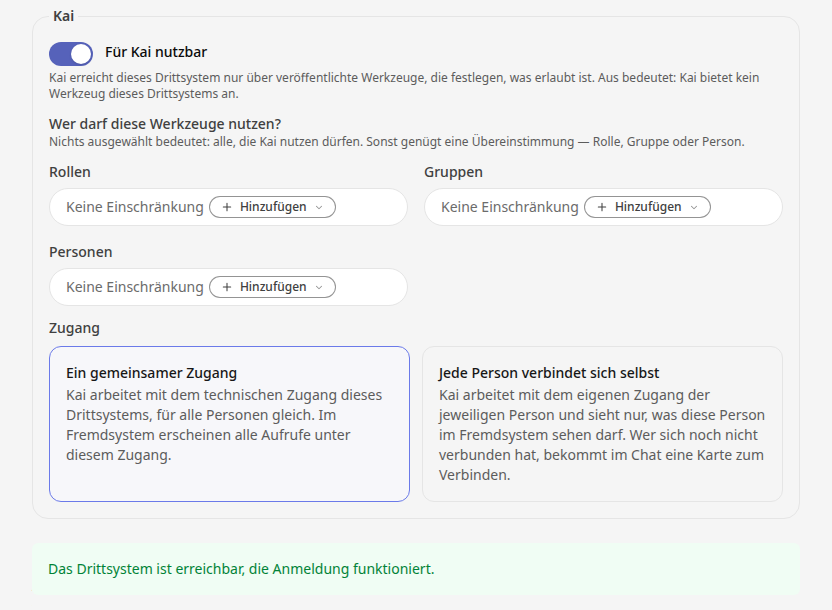
Klappt der Test, erscheint Das Drittsystem ist erreichbar, die Anmeldung funktioniert. Das Ergebnis steht auch in der Liste unter Verbindungstest.
Werkzeuge für Kai einrichten#
Was du dafür tust, hängt von der Anbindung ab.
Anbindung API (HTTP-API und Odoo)#
Öffne das Drittsystem und wähle den Reiter Werkzeuge.
Klick auf Mit Kai einrichten. Kai sieht sich das System an, schlägt passende Werkzeuge vor und legt den Entwurf an. Alternativ wählst du unter Vorlage eine Vorlage oder Ohne Vorlage (leerer Entwurf) und klickst auf Einrichten.
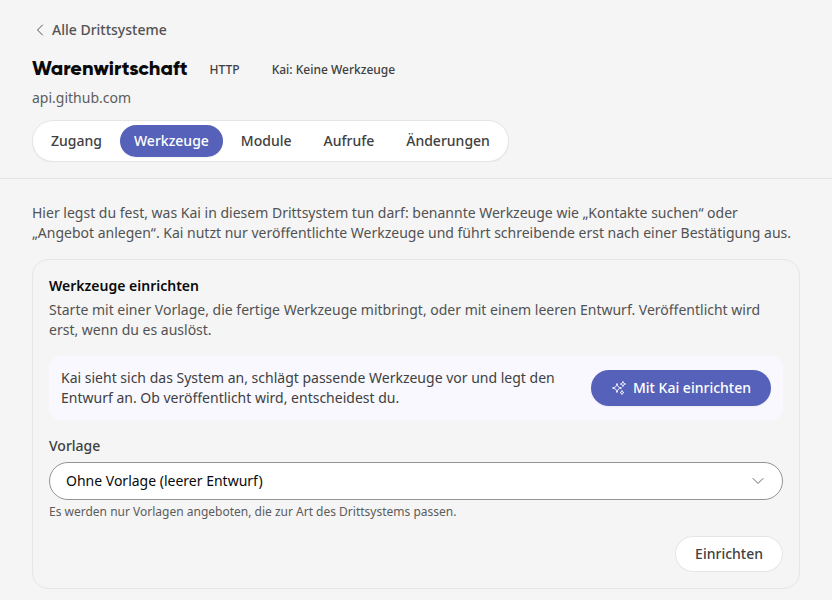
Prüf den Entwurf und klick auf Veröffentlichen. Enthält der Entwurf Fehler, behebst du sie zuerst.
Der Dialog Werkzeuge veröffentlichen? nennt unter Das wird wirksam, was sich ändert: Beim ersten Mal kann Kai die Werkzeuge ab sofort nutzen, später ersetzen sie die bisherige Fassung. Unter Das gilt für steht, für wen: alle, die diese Verbindung nutzen dürfen. Ist der Schalter Aktiv aus, weist der Dialog darauf hin, dass Kai die Werkzeuge erst anbietet, wenn er eingeschaltet ist. Klick zum Bestätigen auf Veröffentlichen.
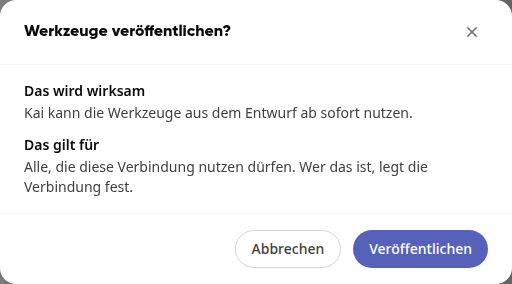
Die Plattform meldet Veröffentlicht. Kai nutzt ab sofort diese Fassung. Erst danach nutzt Kai die Werkzeuge.
Anbindung MCP#
Öffne das Drittsystem. Einen Reiter Werkzeuge gibt es hier nicht, du bleibst im Reiter Zugang.
Klick im Abschnitt Werkzeuge auf Werkzeuge abrufen. Der Server meldet dann, welche Werkzeuge er mitbringt.
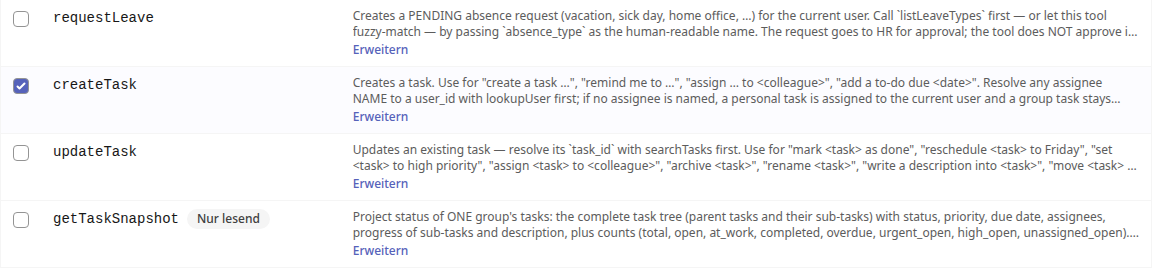
Hak in der Spalte Nachfragen vor die Werkzeuge an, die Kai erst nach einer Zustimmung im Chat ausführen soll, zum Beispiel alles, was im Drittsystem etwas anlegt oder ändert. Werkzeuge mit dem Hinweis Nur lesend kennzeichnet der Server selbst. Klick danach auf Speichern.
Info
Nicht angehakte Werkzeuge laufen direkt. Hat Kai im selben Gespräch Inhalte von außen gelesen, etwa eine Mail, eine Webseite oder eine Datei, fragt Kai bei jedem Werkzeug nach, das der Server nicht als nur lesend kennzeichnet.
Aufrufe im Chat bestätigen#
Braucht ein Aufruf eine Zustimmung, zeigt Kai im Chat eine Karte Zur Bestätigung mit dem Drittsystem, dem Werkzeug und den Angaben, die Kai senden will.
Prüf die Angaben auf der Karte.
Klick auf Ausführen, damit Kai den Aufruf sendet, oder auf Verwerfen, um ihn abzulehnen. Nach dem Ausführen steht auf der Karte Ausgeführt.
Kai macht danach von selbst weiter: Er liest das Ergebnis des Aufrufs, bestätigt, was im Drittsystem passiert ist, und beantwortet den Rest deiner Frage. Du musst dafür keine neue Nachricht schreiben.
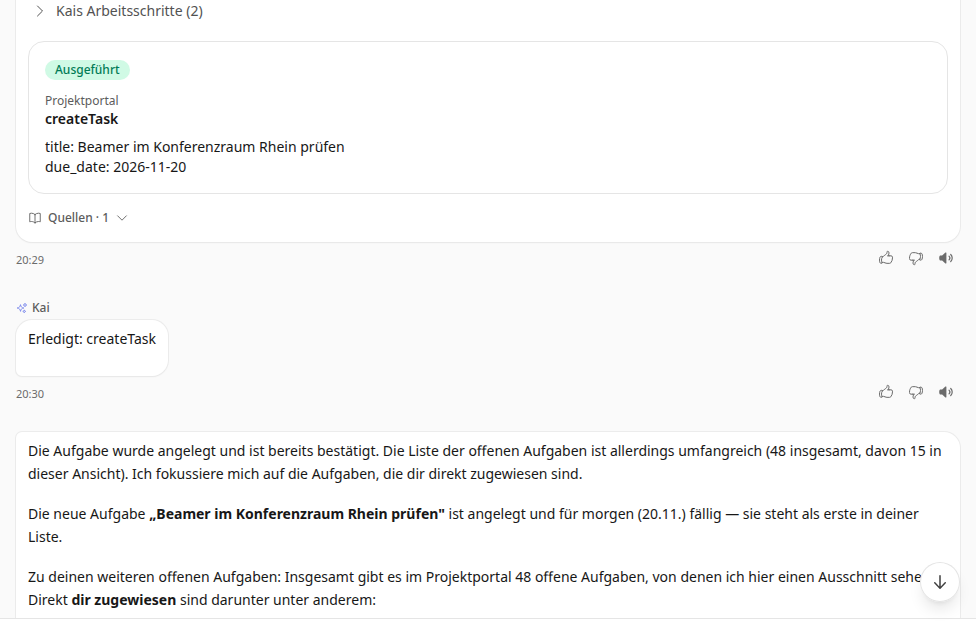
Info
Kai macht nur weiter, wenn alle Karten seiner Antwort entschieden sind und du in der Zwischenzeit nichts Neues geschrieben hast. Nach Verwerfen oder einem fehlgeschlagenen Aufruf wartet Kai auf deine nächste Nachricht. Braucht Kai für den nächsten Schritt wieder eine Zustimmung, zeigt er wieder eine Karte. Das Weitermachen ist eine normale Antwort von Kai und verbraucht Kai Credits wie jede andere.
Was du auf der Detailseite findest#
Zugang: die Angaben aus dem Formular, Speichern, Verbindung testen und Drittsystem löschen.
Werkzeuge (nur bei HTTP-API und Odoo): was Kai in diesem Drittsystem tun darf, benannte Werkzeuge wie „Kontakte suchen“ oder „Angebot anlegen“. Kai nutzt nur veröffentlichte Werkzeuge und führt schreibende erst nach einer Bestätigung aus.
Module: die Module, die dieses Drittsystem anfragen. Ein Modul darf nur, was du hier freigibst.
Aufrufe: das Protokoll der Aufrufe. Es enthält nie Inhalte oder Zugangsdaten und wird nach 90 Tagen gelöscht.
Änderungen: wer wann was am Drittsystem geändert oder getestet hat.
Wichtig
Bei einer HTTP-API oder Odoo nutzt Kai das Drittsystem erst, wenn Für Kai nutzbar im Reiter Zugang an ist und Werkzeuge veröffentlicht sind.
Drittsysteme in eigenen Agenten#
Eigene Kai-Agenten arbeiten mit Drittsystemen über Skills. Ein Skill ist eine Fähigkeit: eine Anweisung, ein Werkzeug oder beides.
Lesen: Ein Drittsystem bringt für Agenten nur seine lesenden Werkzeuge mit, zum Beispiel „Kontakte suchen“.
Schreiben: Soll ein Agent im Drittsystem etwas anlegen oder ändern, braucht er einen Skill mit diesem Werkzeug. Ob er vorher fragt, legst du im Agenten unter Freigaben fest.
Verlangt die Administration des Drittsystems eine Bestätigung, gilt sie immer, auch für Agenten.
Mehr dazu in „Wie lege ich eigene Kai-Agenten an?“.