
Wie verbinde ich Google Workspace mit Kibi?
Aktualisiert am Lesezeit: 3 Min.
Auf dieser Seite
Mit einem Google-Projekt verbindest du deine Plattform mit Google Workspace. Danach schaltest du einzeln ein, was du brauchst: die Anmeldung mit Google, die Kalender-Synchronisation, Postfächer und Gruppen.
Info
Die Einrichtung steht System-Admins zur Verfügung. Du brauchst außerdem Zugriff auf die Google Cloud Console und für die domainweite Delegation auf die Google Admin-Konsole.
Verbindung einrichten#
Öffne die Administration und wähle im Menü Integrationen → G-Suite.
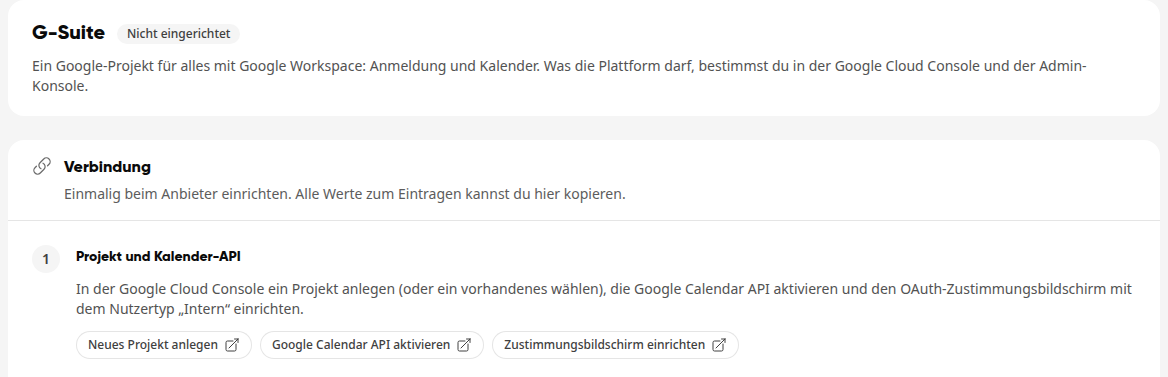
Schritt Projekt und Kalender-API: Lege in der Google Cloud Console ein Projekt an oder wähle ein vorhandenes. Aktiviere die Google Calendar API und richte den OAuth-Zustimmungsbildschirm mit dem Nutzertyp „Intern“ ein. Die Knöpfe Neues Projekt anlegen, Google Calendar API aktivieren und Zustimmungsbildschirm einrichten führen dich direkt zur richtigen Stelle bei Google.
Schritt OAuth-Client anlegen: Klicke auf Anmeldedaten öffnen und wähle bei Google „OAuth-Client-ID erstellen“ mit dem Typ „Webanwendung“. Trage dort alle Weiterleitungs-URIs ein, die Kibi dir anzeigt: für den Kalender, für die Anmeldung und für Postfächer. Mit Kopieren übernimmst du sie.
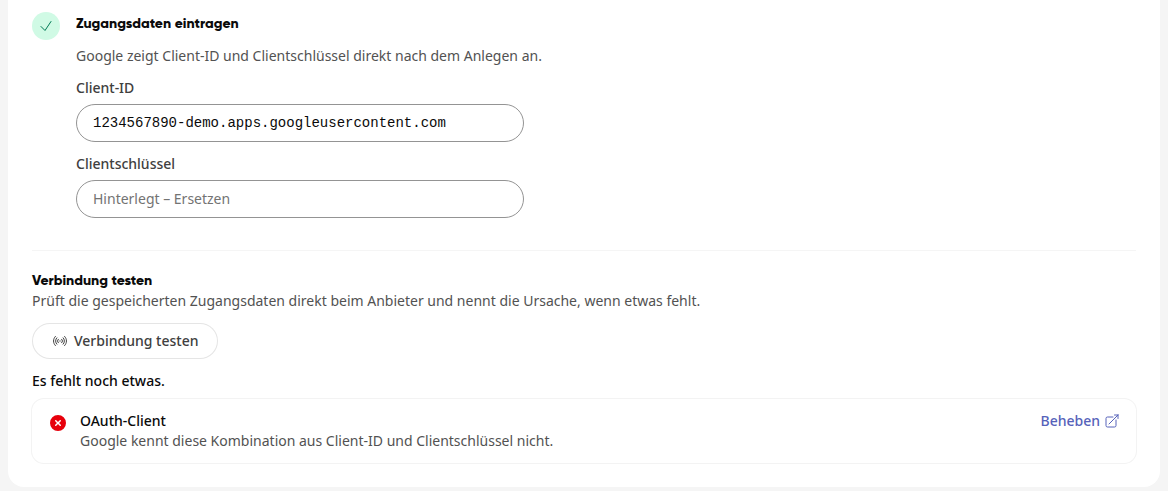
Schritt Zugangsdaten eintragen: Trage Client-ID und Clientschlüssel ein. Google zeigt dir beide direkt nach dem Anlegen an. Kibi speichert jedes Feld automatisch, sobald du es verlässt, und oben steht dann Eingerichtet.
Verbindung testen#
Klicke auf Verbindung testen. Kibi prüft die gespeicherten Zugangsdaten direkt bei Google und nennt die Ursache, wenn etwas fehlt, zum Beispiel: „Google kennt diese Kombination aus Client-ID und Clientschlüssel nicht.“ Mit Beheben kommst du direkt zur passenden Stelle bei Google.
Funktionen einschalten#
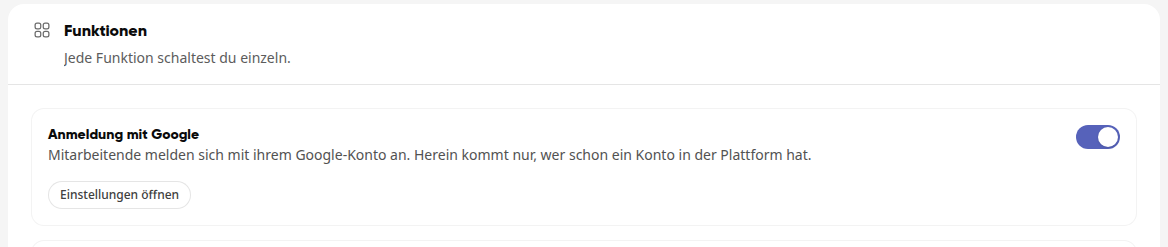
Unter Funktionen schaltest du jede Funktion einzeln ein.
Anmeldung mit Google#
Mitarbeitende melden sich mit ihrem Google-Konto an. Herein kommt nur, wer schon ein Konto in der Plattform hat. Mit Einstellungen öffnen kommst du zu den Einstellungen dieser Anmeldung.
Kalender-Synchronisation#
Termine laufen in beide Richtungen zwischen der Plattform und dem Kalender der Mitarbeitenden. Unter Wer verbindet die Kalender? wählst du:
Jede Person selbst: Mitarbeitende verbinden ihren Kalender unter Kalender → Kalender verwalten → Synchronisation.
Alle automatisch: Du verbindest die Kalender aller Mitarbeitenden auf einmal, ohne eigene Anmeldung.
Die Zuordnung läuft über die E-Mail-Adresse. Niemand kann den Kalender einer anderen Person bei sich anbinden.
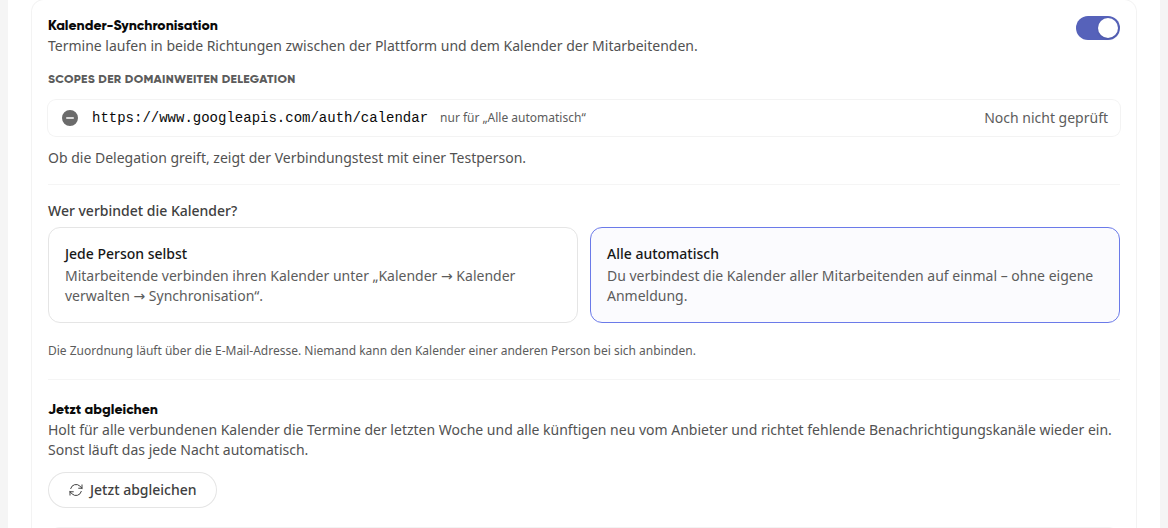
Mit Jetzt abgleichen holst du für alle verbundenen Kalender die Termine der letzten Woche und alle künftigen neu vom Anbieter. Fehlende Benachrichtigungskanäle richtet Kibi dabei wieder ein. Sonst läuft das jede Nacht automatisch.
Alle Kalender automatisch verbinden#
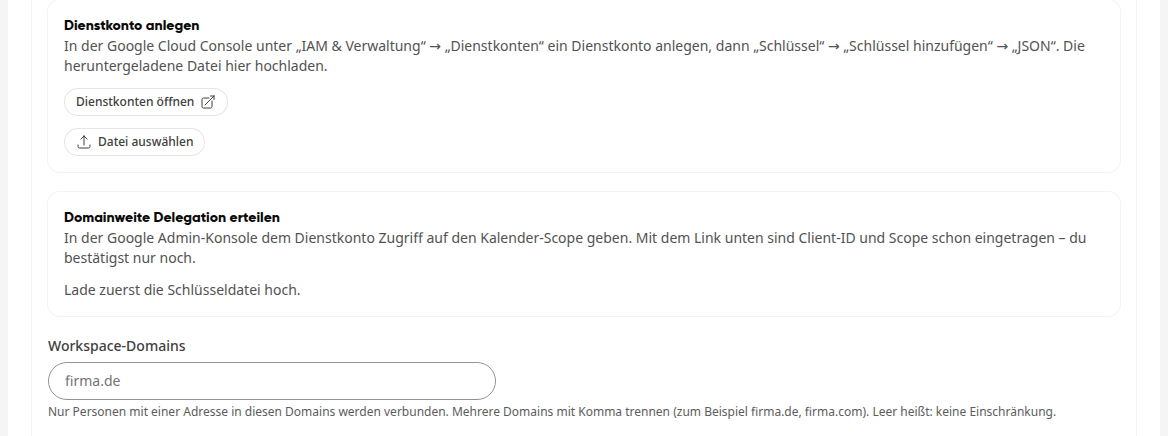
Für Alle automatisch brauchst du zusätzlich ein Dienstkonto:
Dienstkonto anlegen: Klicke auf Dienstkonten öffnen und lege in der Google Cloud Console unter „IAM & Verwaltung“ → „Dienstkonten“ ein Dienstkonto an. Wähle dann „Schlüssel“ → „Schlüssel hinzufügen“ → „JSON“ und lade die heruntergeladene Datei über Datei auswählen hoch.
Domainweite Delegation erteilen: Sobald die Schlüsseldatei hochgeladen ist, erscheint hier der Link zur Google Admin-Konsole. Client-ID und Scope sind dort schon eingetragen, du bestätigst nur noch.
Workspace-Domains: Trage die Domains ein, deren Personen verbunden werden sollen, mehrere mit Komma getrennt (zum Beispiel firma.de, firma.com). Leer heißt: keine Einschränkung.
Kalender verbinden: Trage eine Testperson ein und klicke auf Mit dieser Person testen. Klappt das, nimmst du Für diese Person verbinden oder Für alle Mitarbeitenden verbinden.
Postfächer#
Postfächer bleiben bei Google Workspace und erscheinen live im Webmail der Plattform. Für Postfächer, die die Administration anlegt, und für den Umzug trägst du die angezeigten Scopes in der Admin-Konsole als domainweite Delegation ein. Wer sein Postfach im Webmail selbst verbindet, braucht sie nicht, dafür muss der OAuth-Client auf „Intern“ stehen. Mit Einstellungen öffnen kommst du zur Verwaltung der Postfächer.
Schaltest du die Funktion aus, ruhen alle Google-Postfächer. Die Verbindungen bleiben erhalten.
Gruppen#
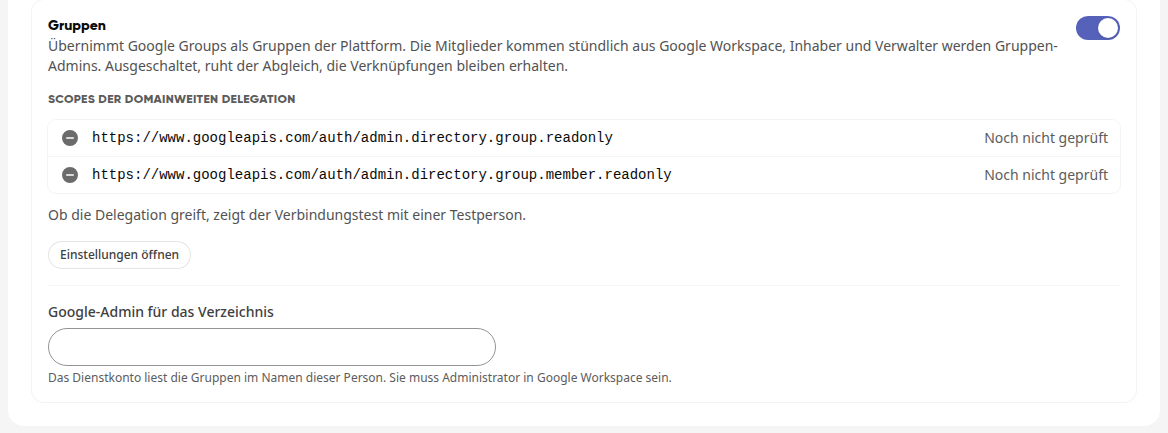
Kibi übernimmt Google Groups als Gruppen der Plattform. Die Mitglieder kommen stündlich aus Google Workspace, Inhaber und Verwalter werden Gruppen-Admins. Trage die angezeigten Scopes als domainweite Delegation ein und hinterlege unter Google-Admin für das Verzeichnis eine Person, die Administrator in Google Workspace ist. Das Dienstkonto liest die Gruppen in ihrem Namen. Mit Einstellungen öffnen kommst du zu den verknüpften Gruppen.
Schaltest du die Funktion aus, ruht der Abgleich. Die Verknüpfungen bleiben erhalten.
Tipp
Bei jeder Funktion mit domainweiter Delegation steht neben den Scopes zunächst „Noch nicht geprüft“. Ob die Delegation greift, zeigt der Verbindungstest mit einer Testperson.
Ausschalten oder Zugangsdaten löschen#
Ausschalten: Unter Integrationen → Übersicht schaltest du G-Suite über den Schalter auf der Karte aus. Termine werden dann nicht mehr mit Google abgeglichen. Die Verbindungen der Mitarbeitenden bleiben gespeichert und die Anmeldung mit Google läuft weiter.
Zugangsdaten löschen: Der Knopf steht unten auf der Seite G-Suite.
Warnung
Beim Löschen entfernt die Plattform OAuth-Client und Dienstkonto und schaltet die Anmeldung mit Google aus. Bestehende Kalenderverbindungen funktionieren danach nicht mehr. Entferne die Zugangsdaten anschließend auch in der Google Cloud Console.