
Wie verbinde ich Microsoft 365 mit Kibi?
Aktualisiert am Lesezeit: 4 Min.
Auf dieser Seite
Mit einer App in Microsoft Entra verbindest du deine Plattform mit Microsoft 365. Danach schaltest du einzeln ein, was du brauchst: die Anmeldung mit Microsoft, den Benutzerabgleich, die Kalender-Synchronisation, Postfächer und Gruppen.
Info
Die Einrichtung steht System-Admins zur Verfügung. Du brauchst außerdem Zugriff auf das Microsoft Entra Admin Center. Für die Administratorzustimmung brauchst du dort die Rolle als globaler Administrator oder eine Person, die sie für dich erteilt.
Seite MS 365 öffnen#
Öffne die Administration und wähle im Menü Integrationen → Übersicht.
Prüf unter Microsoft und Google, ob die Karte MS 365 eingeschaltet ist. Ausgeschaltet stoppt sie den Kalender-Abgleich mit Microsoft 365.
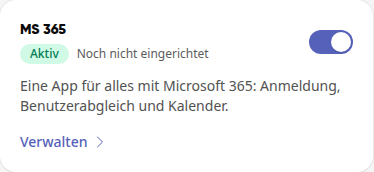
Klick auf Verwalten oder wähle im Menü Integrationen → MS 365. Oben siehst du den Stand der Einrichtung, zu Beginn Nicht eingerichtet.

Verbindung einrichten#
Die Einrichtung machst du einmalig. Der Bereich Verbindung führt dich in drei Schritten durch und zeigt dir alle Werte zum Kopieren.
Schritt App in Microsoft Entra registrieren: Klick auf Neue App-Registrierung öffnen und leg die Registrierung an. Wähle den Kontotyp „Nur Konten in diesem Organisationsverzeichnis“ und die Plattform „Web“ mit der Weiterleitungs-URI für den Kalender.
Ergänze in der App unter „Authentication“ die weiteren Adressen, die dir die Seite zeigt: die Weiterleitungs-URI für die Anmeldung und die Weiterleitungs-URI für Postfächer. Mit dem Symbol neben dem Wert kopierst du sie.
Schritt Zugangsdaten eintragen: Trag Anwendungs-ID (Client-ID) und Verzeichnis-ID (Tenant-ID) von der Übersichtsseite der App ein. Den Clientschlüssel (Wert) erstellst du in Entra unter „Zertifikate & Geheimnisse“. Kopiere seinen Wert sofort, Entra zeigt ihn nur einmal.
Trag unter Clientschlüssel gültig bis das Ablaufdatum aus Entra ein. Systemadmins bekommen dann 30, 14 und 3 Tage vorher eine Erinnerung.
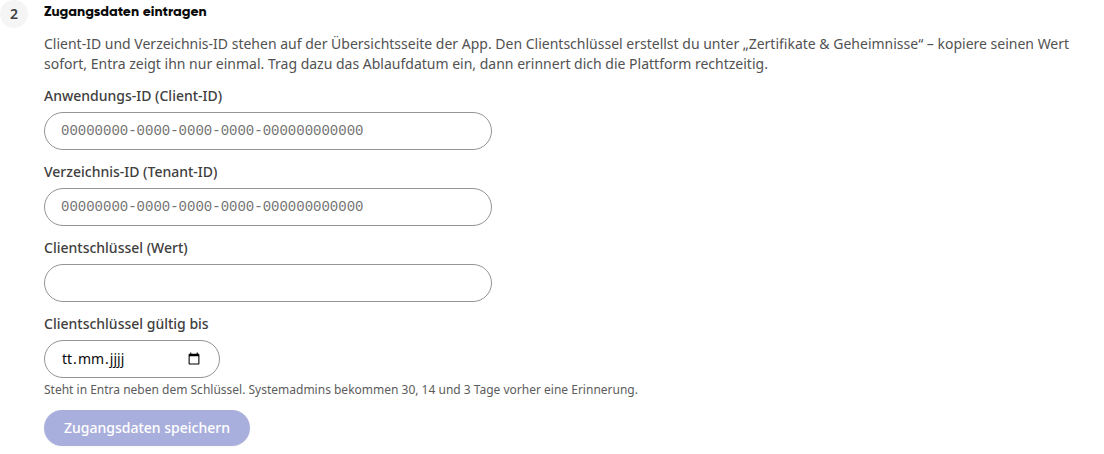
Klick auf Zugangsdaten speichern. Es erscheint Zugangsdaten gespeichert. und oben steht jetzt Eingerichtet.
Schritt Berechtigungen hinzufügen: Füg in Entra unter „API-Berechtigungen“ → „Microsoft Graph“ → „Delegierte Berechtigungen“ die angezeigten Berechtigungen hinzu. Die ersten vier braucht die Anmeldung, die letzten beiden der Kalender.

Info
Die App trägt auch die Anmeldung mit Microsoft. Ändern dürfen sie deshalb nur System-Admins.
Verbindung testen#
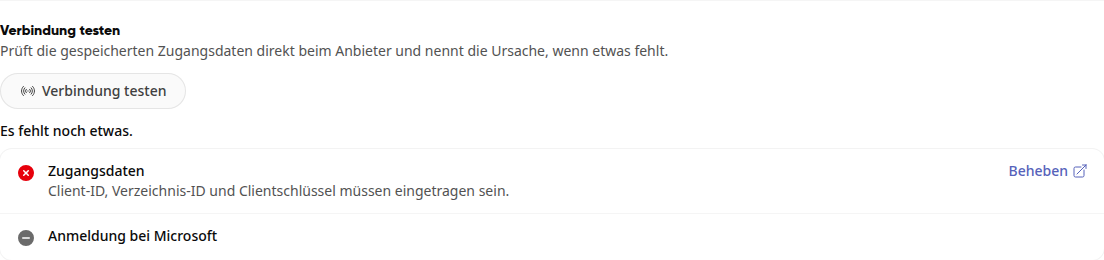
Klick auf Verbindung testen. Die Plattform prüft die gespeicherten Zugangsdaten direkt bei Microsoft und nennt die Ursache, wenn etwas fehlt. Mit Beheben kommst du zur passenden Stelle.
Funktionen einschalten#
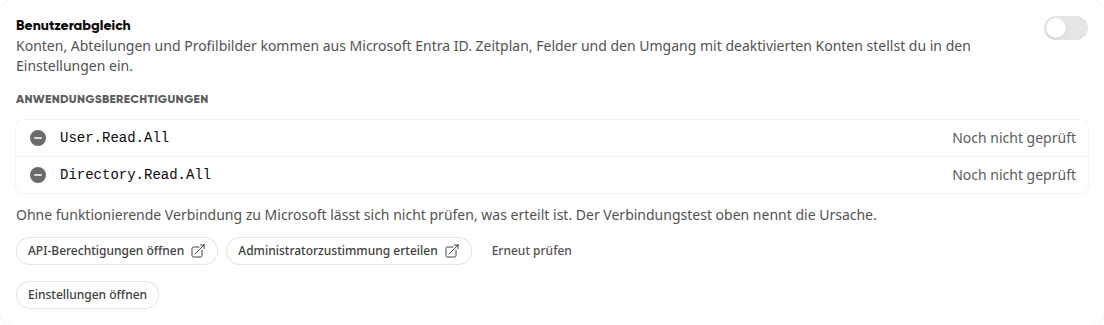
Unter Funktionen schaltest du jede Funktion einzeln ein. Fehlt der App eine Anwendungsberechtigung, steht das bei der Funktion, die sie braucht. Füg sie mit API-Berechtigungen öffnen hinzu, erteil mit Administratorzustimmung erteilen die Zustimmung und klick auf Erneut prüfen.
Anmeldung mit Microsoft#
Mitarbeitende melden sich mit ihrem Microsoft-Konto an der Plattform an. Mit Einstellungen öffnen kommst du zu den Einstellungen unter SSO & Verzeichnis.
Benutzerabgleich#
Konten, Abteilungen und Profilbilder kommen aus Microsoft Entra ID. Braucht die Anwendungsberechtigungen User.Read.All und Directory.Read.All. Zeitplan, Felder und den Umgang mit deaktivierten Konten stellst du unter Einstellungen öffnen ein.
Warnung
Beim Einschalten fragt die Plattform nach. In Entra deaktivierte Konten werden je nach Einstellung gesperrt oder aus der Plattform entfernt. Prüf deshalb vorher in den Einstellungen die Vorschau.
Kalender-Synchronisation#
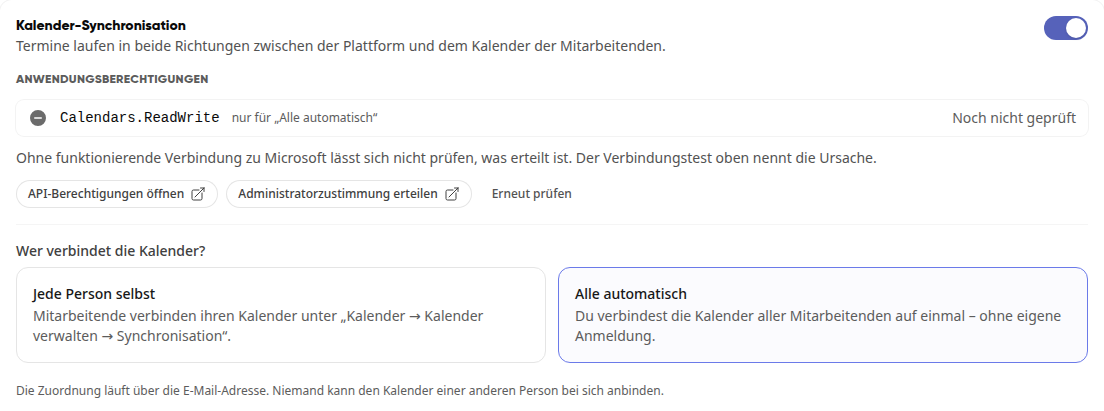
Termine laufen in beide Richtungen zwischen der Plattform und dem Kalender der Mitarbeitenden. Unter Wer verbindet die Kalender? wählst du:
Jede Person selbst: Mitarbeitende verbinden ihren Kalender unter Kalender → Kalender verwalten → Synchronisation.
Alle automatisch: Du verbindest die Kalender aller Mitarbeitenden auf einmal, ohne eigene Anmeldung. Dafür braucht die App die Anwendungsberechtigung
Calendars.ReadWrite.
Die Zuordnung läuft über die E-Mail-Adresse. Niemand kann den Kalender einer anderen Person bei sich anbinden.
Mit Jetzt abgleichen holst du für alle verbundenen Kalender die Termine der letzten Woche und alle künftigen neu vom Anbieter. Sonst läuft das jede Nacht automatisch.
Alle Kalender automatisch verbinden#
Wählst du Alle automatisch, erscheinen weitere Einstellungen:
Link zur Zustimmung: Musst du jemand anderen um die Administratorzustimmung bitten, schick diesen Link.
Zugriff auf bestimmte Kalender eingrenzen: Ohne Eingrenzung darf die App jeden Kalender im Unternehmen lesen und ändern. Der aufklappbare Abschnitt zeigt den passenden Befehl für die Exchange Online PowerShell.
E-Mail-Domains in Microsoft 365: Nur Personen mit einer Adresse in diesen Domains werden verbunden. Trenn mehrere Domains mit Komma. Leer heißt: keine Einschränkung.
Unter Kalender verbinden gehst du dann so vor:
Trag unter Testperson (E-Mail-Adresse) eine Adresse ein und klick auf Mit dieser Person testen.
Klick auf Für diese Person verbinden, um zuerst nur diesen Kalender zu verbinden.
Klick auf Für alle Mitarbeitenden verbinden, wenn der Test passt, und bestätige die Rückfrage mit Alle verbinden.
Postfächer#
Postfächer bleiben bei Microsoft 365 und erscheinen live im Webmail der Plattform. Braucht Mail.ReadWrite und Mail.Send, für die Abwesenheitsnotiz zusätzlich MailboxSettings.ReadWrite und für den Umzug User.Read.All und Contacts.Read. Ausgeschaltet ruhen alle Microsoft-Postfächer, die Verbindungen bleiben erhalten.
Gruppen#
Übernimmt Microsoft-365-Gruppen, Teams und Sicherheitsgruppen als Gruppen der Plattform. Die Mitglieder kommen stündlich aus Microsoft 365, Besitzer werden Gruppen-Admins. Braucht Group.Read.All und GroupMember.Read.All. Ausgeschaltet ruht der Abgleich, die Verknüpfungen bleiben erhalten.
Zugangsdaten löschen#
Klick unten auf der Seite auf Zugangsdaten löschen und bestätige mit Löschen. Danach funktionieren die Anmeldung mit Microsoft, der Benutzerabgleich und die Kalenderverbindungen nicht mehr. Entferne die App anschließend auch in Microsoft Entra.