
Wie verbinde ich Rotary RO.CAS mit Kibi?
Aktualisiert am Lesezeit: 2 Min.
Auf dieser Seite
Mit der Integration Rotary RO.CAS holst du Mitglieder, Adressen und Termine aus dem Rotary Club Administration System in deine Plattform.
Info
Die Einrichtung steht System-Admins zur Verfügung. Du brauchst die Zugangsdaten für RO.CAS und mein.rotary.de. Die Integration ist nur auf freigeschalteten Plattformen verfügbar. Fehlt die Karte Rotary RO.CAS in der Übersicht, wende dich an den Kibi-Support.
Integration einschalten#
Öffne die Administration und wähle im Menü Integrationen → Übersicht.
Schalte unter Fachanwendungen die Karte Rotary RO.CAS ein. Sie zeigt dann Aktiv.
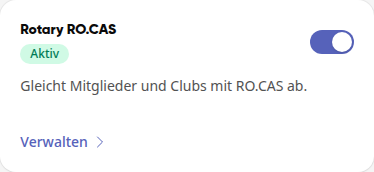
Klick auf Verwalten oder wähle im Menü Integrationen → Rotary RO.CAS.
Zugangsdaten eintragen#
Trag unter RO.CAS Zugangsdaten deine E-Mail-Adresse und dein Passwort ein. Lässt du das Passwort später leer, bleibt das gespeicherte erhalten.
Klick auf Verbindung testen. Fehlt eine Angabe, erscheint Bitte E-Mail und Passwort eingeben. Nach einem erfolgreichen Test steht dein Club unter Erkannter Club.
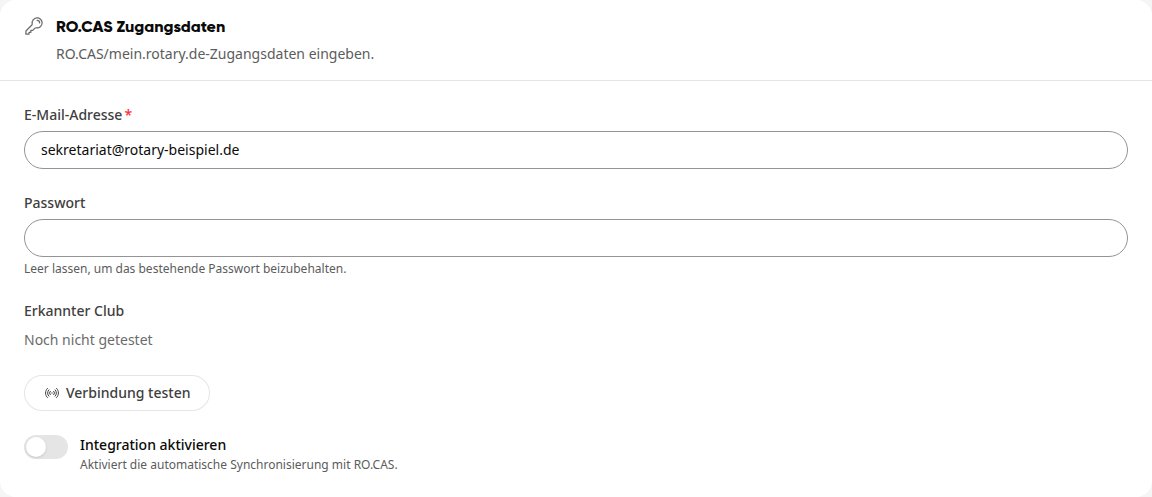
Schalte Integration aktivieren ein.
Abgleich einstellen#
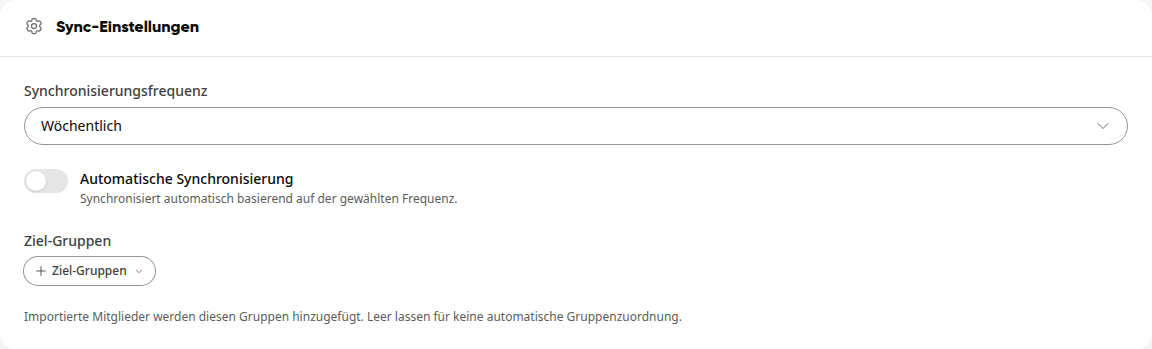
Unter Sync-Einstellungen legst du fest, wann und wohin die Daten kommen:
Synchronisierungsfrequenz: Manuell, Täglich oder Wöchentlich.
Automatische Synchronisierung: Synchronisiert automatisch nach der gewählten Frequenz.
Ziel-Gruppen: Importierte Mitglieder werden diesen Gruppen hinzugefügt. Lass das Feld leer, wenn du keine automatische Gruppenzuordnung möchtest.
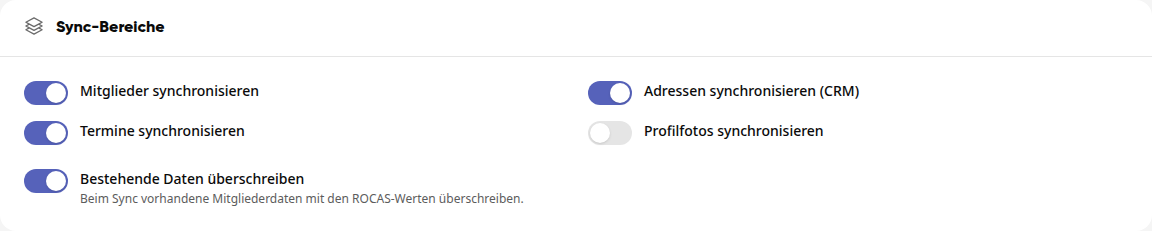
Unter Sync-Bereiche wählst du, was übernommen wird:
Mitglieder synchronisieren
Adressen synchronisieren (CRM)
Termine synchronisieren
Profilfotos synchronisieren
Bestehende Daten überschreiben: Beim Abgleich werden vorhandene Mitgliederdaten mit den Werten aus RO.CAS überschrieben.
Warnung
Bestehende Daten überschreiben ist zu Beginn eingeschaltet. Schalte es aus, wenn Daten in der Plattform Vorrang vor RO.CAS haben sollen.
Sobald du etwas änderst, wird der Knopf oben rechts im Kopf der Seite zu Speichern. Klick darauf. Danach zeigt er wieder Gespeichert, eine eigene Meldung erscheint nicht.

Ohne E-Mail-Adresse lässt sich nicht speichern. Dann erscheint eine Fehlermeldung und der Knopf bleibt bei Speichern.
Abgleich starten#
Unter Synchronisierung starten hast du zwei Möglichkeiten:
Dry-Run (Vorschau): Startet einen Probelauf.
Jetzt synchronisieren: Startet den Abgleich nach einer Rückfrage, die du mit Bestätigen beantwortest.

Unter Letzter Sync siehst du, wann zuletzt synchronisiert wurde. Vor dem ersten Lauf steht dort Noch nie synchronisiert.
Wichtig
Schalte Integration aktivieren ein und speichere, bevor du startest. Die Meldung Dry-Run abgeschlossen erscheint auch dann, wenn die Integration noch nicht aktiviert ist. Prüf nach dem ersten echten Abgleich deshalb Letzter Sync.
Integration ausschalten#
Schalte die Karte Rotary RO.CAS in der Übersicht aus und bestätige mit Ausschalten. Der Abgleich mit RO.CAS stoppt. Bereits übernommene Daten bleiben erhalten.