
Wie arbeite ich Bewirtungsaufträge ab?
Aktualisiert am Lesezeit: 3 Min.
Auf dieser Seite
Wenn Kolleginnen und Kollegen bei einer Raumbuchung Bewirtung bestellen, siehst du in Bewirtung vorbereiten, was wann in welchen Raum gehört. Dort übernimmst du einen Auftrag, passt ihn bei Bedarf an und hakst ab, was erledigt ist.
Info
Diese Funktion steht dir zur Verfügung, sobald du an einem Ort mit Verpflegung für ein Angebot als Zuständige Person eingetragen bist. Du brauchst dafür keine weitere Rolle. Ohne diese Zuordnung ist die Seite für dich nicht verfügbar.
Aufträge ansehen#
Klick oben rechts auf dein Profilbild und dann auf Administration.
Öffne unter Organisation den Eintrag Bewirtung.
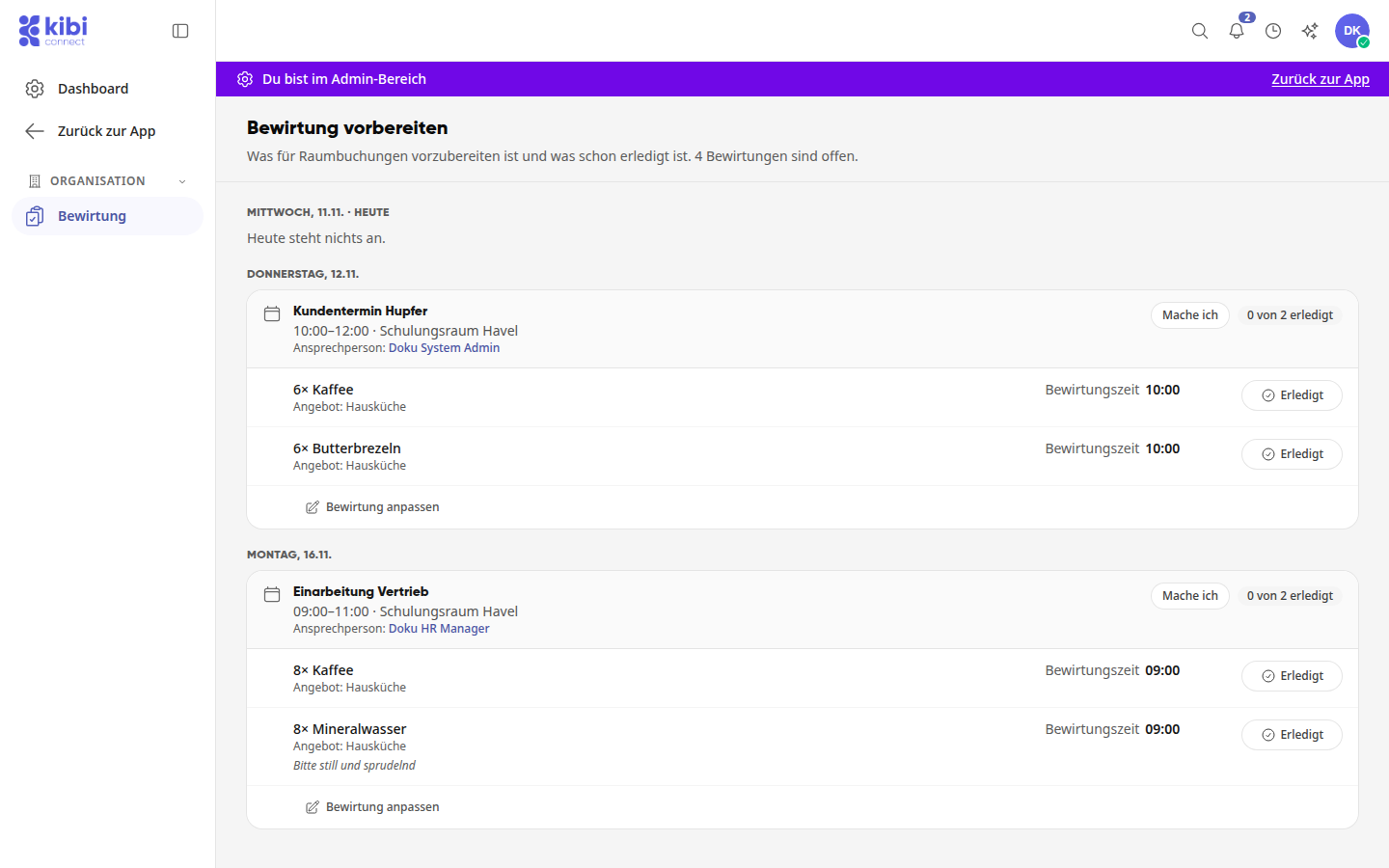
Die Aufträge sind nach Tagen sortiert, oben steht, wie viele Bewirtungen offen sind. Zu jedem Termin siehst du:
den Termin mit Uhrzeit und Raum
die Ansprechperson
je Artikel Menge und Bezeichnung, zum Beispiel „8× Kaffee“, das Angebot, aus dem er kommt, und einen Hinweis der buchenden Person, zum Beispiel „Bitte still und sprudelnd“
die Bewirtungszeit, zu der alles bereitstehen soll
wie viel schon erledigt ist, zum Beispiel „0 von 2 erledigt“
Über Zum Termin öffnest du den zugehörigen Kalendereintrag, wenn du ihn sehen darfst.
Neue Aufträge und kurzfristige Bewirtung#
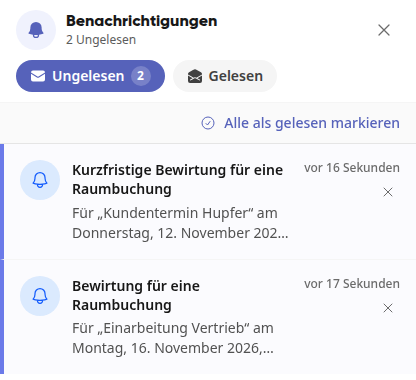
Bucht jemand Bewirtung zu einem Raum, bekommst du eine Mitteilung Bewirtung für eine Raumbuchung, bei Änderungen Bewirtung für eine Raumbuchung geändert. Ein Klick auf die Mitteilung öffnet Bewirtung vorbereiten.
Normalerweise lässt sich ein Artikel nur bis zu seiner Vorlaufzeit bestellen. Wer das Recht Bewirtung nach Ablauf der Vorlaufzeit buchen hat, kann danach noch Bewirtung ergänzen oder die Menge erhöhen. Solche Nachbuchungen kommen bei dir als Kurzfristige Bewirtung für eine Raumbuchung an. In der E-Mail steht zusätzlich der Hinweis „Nach Ablauf der Vorlaufzeit gebucht. Die buchende Person klärt, ob die Bereitstellung noch klappt.“
In der Liste selbst steht eine kurzfristige Bewirtung wie jede andere unter ihrem Tag. Schaffst du sie nicht mehr, sprich dich mit der Ansprechperson ab oder passe die Bewirtung an (siehe unten).
Info
Das Recht Bewirtung nach Ablauf der Vorlaufzeit buchen haben standardmäßig nur Systemadministratoren. Die Administration kann es weiteren Rollen geben, zum Beispiel denen, die die Bewirtung organisieren.
Einen Auftrag übernehmen#
Seid ihr mehrere Zuständige, zeigst du mit Mache ich, dass du dich um einen Termin kümmerst.
Klick beim Termin auf Mache ich. Die Meldung „Du kümmerst dich darum“ bestätigt das.
Am Termin steht nun Machst du. Die anderen Zuständigen sehen, wer den Auftrag übernommen hat.
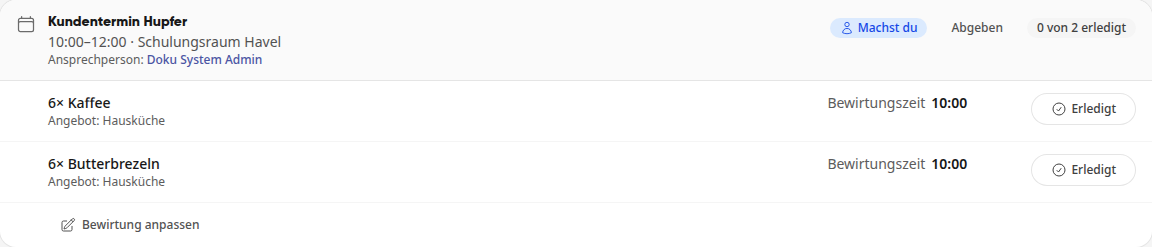
Kannst du den Auftrag doch nicht übernehmen, klick auf Abgeben. Dann ist er wieder für alle offen.
Details eines Artikels ansehen#
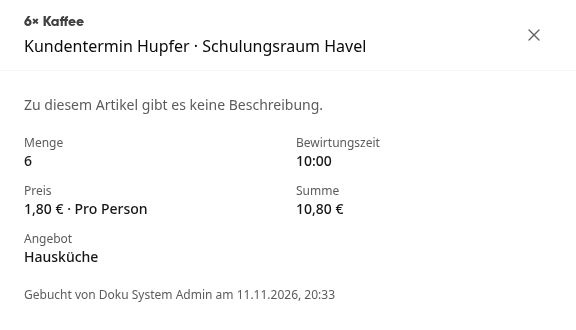
Klick auf einen Artikel, zum Beispiel 6× Kaffee. Rechts öffnen sich die Details: Beschreibung, Menge, Bewirtungszeit, Preis, Summe, das Angebot und wer den Artikel wann gebucht hat.
Eine Bewirtung anpassen#
Ist etwas ausgegangen oder soll es mehr werden, änderst du die Bewirtung selbst. Die buchende Person bekommt dann eine Mitteilung.
Klick beim Termin auf Bewirtung anpassen.
Ändere die Mengen oder entferne einen Artikel über das Papierkorb-Symbol.
Brauchst du einen weiteren Artikel, wähl ihn unter Artikel ergänzen aus und trag die Menge ein.
Schreib bei Bedarf unter Nachricht an die buchende Person, warum sich etwas ändert.
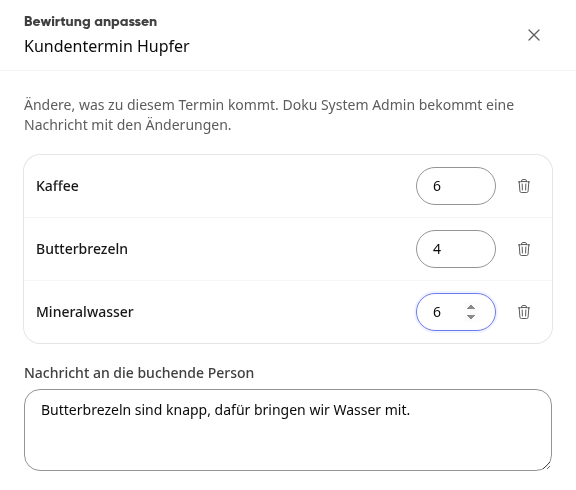
Klick auf Änderungen senden. Die Meldung „Bewirtung angepasst – … ist informiert“ bestätigt, dass die buchende Person Bescheid weiß.
Tipp
Für dich als zuständige Person gilt die Vorlaufzeit der Artikel nicht. Du kannst eine Bewirtung also auch kurz vor dem Termin noch anpassen.
Einen Artikel als erledigt markieren#
Klick beim Artikel auf Erledigt.
Der Artikel zeigt nun, wer ihn wann erledigt hat, zum Beispiel „Erledigt von Doku Kollege um 20:35 Uhr“, und am Termin zählt der Stand mit, zum Beispiel „1 von 3 erledigt“.
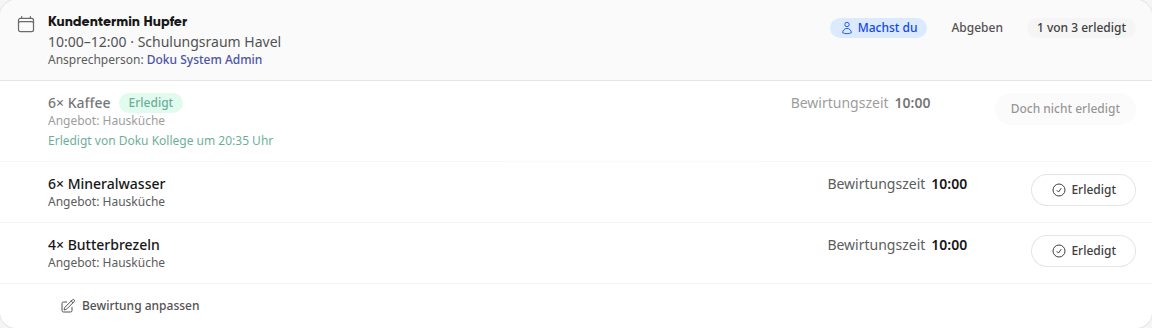
Hast du dich vertan, klick auf Doch nicht erledigt. Der Artikel ist dann wieder offen.
Tipp
Wer die Verpflegung administriert, findet dieselben Aufträge in der Verwaltung der Verpflegung im Reiter Bestellungen unter Bewirtung.