
Wie finde und lege ich Dokumente im DMS ab?
Aktualisiert am Lesezeit: 3 Min.
Auf dieser Seite
Im DMS findest du Rechnungen, Verträge und andere Geschäftsdokumente schnell wieder, siehst sie dir direkt an und legst neue Dokumente im passenden Ordner ab.
Info
Du siehst nur die Ablagen, für die du Leserechte hast. Siehst du keine Dokumente, muss deine Systemadministration die Ablage erst für dich freigeben. Externe haben keinen Zugriff auf das DMS.
Dokumente suchen#
Klick in der Navigation auf DMS. Auf der Startseite siehst du die Dokumentarten mit ihrer Anzahl, die Liste Zuletzt abgelegt und den Posteingang.
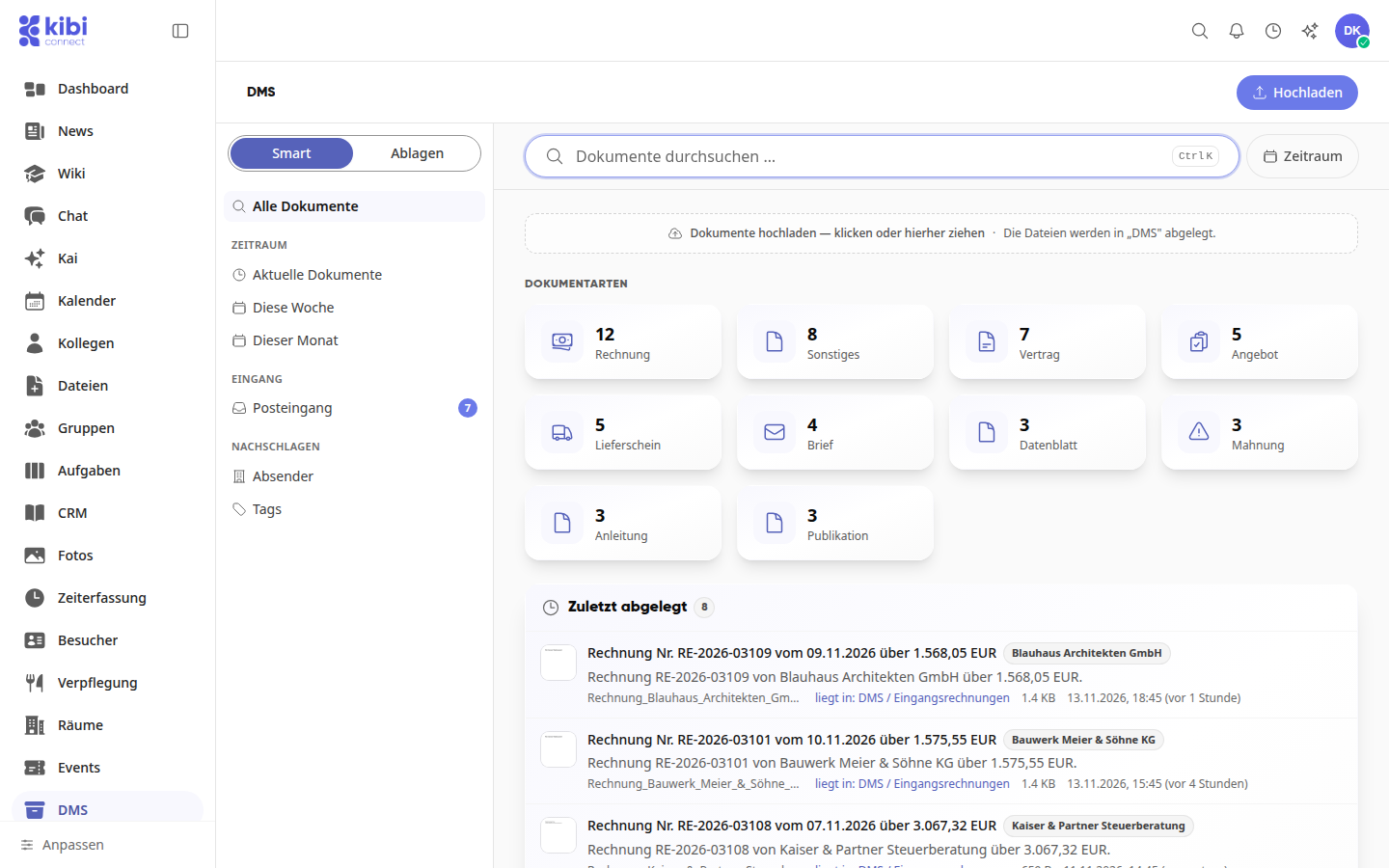
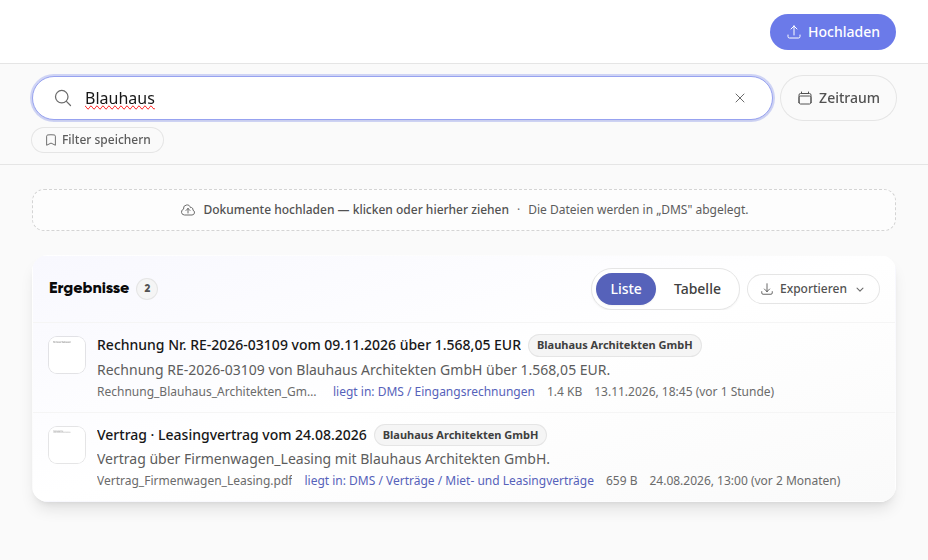
Gib oben unter Dokumente durchsuchen … einen Begriff ein, zum Beispiel einen Absender oder eine Rechnungsnummer. Die Ergebnisse erscheinen direkt darunter.
Grenze die Liste bei Bedarf weiter ein: Klick auf eine Kachel unter Dokumentarten, zum Beispiel Rechnung. Oder wähl links unter Smart einen Eintrag wie Diese Woche, Absender oder Tags. Unter Ablagen suchst du nach Ordnern.
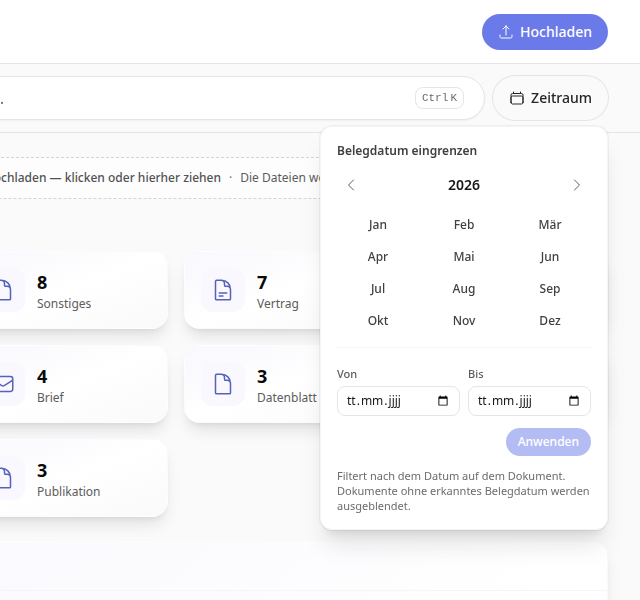
Über Zeitraum filterst du nach dem Datum auf dem Dokument. Klick auf einen Monat, dann gilt der Filter sofort. Oder trag Von und Bis ein und klick auf Anwenden.
Tipp
Die aktiven Filter stehen unter dem Suchfeld bei Gefiltert nach:. Mit dem Kreuz am Filter entfernst du ihn wieder.
Filter speichern und Liste exportieren#
Stell die Suche oder den Filter ein, den du öfter brauchst.
Klick auf Filter speichern, gib einen Namen des Filters ein und bestätige mit Filter speichern. Der Filter steht danach links unter Meine Filter.
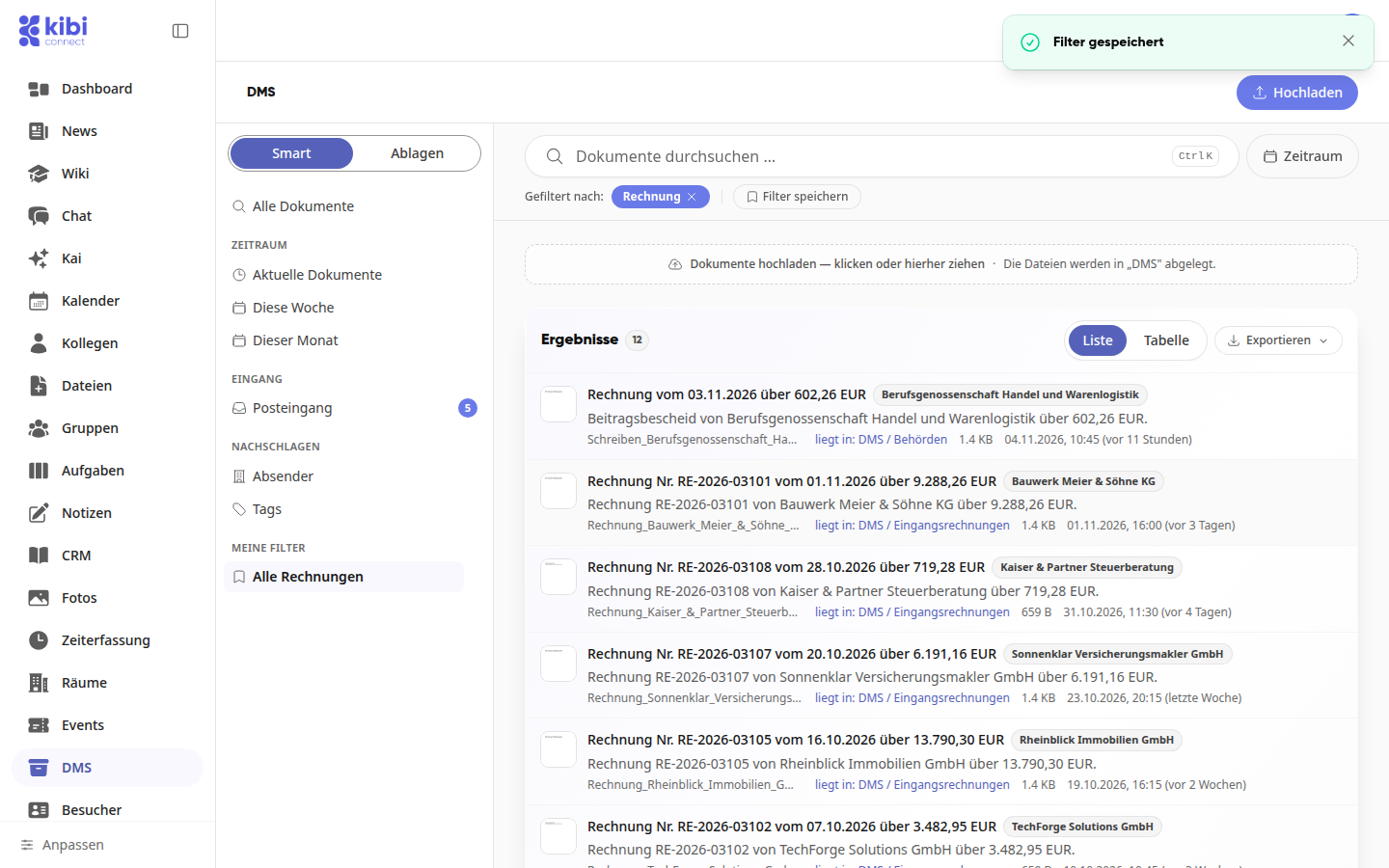
Klick über der Ergebnisliste auf Tabelle, wenn du die Treffer lieber als Tabelle siehst.
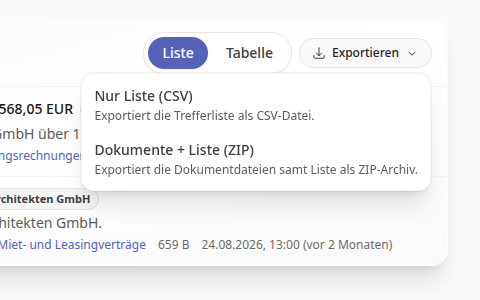
Klick auf Exportieren und wähl Nur Liste (CSV) oder Dokumente + Liste (ZIP).
Dokument ansehen#
Klick auf ein Dokument in der Liste. Rechts öffnet sich die Vorschau.
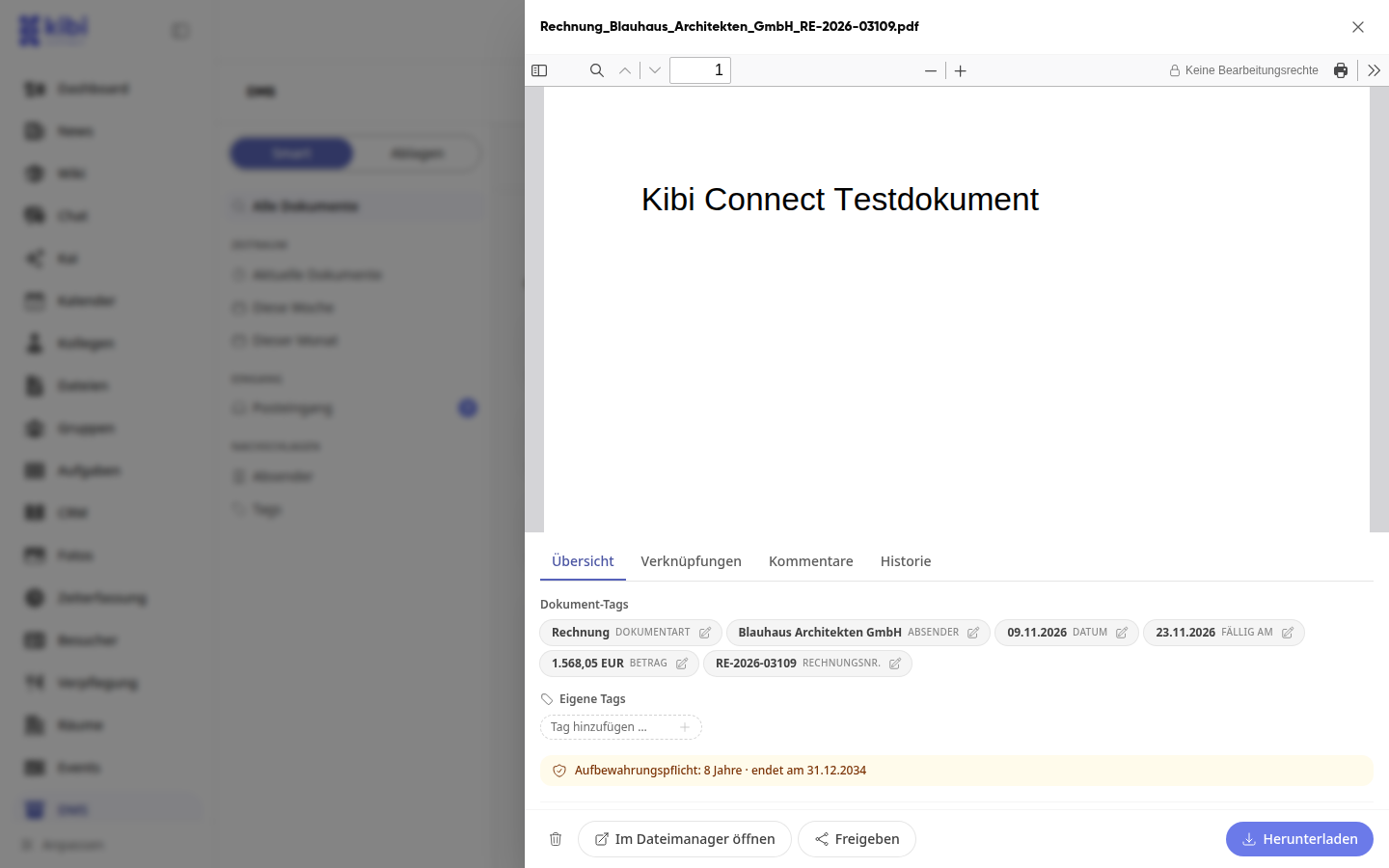
Unten in der Vorschau kannst du das Dokument Herunterladen, Freigeben oder Im Dateimanager öffnen.
Unter dem Dokument findest du diese Reiter:
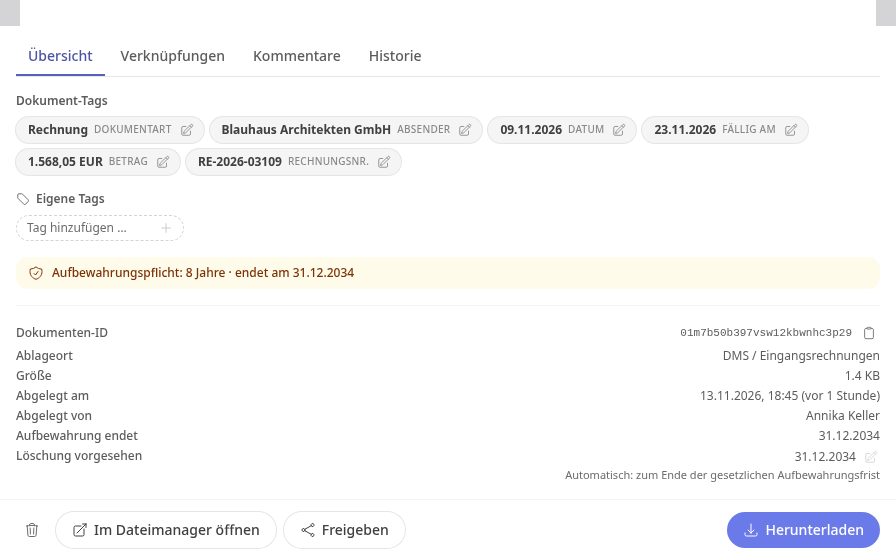
Übersicht: Dokument-Tags, eigene Tags, Ablageort und Löschstichtag.
Verknüpfungen: Verknüpfungen und Akten, in denen das Dokument verknüpft ist.
Kommentare: Fragen und Hinweise zum Dokument, siehe unten.
Historie: Änderungen am Dokument, zum Beispiel an den Tags.
Dokument kommentieren#
Öffne das Dokument und wechsle in den Reiter Kommentare.
Schreib deinen Kommentar. Willst du eine Kollegin oder einen Kollegen direkt ansprechen, tipp @ und die ersten Buchstaben des Namens und wähl die Person aus der Liste.
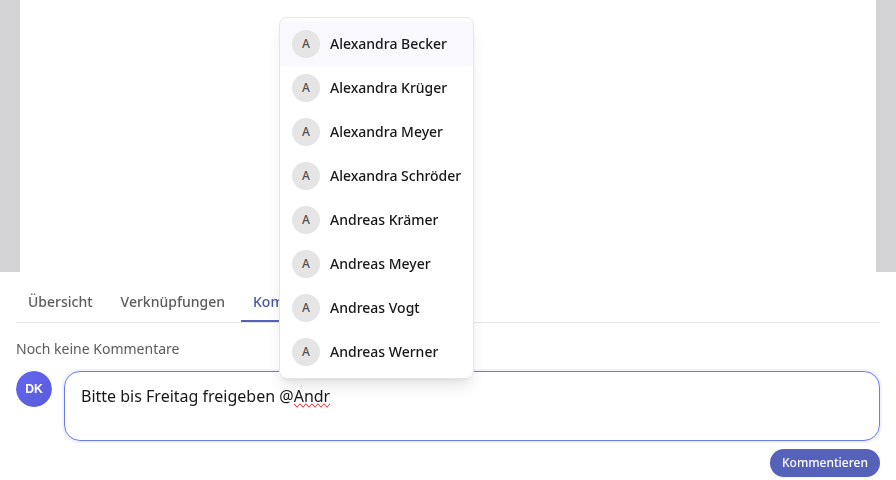
Klick auf Kommentieren.
Info
Erwähnte Personen bekommen eine Benachrichtigung. Alle anderen Kommentare zu DMS-Dokumenten lösen keine Benachrichtigung aus.
Angaben zum Dokument ändern#
Öffne das Dokument und bleib im Reiter Übersicht.
Klick bei einem Dokument-Tag wie Absender auf das Stift-Symbol und korrigiere die Angabe.
Gib unter Eigene Tags einen Begriff ein und drück die Eingabetaste. Über Tags in der linken Spalte findest du später alle Dokumente mit diesem Tag.
Über das Stift-Symbol bei Löschung vorgesehen setzt du den Löschstichtag. Wähl das Datum und klick auf Speichern.
Info
Ein Löschstichtag löscht nichts automatisch. Fällige Dokumente prüft und löscht die Systemadministration. Bei aufbewahrungspflichtigen Dokumenten darf der Stichtag nicht vor dem Ende der gesetzlichen Frist liegen.
Dokumente ablegen#
Wechsle links zu Ablagen und klick auf den Ordner, in den das Dokument gehört.
Klick oben rechts auf Hochladen und wähl eine oder mehrere Dateien aus. Du kannst die Dateien auch in das Feld Dokumente hochladen — klicken oder hierher ziehen ziehen. Dort steht auch, in welchem Ordner sie landen.
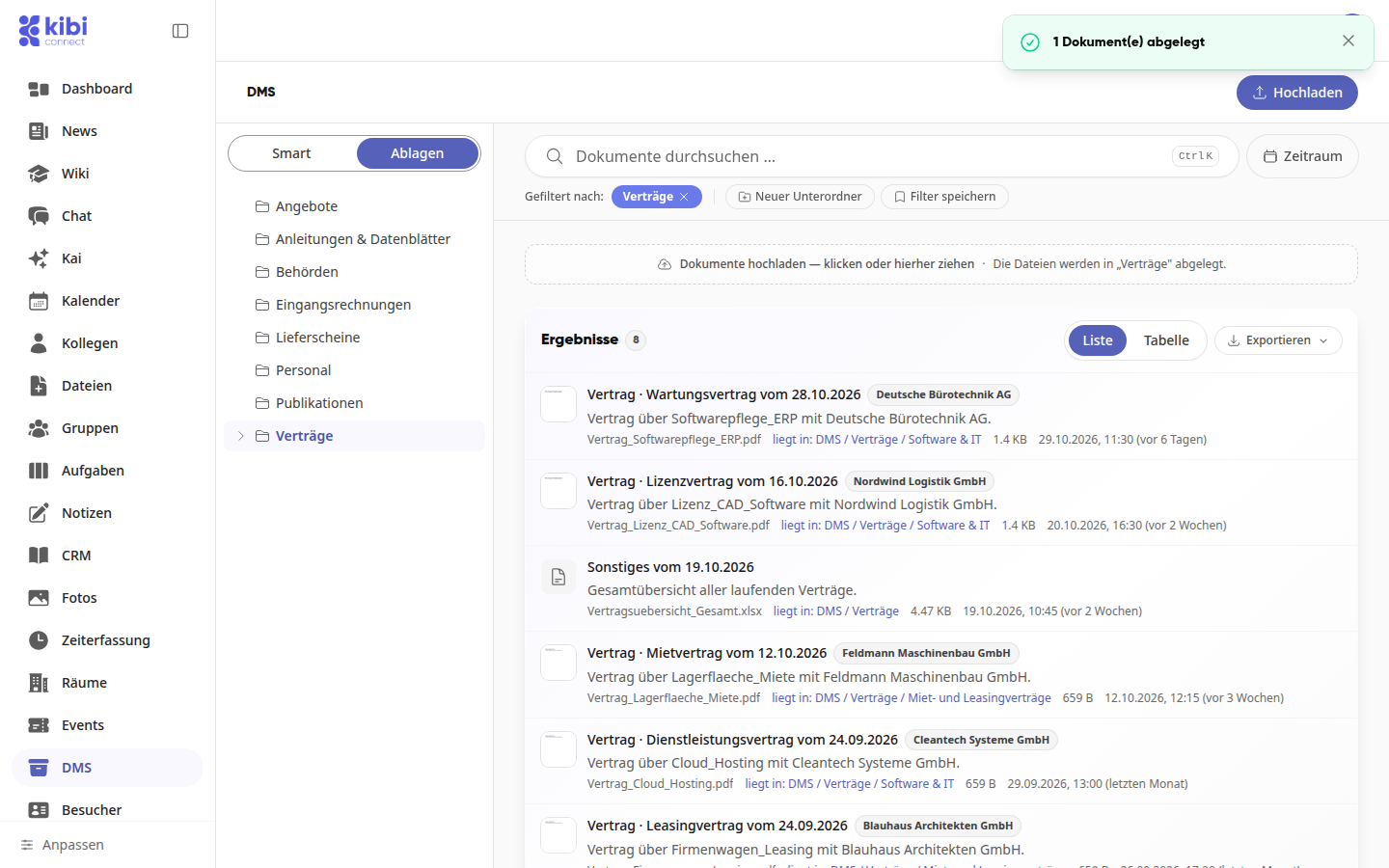
Fehlt ein Ordner, leg ihn im gewählten Ordner mit Neuer Unterordner an.
Info
Fehlen Hochladen und Neuer Unterordner, darfst du in diesem Ordner nur lesen. Hochgeladene Dokumente stehen zuerst nur mit ihrem Dateinamen in der Liste. Dokumentart und Absender ergänzt Kai, wenn deine Plattform das so eingestellt hat.
Vorschläge im Posteingang bestätigen#
Klick links auf Posteingang. Unter Zu bestätigen stehen die Dokumente mit dem Hinweis Vorschlag.
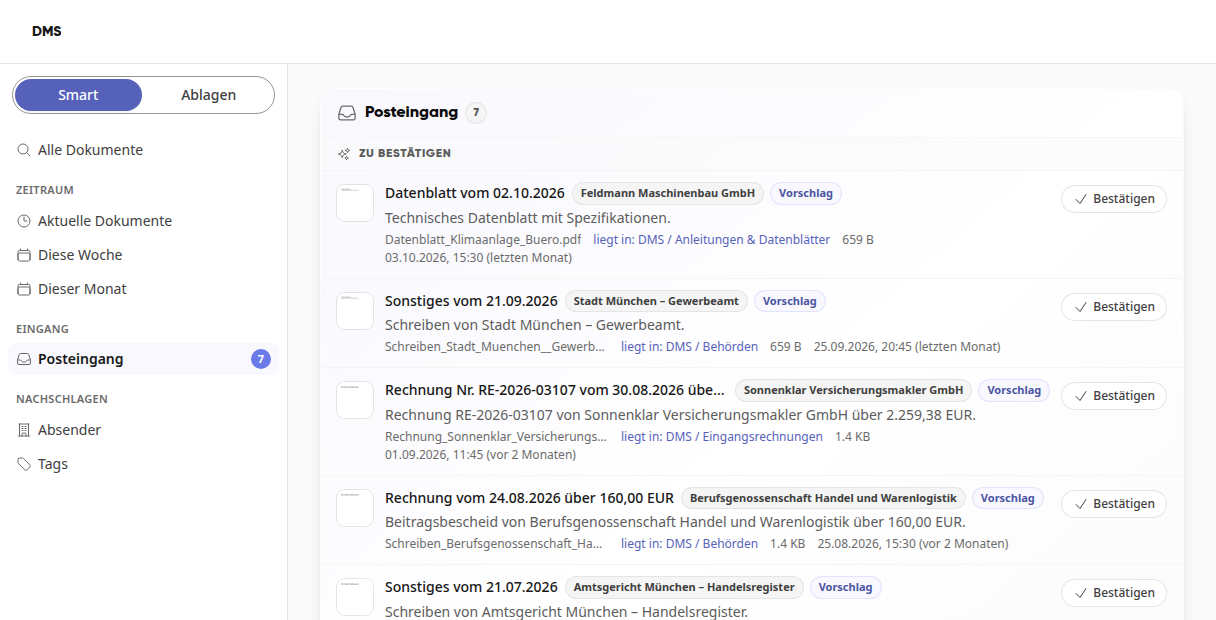
Öffne ein Dokument, wenn du die Angaben prüfen oder korrigieren möchtest.
Klick auf Bestätigen. Das Dokument verschwindet aus dem Posteingang.
Dokument löschen und wiederherstellen#
Öffne das Dokument und klick unten links auf das Papierkorb-Symbol.
Bestätige Dokument löschen? mit Löschen. Das Dokument liegt jetzt im Papierkorb.
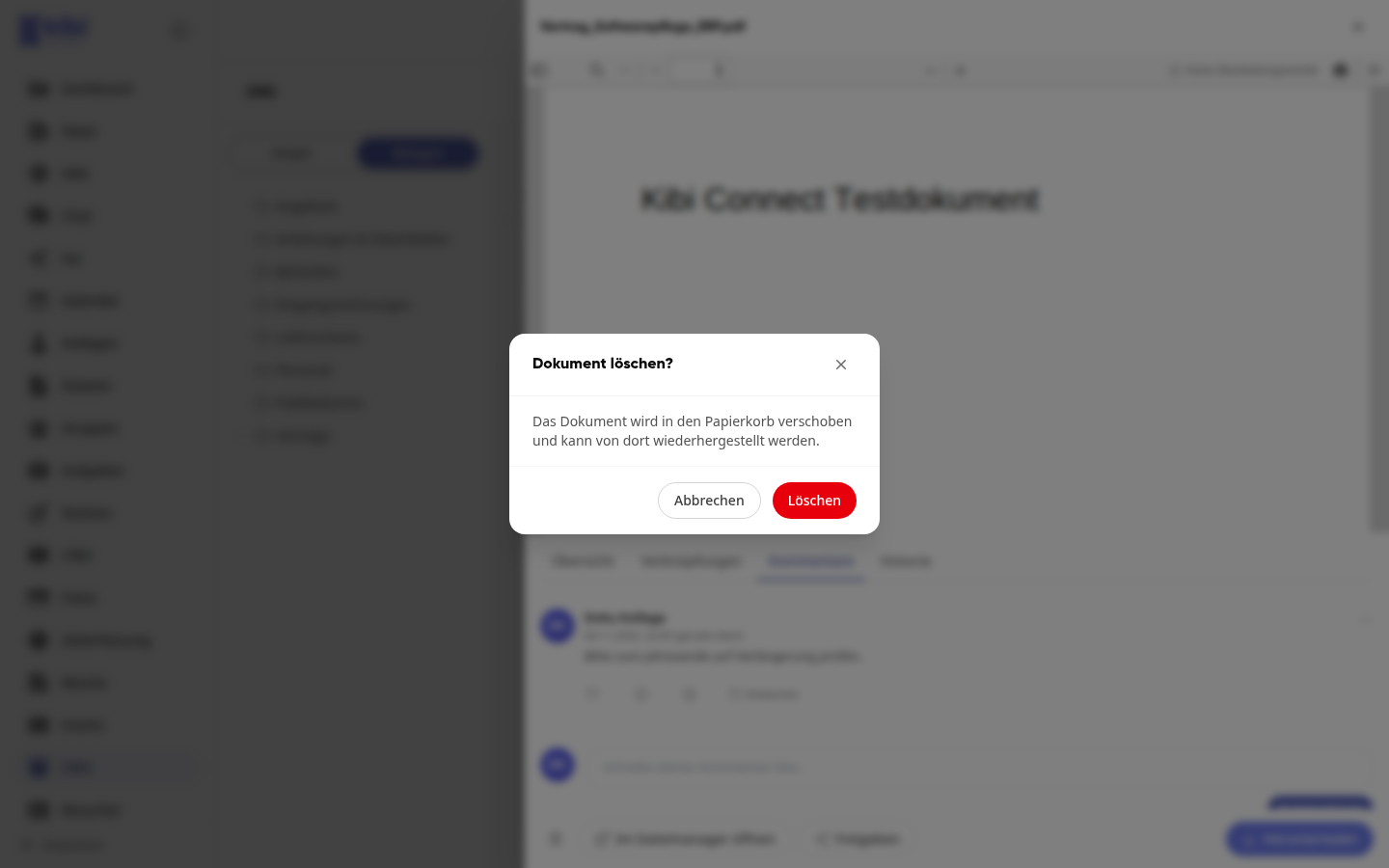
Zum Wiederherstellen öffne Dateien, dort den Papierkorb, und klick beim Dokument auf Wiederherstellen.
Info
Ob du löschen darfst, legt deine Systemadministration in den DMS-Einstellungen fest.