
Wie finde ich einen freien Raum und sehe meine Buchungen?
Aktualisiert am Lesezeit: 3 Min.
Du suchst für eine bestimmte Zeit einen passenden Raum, buchst ihn direkt und siehst alle deine Raumbuchungen auf einen Blick.
Einen freien Raum finden und buchen#
Klick in der Navigation auf Räume und öffne den Reiter Raum finden.
Gib Datum, Beginn und Dauer an.
Grenze die Suche bei Bedarf über Alle Größen (zum Beispiel Ab 8 Personen) und Ausstattung ein.
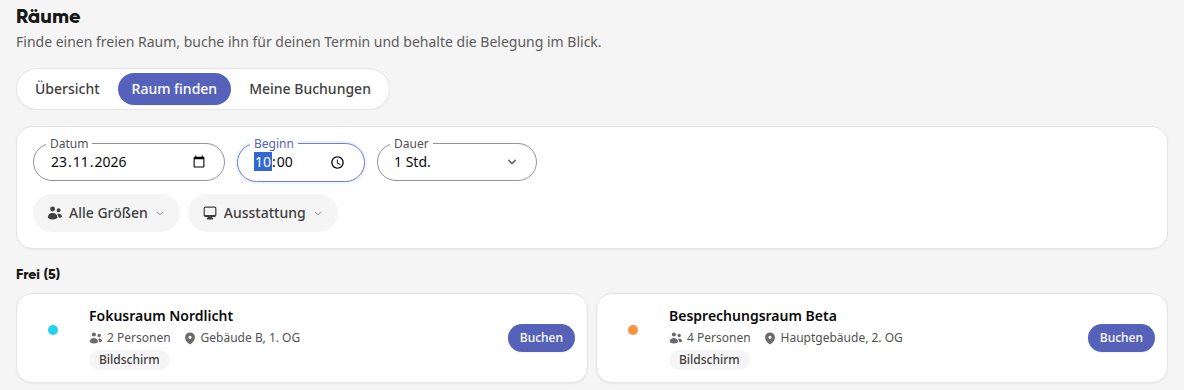
Unter Frei stehen alle Räume, die zu deiner Suche passen. Unter Nicht passend stehen die übrigen Räume mit dem Grund, zum Beispiel Belegt, wenn der Raum schon für einen Termin oder einen Programmpunkt eines Events gebucht ist.
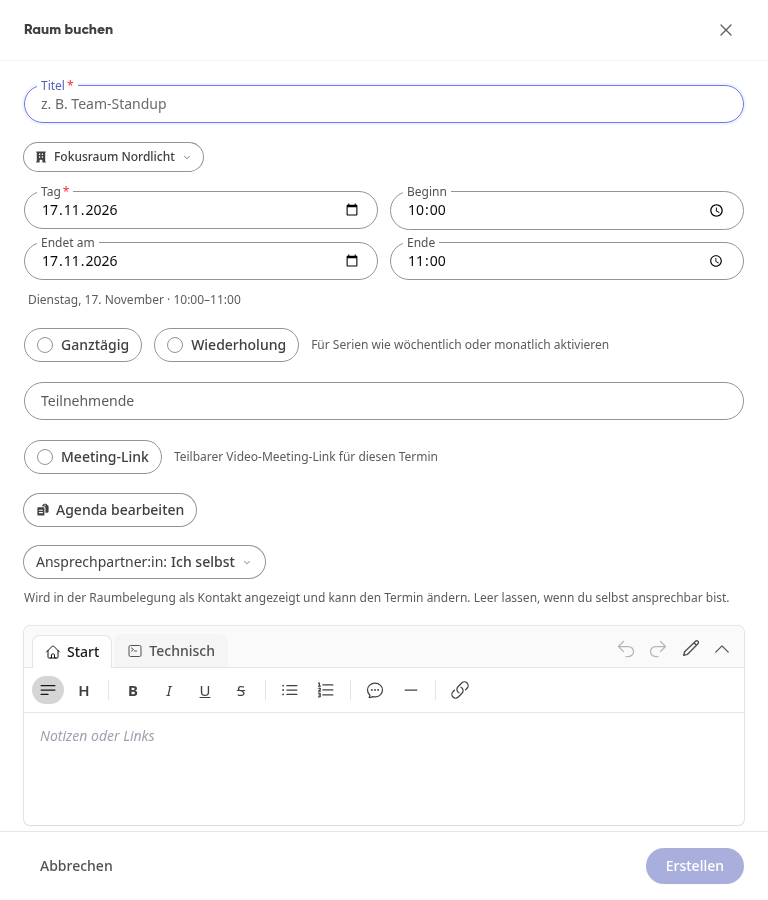
Klick beim gewünschten Raum auf Buchen. Es öffnet sich Raum buchen, der Raum und die Zeit sind schon eingetragen.
Gib einen Titel ein, ergänze bei Bedarf Teilnehmende und klick auf Erstellen.
Info
Auch Programmpunkte von Events belegen Räume. Hat ein Programmpunkt einen Raum, ist dieser Raum zur Zeit des Punkts belegt: Er steht in Raum finden unter Nicht passend mit Belegt, und in der Übersicht siehst du die belegte Zeit mit der Person, die das Event organisiert.
Info
Räume, die deine Organisation nur im Gebäudeplan führt (zum Beispiel einen Heizungsraum oder ein Lager), lassen sich nicht buchen. Sie erscheinen weder in Raum finden noch in der Übersicht oder in der Raumauswahl eines Termins.
Die Belegung ansehen#
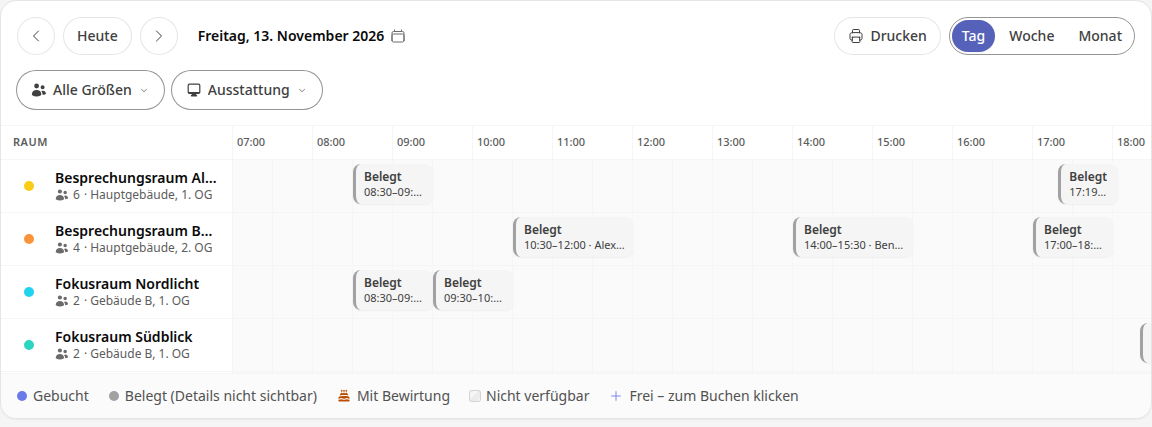
Im Reiter Übersicht siehst du alle Räume nebeneinander, wahlweise als Tag, Woche oder Monat. Du kannst die Liste über Alle Größen und Ausstattung eingrenzen und mit Drucken ausdrucken. Klickst du auf eine freie Stelle in der Zeile eines Raums, öffnet sich direkt Raum buchen mit dieser Zeit.
Buchungen, an denen du nicht beteiligt bist, stehen in der Übersicht nur als Belegt mit Uhrzeit und Ansprechperson, zum Beispiel „Belegt · 10:30–12:00 · Alexander Winkler“. Titel und Anlass siehst du dort nicht, öffnen kannst du solche Buchungen nicht. Die Legende unter dem Plan zeigt, welche Buchungen Gebucht und welche Belegt (Details nicht sichtbar) sind. Das gilt genauso für den Ausdruck über Drucken und für das Türschild.
Info
Den Titel einer Buchung sehen nur die Beteiligten: die buchende Person, die Ansprechperson und die Eingeladenen. Dazu kommen die Systemadministration und die Personen, die die Räume verwalten. Fragst du Kai nach der Belegung eines Raums, nennt er dir fremde Buchungen ebenfalls nur als belegt.
Mit den Pfeilen blätterst du einen Tag, eine Woche oder einen Monat weiter, Heute bringt dich zurück zum aktuellen Tag. So springst du direkt zu einem bestimmten Datum:
Klick oben auf das angezeigte Datum, zum Beispiel Mittwoch, 11. November 2026. Es öffnet sich ein Kalender.
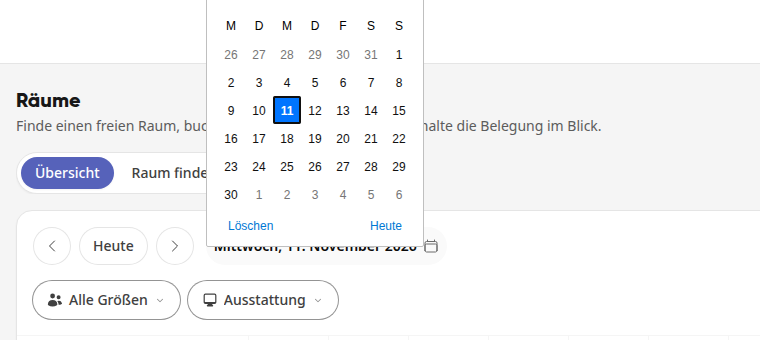
Wähle den Tag aus. In der Ansicht Tag siehst du diesen Tag, in Woche die Woche mit diesem Tag und in Monat den ganzen Monat.
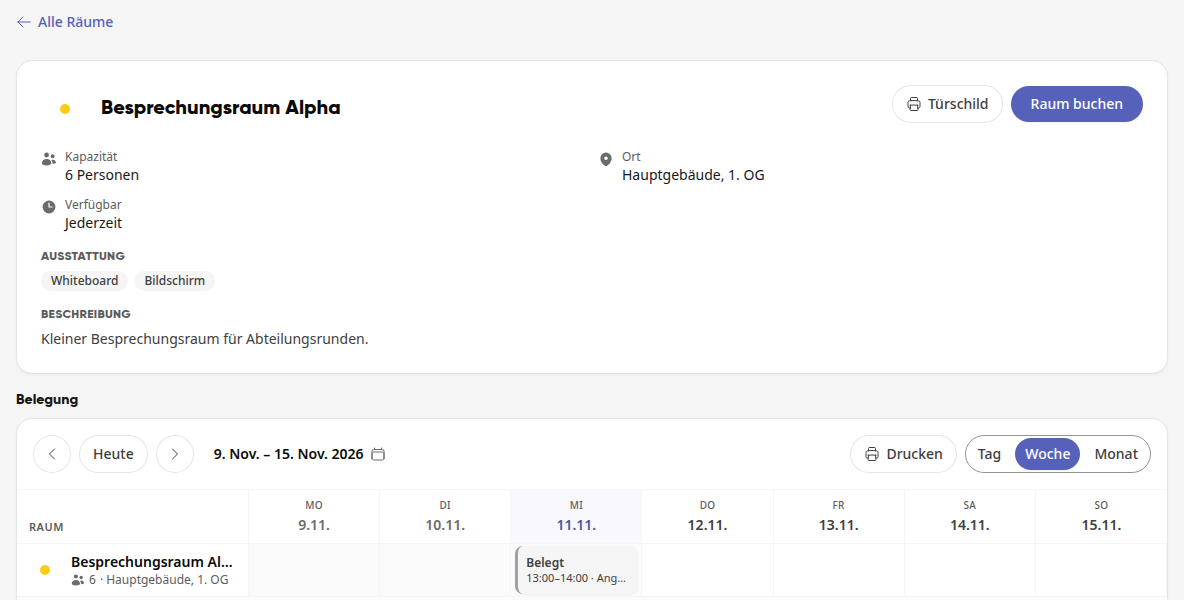
Klick auf den Namen eines Raums, um seine Seite zu öffnen. Dort stehen Kapazität, Ort, Verfügbarkeit, Ausstattung und Beschreibung, darunter die Belegung und die Auslastung des Raums. Auch in der Belegung öffnet ein Klick auf das Datum den Kalender. Mit Raum buchen buchst du den Raum direkt. Über Türschild kannst du das Türschild des Raums Drucken oder Als PDF herunterladen.
Deine Buchungen ansehen#
Im Reiter Meine Buchungen stehen deine Raumbuchungen der nächsten sechs Wochen, nach Tagen sortiert.
Klick auf eine Buchung. Es öffnet sich Termin bearbeiten.
Ändere den Termin oder den Raum. Deine Änderungen werden automatisch gespeichert, einen eigenen Speichern-Knopf gibt es hier nicht. Schließe das Fenster danach.
Möchtest du den Raum nicht mehr nutzen, klick unten auf Löschen und bestätige. Der Termin entfällt, der Raum ist wieder frei.