
Wie lege ich einen Kontakt im CRM an?
Aktualisiert am Lesezeit: 2 Min.
Auf dieser Seite
Im CRM legst du Personen an, mit denen dein Unternehmen zu tun hat, zum Beispiel Ansprechpersonen bei Kundinnen, Kunden, Lieferanten und Partnern. Anschließend ergänzt und änderst du ihre Angaben direkt auf der Detailseite.
Kontakt anlegen#
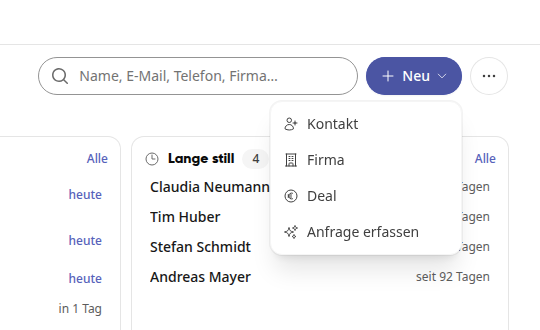
Klick in der Navigation links auf CRM.
Klick oben rechts auf Neu und wähl Kontakt.
Gib Vorname und Nachname ein. Mindestens einer der beiden genügt. E-Mail, Telefon und Funktion kannst du gleich mit angeben oder später ergänzen.
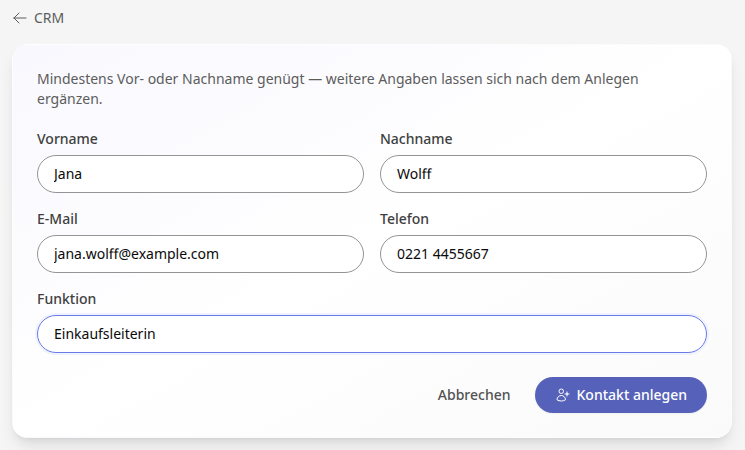
Klick auf Kontakt anlegen. Die Detailseite des neuen Kontakts öffnet sich.
Tipp
Gehört die Person zu einer Firma, die schon im CRM steht, kannst du sie auch direkt auf der Seite der Firma über Neuer Kontakt anlegen.
Kontakt bearbeiten#
Öffne den Kontakt im CRM über die Liste oder die Suche.
Ändere die Angaben direkt in den Feldern, zum Beispiel unter Kontaktdaten (E-Mail, Telefon, Mobil, Geburtstag), Adresse oder Notizen. Jede Änderung wird sofort gespeichert, oben erscheint kurz Gespeichert.
Um Vorname, Nachname oder Funktion zu ändern, klick oben auf den Namen des Kontakts.
Weitere Wege, die Person zu erreichen, ergänzt du unter Kontaktkanäle mit Kanal hinzufügen.
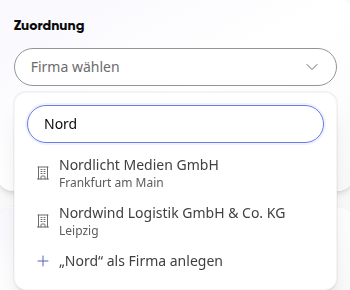
Unter Zuordnung klickst du auf Firma wählen und tippst den Namen der Firma in das Suchfeld. Die Liste zeigt die passenden Firmen mit ihrem Ort, ein Klick ordnet die Firma zu. Steht die Firma noch nicht im CRM, klick auf „…“ als Firma anlegen, dann wird sie mit dem eingegebenen Namen neu angelegt.
Außerdem vergibst du unter Zuordnung Tags und legst fest, wer den Kontakt sieht: Alle, eine Gruppe oder Nur ich. Ist eine Firma zugeordnet, gilt deren Sichtbarkeit.
Info
Ist der Person eine Firma mit Adresse zugeordnet, zeigt der Kontakt die Adresse der Firma an. Eine eigene Adresse trägst du unter Adresse ein.
Mit dem Kontakt weiterarbeiten#
Oben rechts auf der Übersicht steht die Karte Aktionen. Sie zeigt nur, was zu den hinterlegten Angaben passt, zum Beispiel Mobil anrufen nur bei einer Mobilnummer und Route planen nur mit Adresse.
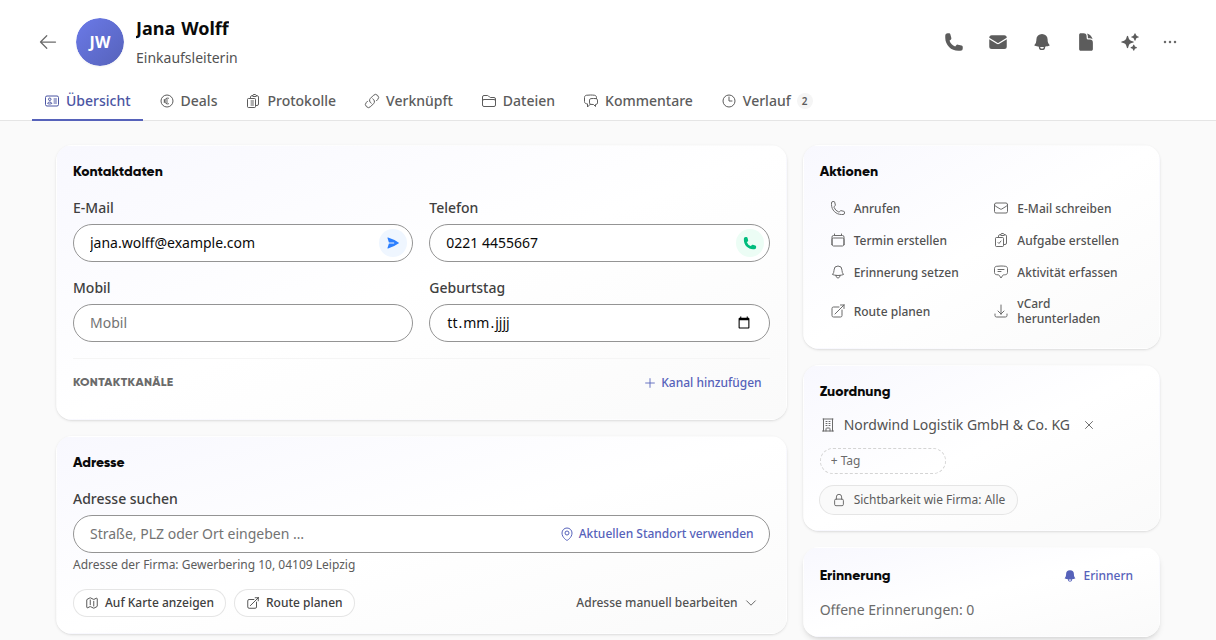
Anrufen und Mobil anrufen wählen die Nummer, E-Mail schreiben öffnet eine neue E-Mail.
Termin erstellen öffnet einen neuen Termin mit dem Titel „Termin mit …“, der Kontakt steht schon bei den Teilnehmenden.
Aufgabe erstellen öffnet eine neue Aufgabe „Nachfassen: …“, die mit dem Kontakt verknüpft ist.
Erinnerung setzen öffnet die Karte Erinnerung, Aktivität erfassen springt in die Karte Aktivitäten.
Route planen zeigt den Weg zur Adresse, vCard herunterladen speichert den Kontakt als Datei für dein Adressbuch.
Info
Kontakte anlegen und bearbeiten können alle Mitarbeitenden. Löschen kannst du einen Kontakt über das Menü … oben rechts.
Warnung
Ein gelöschter Kontakt lässt sich nicht wiederherstellen.