
Wie lege ich eigene Skills für Kai an?
Aktualisiert am Lesezeit: 5 Min.
Auf dieser Seite
Mit einem Skill gibst du Kai eine feste Anweisung, zum Beispiel einen Antwortstil oder einen Ablauf. Du schreibst sie einmal und schaltest sie in jedem Gespräch dazu, in dem du sie brauchst. Kai folgt dann der Anweisung, immer mit deinen Rechten.
Info
Skills anlegen und teilen kann jede Person, die Kai nutzen darf. Geteilte Skills prüft ein System-Admin, bevor alle sie sehen.
Einen Skill anlegen#
Öffne in der Navigation Kai und wechsle zum Reiter Agenten & Skills. Oben stehen die Agenten, darunter deine Skill-Bibliothek. Mit Alle, Agenten, Skills und Automationen blendest du nur einen Teil ein.
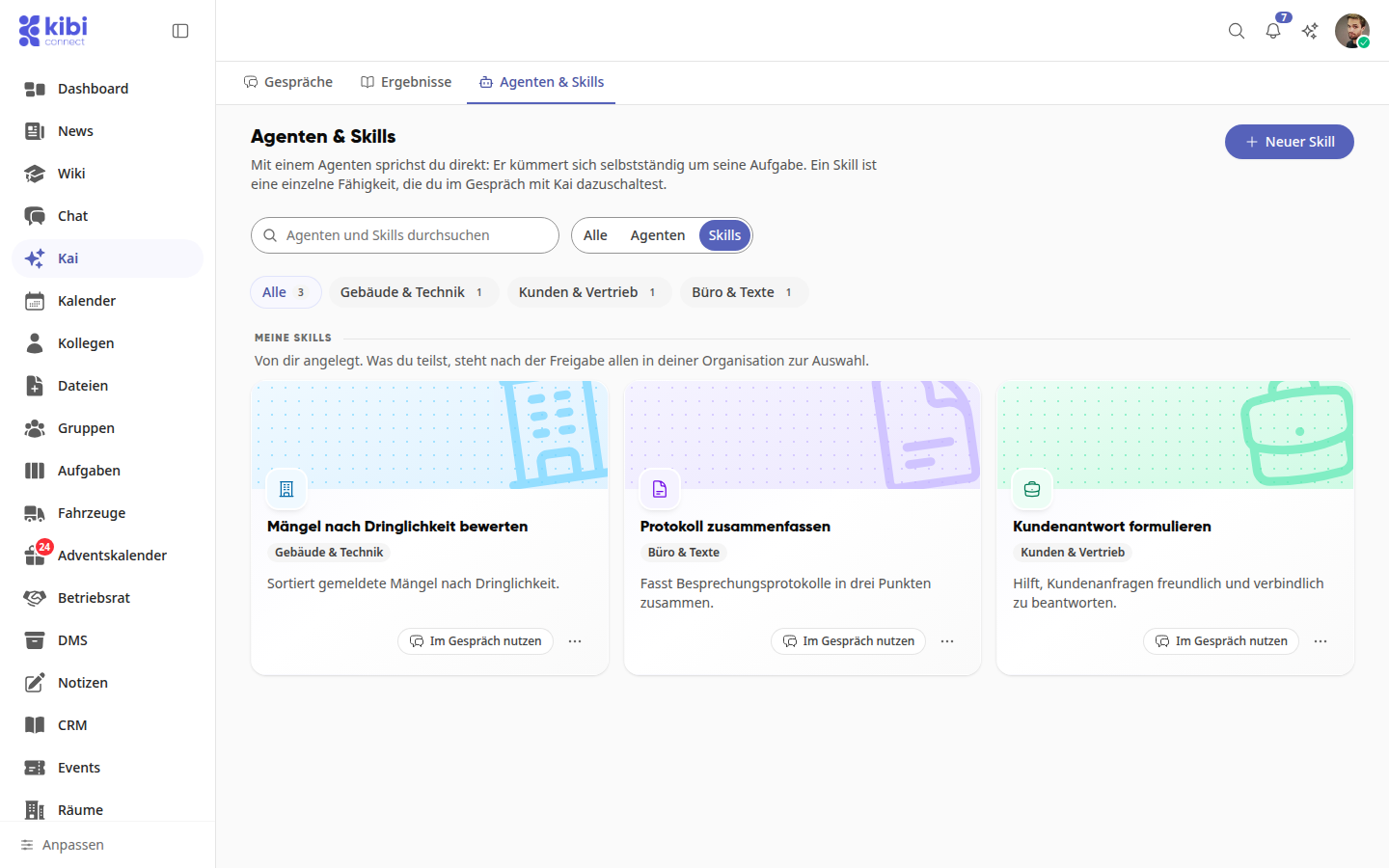
Klick oben rechts auf Neuer Skill. Ist deine Bibliothek noch leer, geht das auch über Ersten Skill anlegen.
Trag einen Name des Skills ein und schreib unter Anweisung, was Kai tun soll. Zwei bis fünf Sätze reichen: wer Kai dabei ist („Du bist unsere …“), was zu tun ist, mit welchem Hintergrund, in welcher Form und wozu.
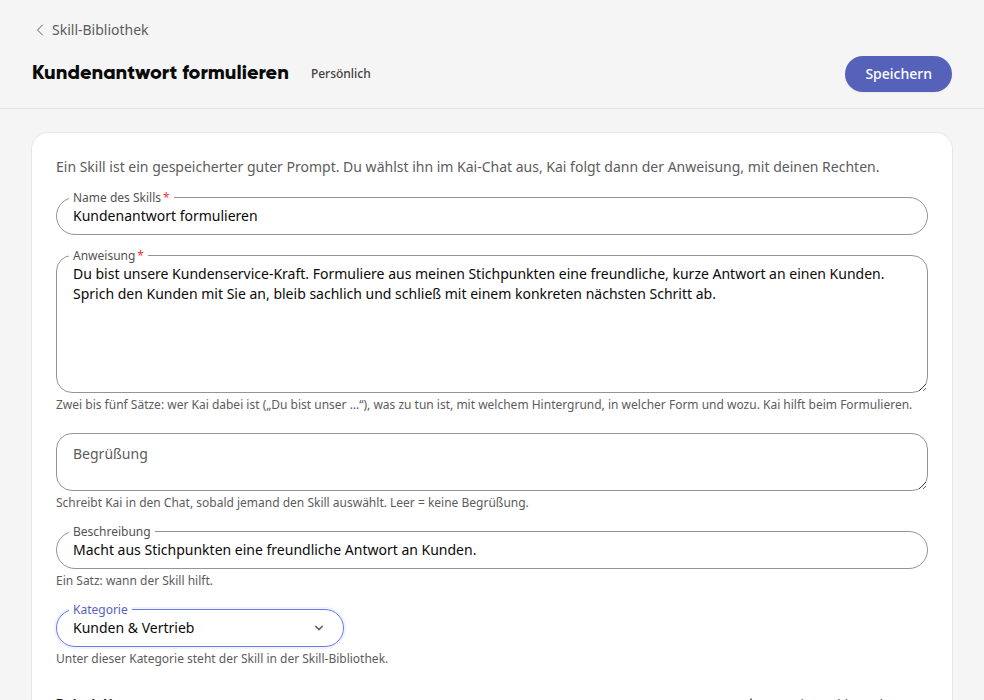
Optional ergänzt du:
Begrüßung: schreibt Kai in den Chat, sobald jemand den Skill auswählt.
Beschreibung: ein Satz, wann der Skill hilft.
Kategorie: unter dieser Kategorie steht der Skill in der Skill-Bibliothek, zum Beispiel Kunden & Vertrieb.
Beispielfragen: erscheinen als Vorschläge, sobald jemand den Skill im Gespräch wählt. Mit Beispielfrage hinzufügen legst du eine an, Von Kai vorschlagen lassen füllt sie für dich.
Klick oben rechts auf Speichern. Danach steht dort Gespeichert, bis du wieder etwas änderst. Der Skill steht jetzt unter Meine Skills und hat den Status Persönlich.
Name und Anweisung sind Pflichtfelder. Die Anweisung darf bis zu 4000 Zeichen lang sein.
Tipp
Links neben dem Formular hilft dir Kai beim Formulieren. Klick zum Beispiel auf Nach den fünf Bausteinen formulieren oder Begrüßung schreiben. Kai trägt seinen Vorschlag direkt ins Formular ein, du kannst jede Änderung rückgängig machen.
Einen Skill im Gespräch nutzen#
Klick im Skill-Studio auf Im Gespräch nutzen. Kai beginnt ein neues Gespräch, in dem der Skill schon aktiv ist.
Kai meldet sich mit der Begrüßung des Skills. Hat der Skill keine eigene Begrüßung, nennt Kai seine Beschreibung, zum Beispiel: „Der Skill „Kundenantwort formulieren“ ist aktiv. Er hilft so: …“
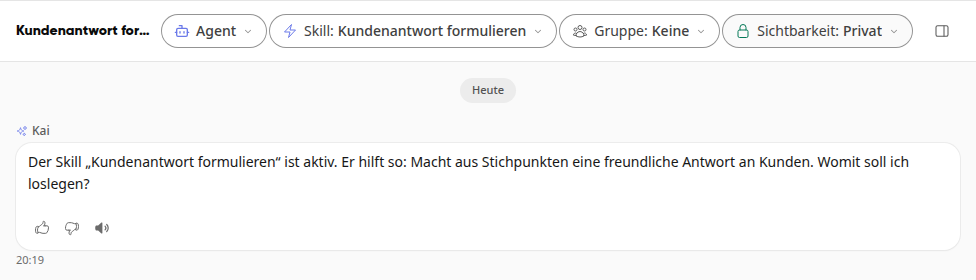
In einem laufenden Gespräch schaltest du Skills über den Knopf Skill oben im Gespräch dazu:
Klick auf Skill.
Wähl einen Skill aus. Unter Meine Skills stehen deine eigenen, unter Aus der Organisation die Skills, die andere mit allen geteilt haben. Du kannst mehrere wählen.
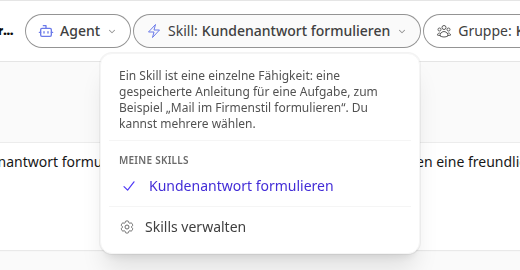
Der Knopf zeigt jetzt den Namen des Skills. Er gilt für dieses Gespräch. Wählst du den Skill im selben Menü noch einmal, nimmst du ihn wieder heraus.
Dasselbe Menü erreichst du über das + im Eingabefeld und Skills. Mit Skills verwalten kommst du zurück zu deinen Skills.
Einen Skill mit seinem Namen einschalten#
Du kannst einen Skill auch direkt in deiner Nachricht einschalten, ohne das Menü zu öffnen:
Tipp im Eingabefeld @ und die ersten Buchstaben des Skills. Kai schlägt passende Skills vor, erkennbar am Blitz-Symbol und der Beschreibung darunter.
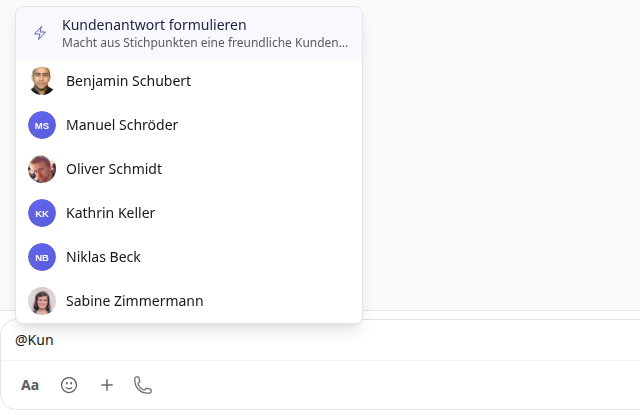
Wähl den Skill aus. Im Eingabefeld steht dann sein Kürzel, zum Beispiel @kundenantwort-formulieren.
Schreib deine Nachricht dahinter und sende sie. Kai schaltet den Skill für dieses Gespräch ein, oben steht jetzt Skill: mit seinem Namen, und Kai antwortet schon nach der Anweisung des Skills.
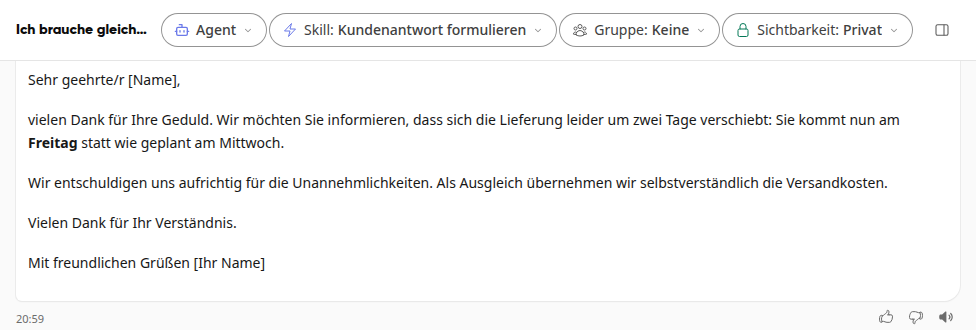
Statt mit @ geht es auch in normalen Worten, zum Beispiel „Nimm den Skill Kundenantwort formulieren“, „Nutze den Skill …“ oder „mit dem Skill …“. Sagst du „Verwende den Skill … nicht mehr“, schaltet Kai ihn nicht ein. Findet Kai keinen Skill mit diesem Namen, sagt er dir das, statt so zu tun, als wäre er aktiv.
Info
Die Vorschläge nach @ erscheinen im Bereich Kai, in einem laufenden Gespräch und auf der Startseite eines neuen Gesprächs, aber nicht in der Kai-Leiste neben einem Editor. In einem Gespräch, das du mit anderen teilst, lassen sich nur Skills einschalten, die mit der ganzen Organisation geteilt und freigegeben sind.
Einen Skill ändern, ausschalten oder löschen#
Klick im Reiter Agenten & Skills auf deinen Skill. Viele Skills findest du schneller über die Suche Agenten und Skills durchsuchen oder die Kategorien über der Bibliothek: Dort stehen Alle und jede Kategorie, in der du Skills hast, mit der Anzahl. Der Skill öffnet sich im Skill-Studio, dort änderst du alle Felder und klickst auf Speichern.
Weitere Aktionen findest du im Menü … oben rechts:
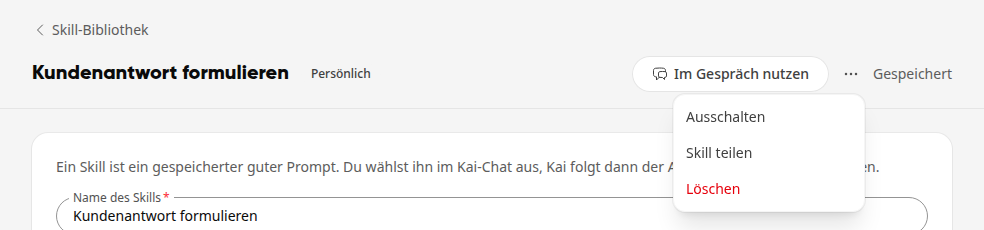
Ausschalten: nimmt den Skill aus dem Menü, ohne ihn zu löschen. Neben dem Titel steht dann Ausgeschaltet. Mit Einschalten holst du ihn zurück.
Skill teilen: gibt den Skill zur Prüfung frei (siehe unten).
Löschen: Gelöschte Skills lassen sich nicht wiederherstellen.
Auch auf der Karte in der Bibliothek führt dich das Menü … zu Bearbeiten und Löschen.
Einen Skill mit dem Unternehmen teilen#
Öffne deinen Skill, klick oben rechts auf … und dann auf Skill teilen.
Die Rückfrage Skill teilen? nennt dir vorher getrennt, was passiert: Unter Das wird wirksam steht, dass der Skill zuerst zur Prüfung an einen Admin geht und nach der Freigabe in der Bibliothek des Unternehmens steht. Unter Das gilt für steht, wer ihn danach nutzen kann: alle Mitarbeitenden, die Kai nutzen. Bestätige mit Teilen.
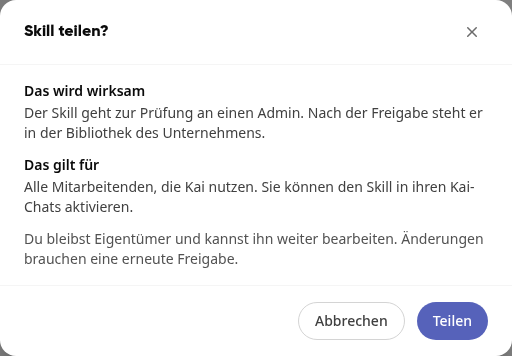
Der Skill hat jetzt den Status In Prüfung. Ein System-Admin entscheidet darüber, du bekommst danach eine Mitteilung.
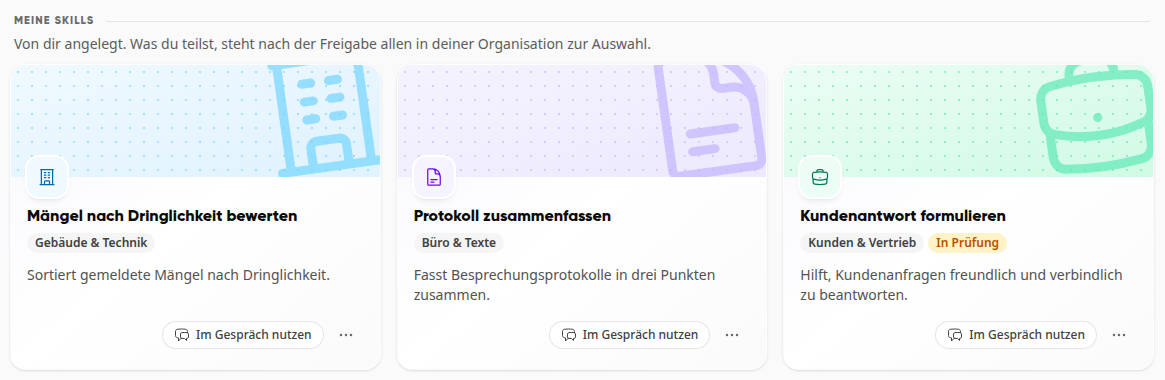
Nach der Freigabe steht auf der Karte Mit der Organisation geteilt, und alle Mitarbeitenden finden den Skill in ihrer Auswahl unter Aus der Organisation. Du bleibst Eigentümer und kannst ihn weiter bearbeiten.
Wichtig
Änderst du einen geteilten Skill inhaltlich, geht er zurück in die Prüfung.
Unter Aus der Organisation siehst du auch die Skills der anderen. Du kannst sie lesen und nutzen, aber nicht ändern.
Geteilte Skills prüfen (System-Admins)#
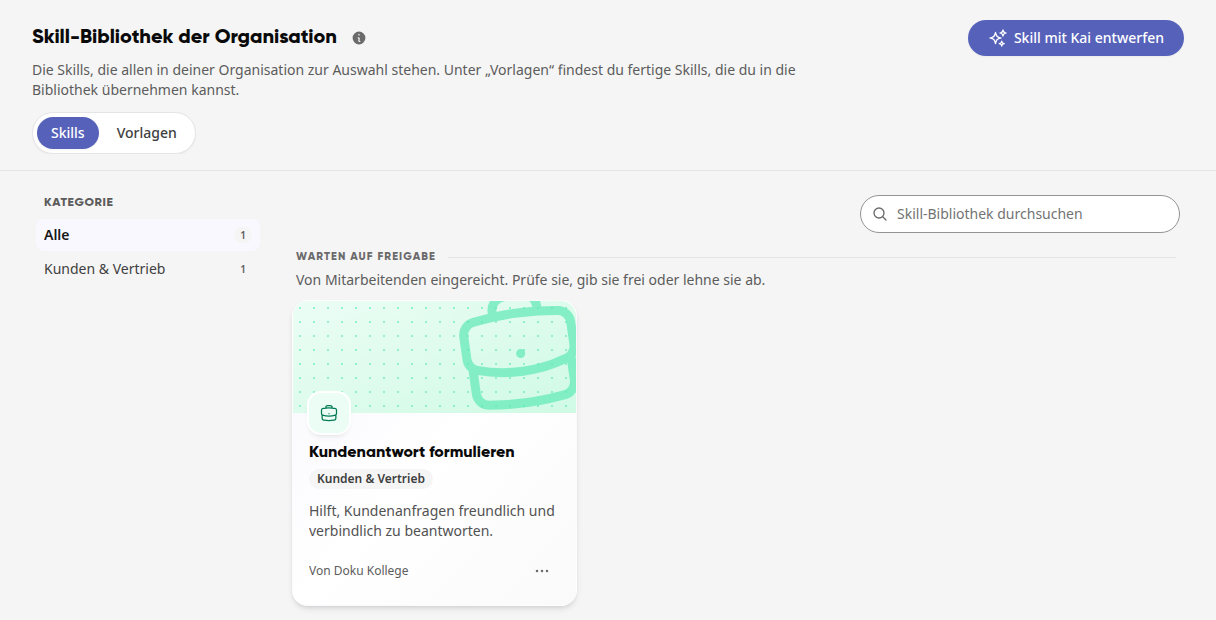
Öffne Administration und dort unter KI & Workflows den Eintrag Skills. Die Seite heißt Skill-Bibliothek der Organisation; links grenzt du unter Kategorie ein, rechts oben durchsuchst du sie.
Unter Warten auf Freigabe stehen die eingereichten Skills. Klick auf einen Skill und lies die Anweisung.
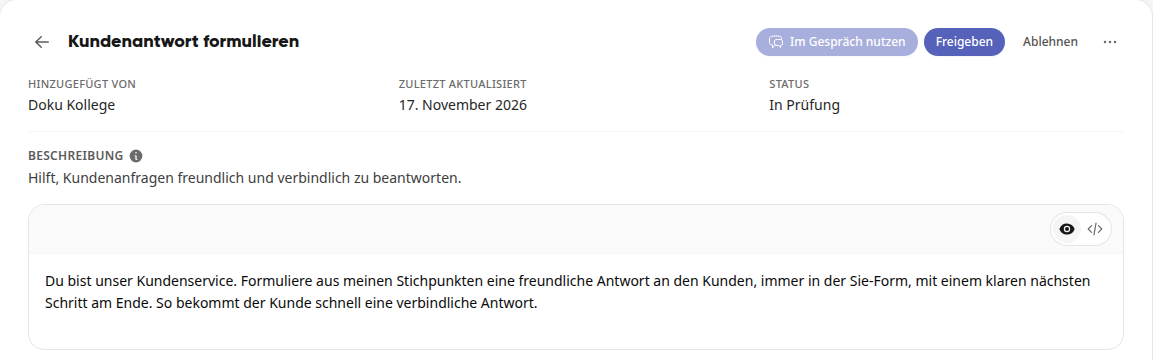
Klick auf Freigeben oder Ablehnen. Ein abgelehnter Skill ist wieder privat.
Freigegebene Skills stehen danach unter In der Bibliothek. Über das Menü … einer Karte kannst du einen Skill Bearbeiten, Ausschalten oder Löschen. Ein ausgeschalteter Skill verschwindet bei allen aus dem Menü.
Einen Skill aus einer Vorlage übernehmen (System-Admins)#
Für häufige Aufgaben gibt es fertige Skills, zum Beispiel Einfache Sprache, Besprechungsprotokoll, Schichtübergabe oder LinkedIn-Beitrag schreiben. Weslink pflegt sie für alle Unternehmen.
Öffne Administration und dort unter KI & Workflows den Eintrag Skills.
Wechsle zu Vorlagen. Links wählst du unter Bereich ein Thema, rechts oben durchsuchst du die Vorlagen. Oben steht der Abschnitt Empfohlen, darunter Weitere Vorlagen.
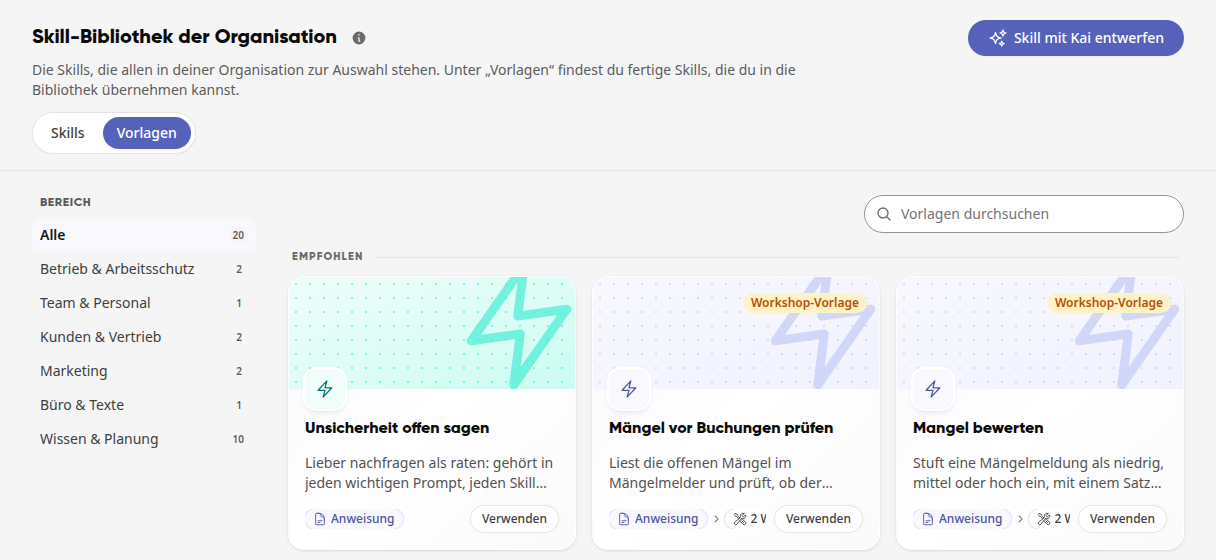
Klick auf eine Karte. Die Vorschau zeigt die Anweisung und die Werkzeuge, die der Skill nutzt.
Klick auf Verwenden. Die Kopie landet in der Skill-Bibliothek deines Unternehmens.
Die Kopie gehört deinem Unternehmen, du kannst sie frei anpassen. Spätere Änderungen an der Vorlage erreichen sie nicht. Platzhalter in eckigen Klammern wie [Firma] und die Hinweise zum Betriebsrat funktionieren wie bei den Agenten-Vorlagen.
Info
Vorlagen sieht, wer das Recht Agenten verwalten hat.