
Wie lege ich Benutzer an, bearbeite und deaktiviere sie?
Aktualisiert am Lesezeit: 3 Min.
Auf dieser Seite
In der Benutzerverwaltung legst du Mitarbeitende, Gäste und Dienstkonten an, pflegst ihre Daten und Rollen und sperrst oder löschst Zugänge.
Info
Diese Funktion steht HR Managern und System Admins zur Verfügung. Dienstkonten verwalten nur System Admins.
Info
Die Benutzerverwaltung bleibt auch dann erreichbar, wenn das Modul Mitarbeiterverzeichnis auf der Seite Module ausgeschaltet ist. Nicht erreichbar ist dann nur das Verzeichnis Kollegen.
Benutzerliste öffnen#
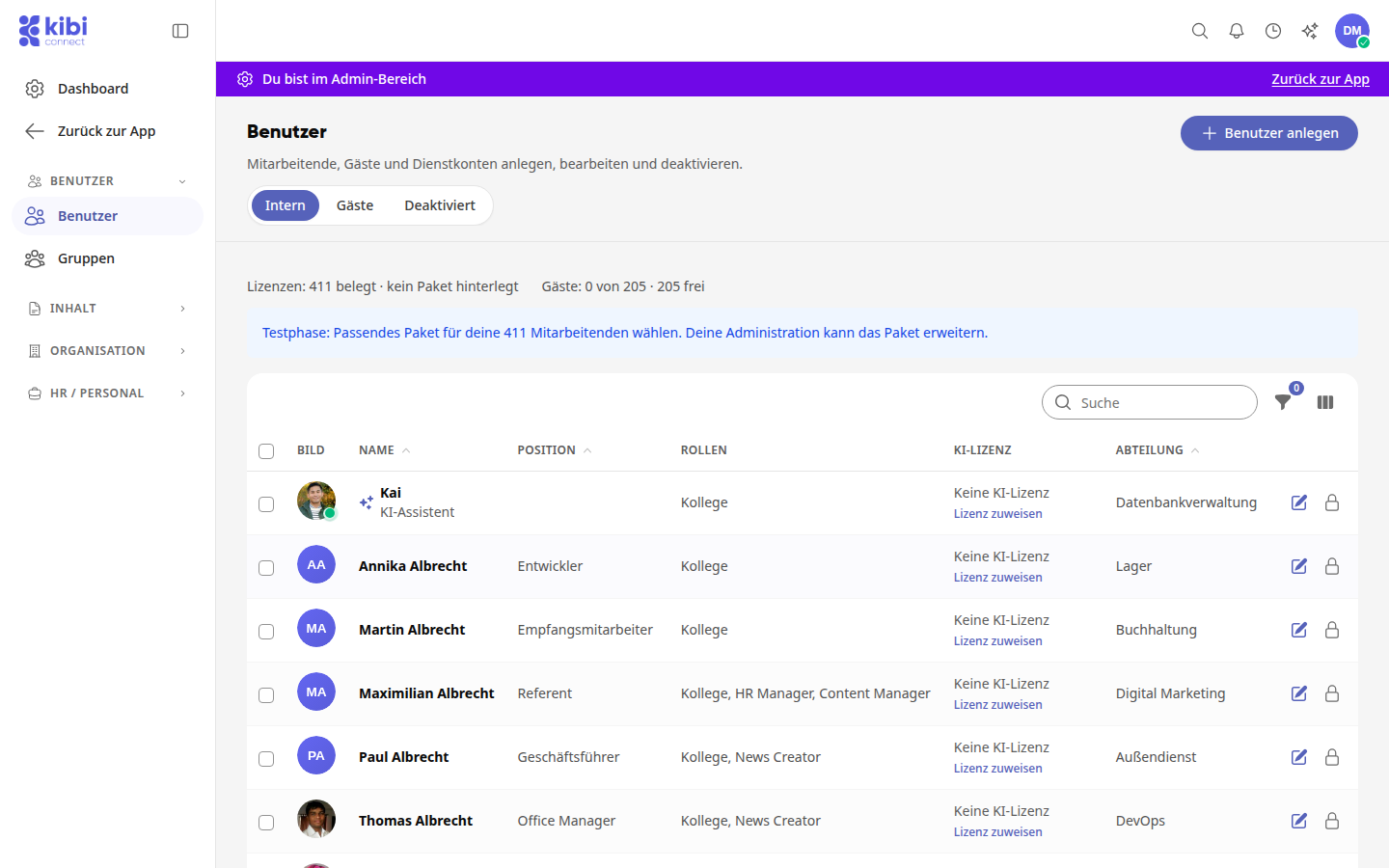
Öffne Administration und klick unter Benutzer auf Benutzer. Die Seite zeigt oben, wie viele Lizenzen belegt und wie viele Gastzugänge frei sind. Über die Reiter Intern, Gäste und Deaktiviert wechselst du die Ansicht; System Admins sehen zusätzlich den Reiter Dienstkonten. Mit der Suche findest du einzelne Personen, über die Symbole daneben filterst du die Liste und wählst die Spalten aus.
Hinter der Position zeigt die Spalte Rollen, welche Rollen eine Person hat, zum Beispiel „Kollege, HR Manager, Content Manager“. So siehst du auf einen Blick, wer welche Rechte hat, ohne die Person zu öffnen.
Die Spalte KI-Lizenz zeigt, welche Lizenz eine Person für Kai hat. Zuweisen können sie Personen mit Zugriff auf Abos & Verträge, zum Beispiel System Admins.
Spalten ein- und ausblenden#
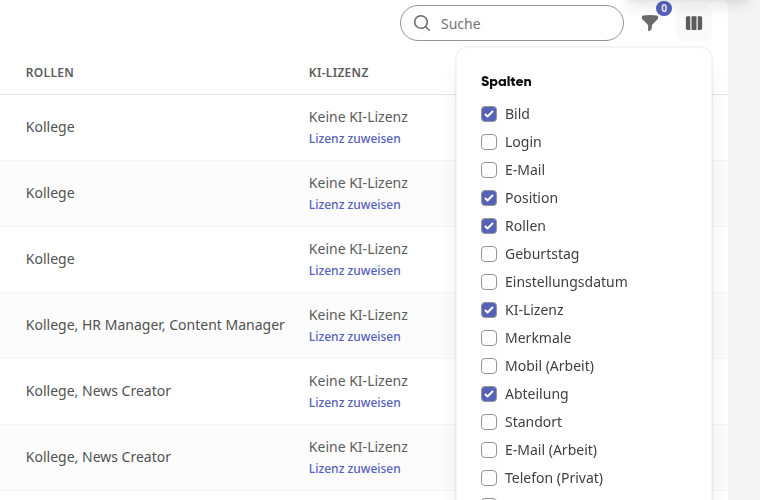
Klick rechts neben der Suche auf das Symbol Spalten auswählen.
Setz oder entferne die Haken bei den Spalten, die du sehen möchtest, zum Beispiel Login, Geburtstag, Standort oder Merkmale.
Tipp
Die Spalte Merkmale ist standardmäßig ausgeblendet. Brauchst du sie, blendest du sie über Spalten auswählen wieder ein.
Benutzer anlegen#
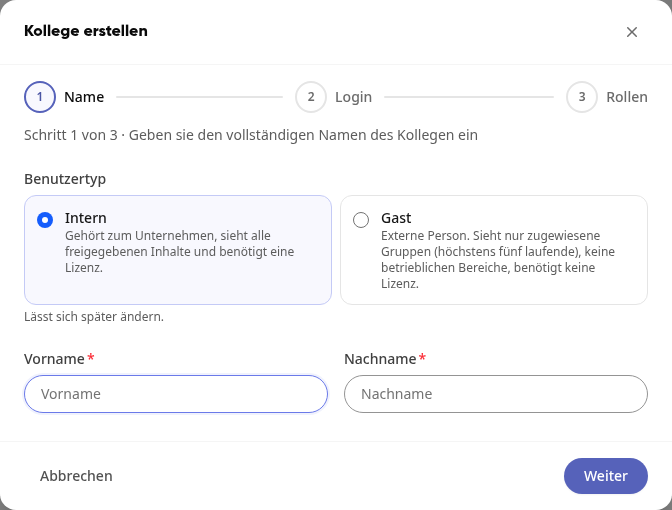
Klick oben rechts auf Benutzer anlegen.
Wähl den Benutzertyp und trag Vorname und Nachname ein. Klick dann auf Weiter. Intern gehört zum Unternehmen, sieht alle freigegebenen Inhalte und benötigt eine Lizenz. Gast ist eine externe Person, sieht nur zugewiesene Gruppen (höchstens fünf laufende), keine betrieblichen Bereiche und benötigt keine Lizenz. Dienstkonto steht nur System Admins zur Auswahl: Es ist für eine Schnittstelle gedacht, nicht für eine Person, meldet sich nie an und arbeitet nur über API-Tokens.
Trag unter E-Mail oder Login eine E-Mail-Adresse oder einen eindeutigen Login-Namen ein, zum Beispiel die Personalnummer. Der Schalter Willkommens-E-Mail senden ist eingeschaltet. Klick auf Weiter.
Bei Intern wählst du die Rollen aus; die Standardrollen sind bereits markiert. Bei Gast wählst du den Internen Ansprechpartner; vorbelegt bist du selbst. Diese Person erhält die Hinweise vor dem Ablauf und kann den Zugang verlängern.
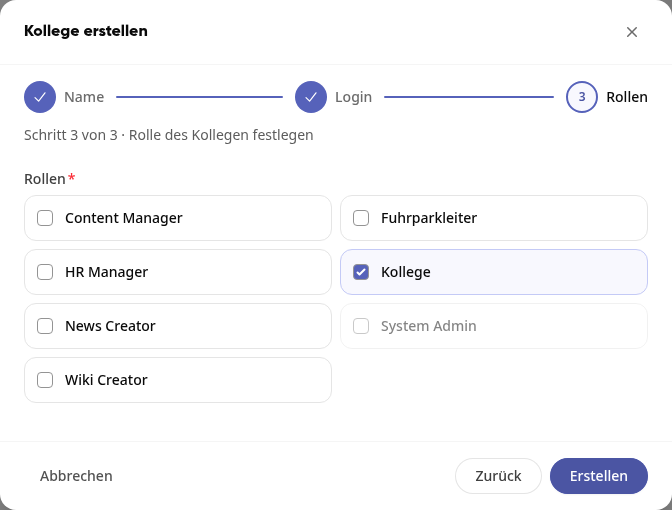
Klick auf Erstellen. Danach öffnet sich direkt die Bearbeitungsseite der neuen Person.
Info
Als HR Manager kannst du beim Anlegen die Rolle System Admin nicht auswählen.
Benutzer bearbeiten#
Klick in der Liste auf den Namen oder auf das Stift-Symbol Bearbeiten. Die Daten sind auf vier Reiter verteilt. Änderungen übernimmst du jeweils mit Speichern.
Profil: Name, Position, Vorgesetzter, Geburtstag, Einstellungsdatum, Profilbild und Gruppen.
Kontaktinformationen: geschäftliche und private Kontaktdaten.
Sicherheit: Login-E-Mail, Login, Passwort und Rollen. Über Rolle hinzufügen ergänzt du weitere Rollen; ihre Rechte gelten zusammen.
Benachrichtigungen: E-Mail-Benachrichtigungen, Benachrichtigungsplan und Push-Benachrichtigungen.
Geschäftliche E-Mail als Login-E-Mail übernehmen#
Weicht die geschäftliche E-Mail im Reiter Kontaktinformationen von der Login-E-Mail ab, schlägt die Plattform vor, sie auch für die Anmeldung zu verwenden.
Trag im Reiter Kontaktinformationen unter Arbeitsinformationen die E-Mail ein und klick auf Speichern.
Unter dem Feld erscheint der Hinweis Auch für die Anmeldung verwenden?
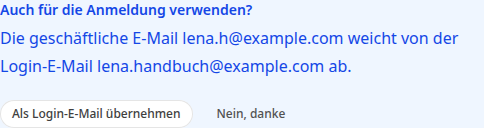
Klick auf Als Login-E-Mail übernehmen, wenn die Person sich künftig damit anmelden soll. Die Login-E-Mail ändert sich sofort. Im Reiter Sicherheit steht sie danach auf Nicht bestätigt; dort kannst du die Bestätigungsmail senden. Mit Nein, danke bleibt die Login-E-Mail, wie sie ist.
Wichtig
Sag der Person Bescheid, wenn du die Login-E-Mail änderst: Sie meldet sich ab sofort mit der neuen Adresse an.
Magic Link bereitstellen#
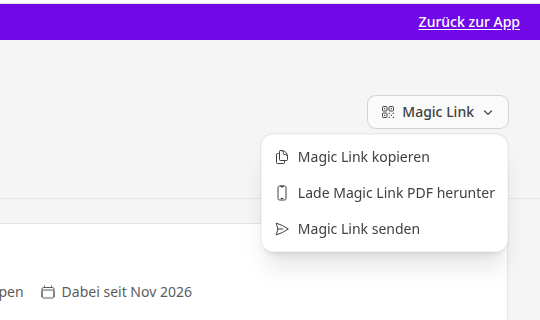
Oben rechts auf der Bearbeitungsseite findest du das Menü Magic Link mit Magic Link kopieren, Lade Magic Link PDF herunter und Magic Link senden.
Benutzer deaktivieren und wieder aktivieren#
Klick in der Zeile der Person auf das Schloss-Symbol Deaktivieren.
Bestätige die Frage Zugang deaktivieren? mit Bestätigen. Die Person steht danach im Reiter Deaktiviert.
Zum Rückgängigmachen klick im Reiter Deaktiviert auf Aktivieren und bestätige Zugang wieder aktivieren?
Benutzer löschen#
Klick in der Zeile der Person auf die drei Punkte und dann auf Löschen.
Bestätige Kollege löschen mit Bestätigen.
Warnung
Braucht jemand nur vorübergehend keinen Zugang, deaktiviere die Person statt sie zu löschen. Das kannst du jederzeit wieder aufheben.