
Wie führe ich das Fahrtenbuch?
Aktualisiert am Lesezeit: 2 Min.
Im Fahrtenbuch trägst du deine Fahrten ein und siehst, wie viele Kilometer du im Monat dienstlich, privat und auf dem Arbeitsweg gefahren bist. Du kannst jede Fahrt direkt eintragen oder nach der Rückgabe eines gebuchten Fahrzeugs erfassen.
Info
Diese Funktion steht allen Mitarbeitenden zur Verfügung. Du siehst nur deine eigenen Fahrten. Den Reiter gibt es, solange das Fahrtenbuch in den Fuhrpark-Einstellungen eingeschaltet ist.
Fahrt eintragen#
Klick in der Navigation auf Fahrzeuge, dann auf den Reiter Fahrtenbuch und oben rechts auf Neue Fahrt.
Wähl das Fahrzeug aus. Der km-Stand Start wird mit dem letzten bekannten Stand vorbelegt. Fahrzeuge in Reparatur stehen nicht in der Auswahl.
Prüf das Datum und wähl Dienstlich, Privat oder Arbeitsweg. Ein Datum in der Zukunft ist nicht möglich.
Trag den km-Stand Ende ein. Er darf nicht unter dem Startwert liegen. Die Strecke wird automatisch berechnet.
Füll Ziel, Zweck und Geschäftspartner aus.
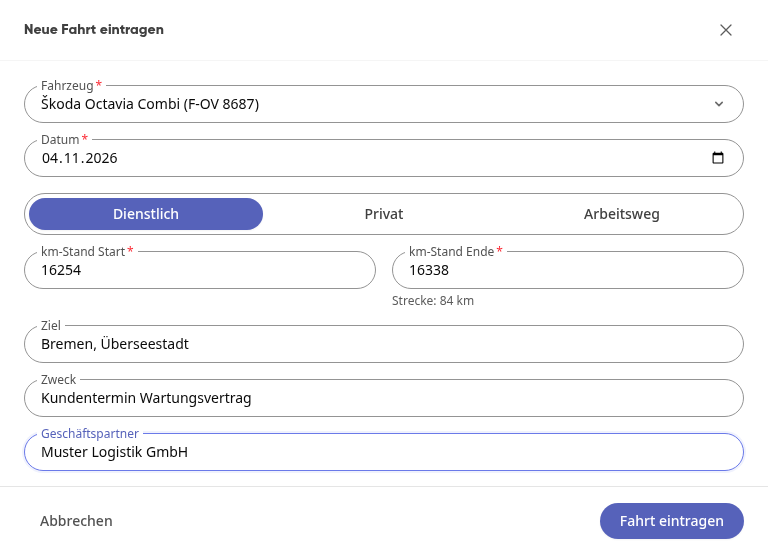
Klick auf Fahrt eintragen. Die Fahrt steht jetzt in der Liste.
Tipp
Ziel, Zweck und Geschäftspartner sind keine Pflichtfelder. Für ein steuerlich anerkanntes Fahrtenbuch sollten sie bei Dienstreisen in Deutschland aber ausgefüllt sein. Bei Fahrten ohne Kundenbezug, etwa zum TÜV oder in die Werkstatt, reicht der Zweck.
Fahrt aus einer Buchung erfassen#
Hast du ein Fahrzeug gebucht, geht es noch schneller.
Klick unter Meine Buchungen auf der Buchung auf Fahrzeug zurückgeben, im Fenster noch einmal auf Fahrzeug zurückgeben, trag den Kilometerstand ein und klick auf Rückgabe bestätigen. Danach öffnet sich der Fahrtenbuch-Eintrag mit den Kilometerständen aus Übernahme und Rückgabe. Alternativ öffnest du ihn während der Buchung über Fahrtenbuch.
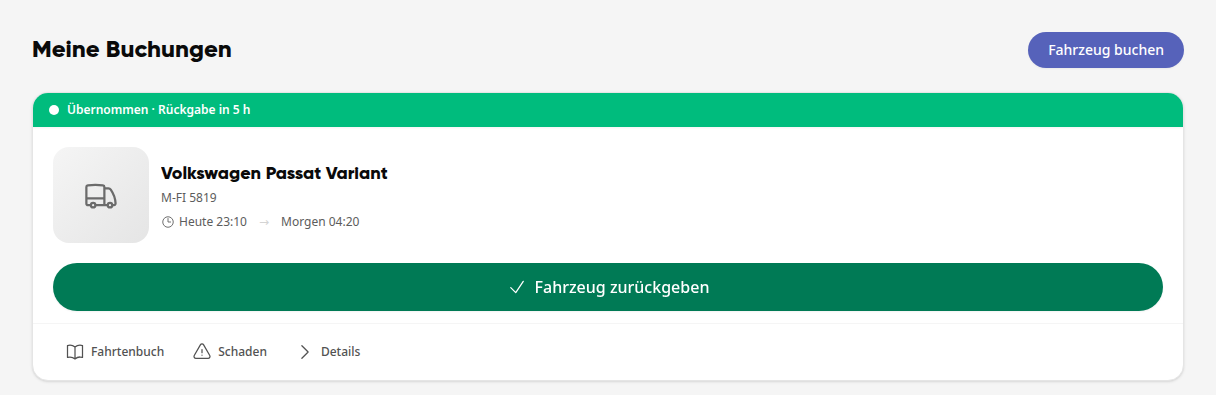
Prüf die vorbelegten Angaben. Unter Ziel steht der Zweck der Buchung, passe ihn bei Bedarf an.
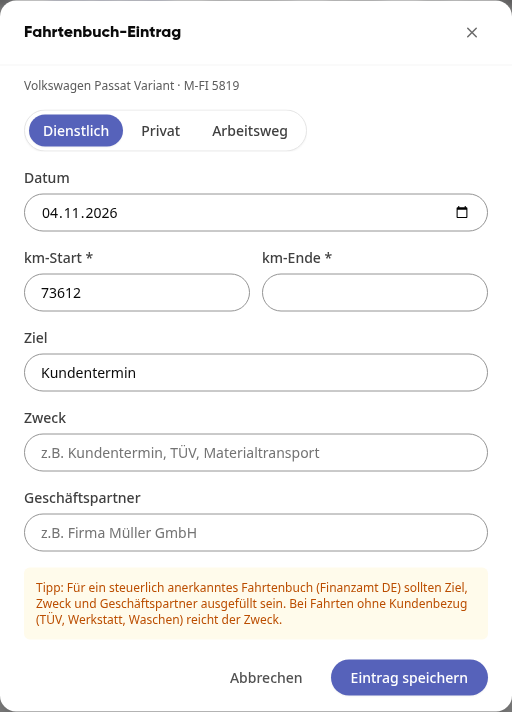
Ergänze die fehlenden Felder und klick auf Eintrag speichern.
Fahrten ansehen und exportieren#
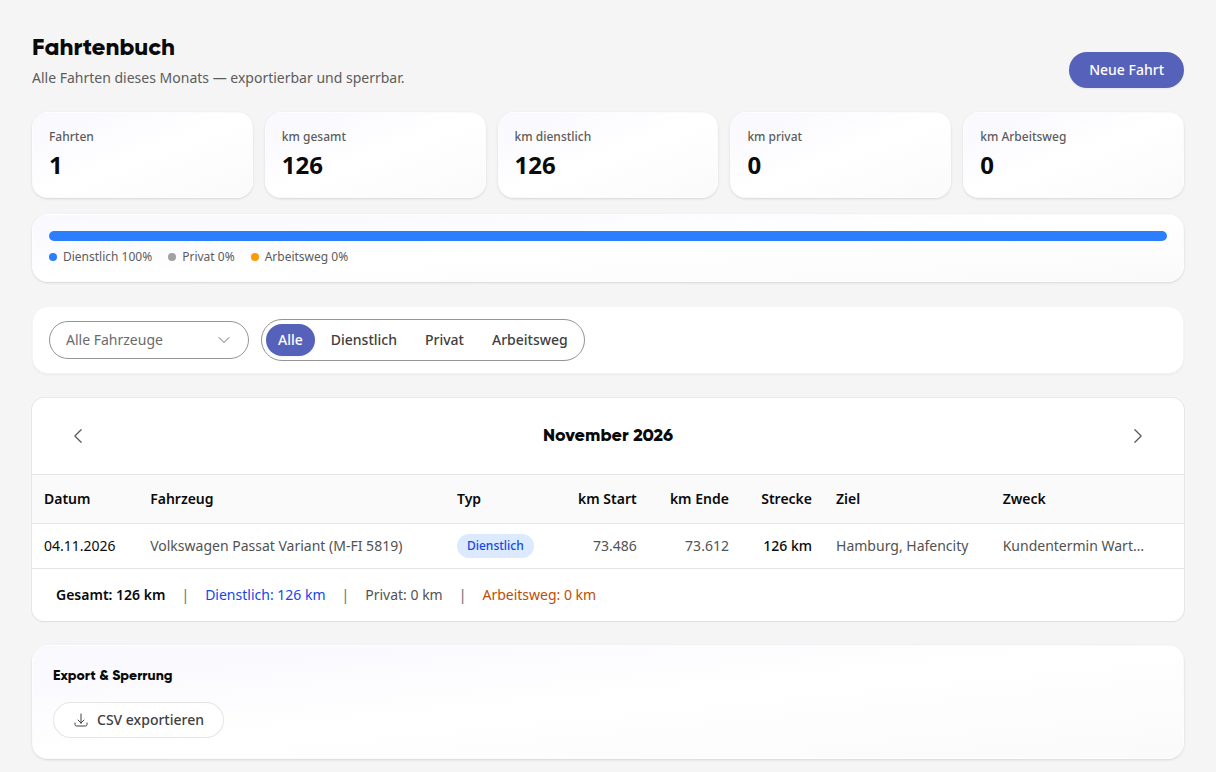
Wechsel im Reiter Fahrtenbuch mit den Pfeilen neben dem Monat zwischen den Monaten. Oben siehst du die Summen des Monats.
Grenz die Liste bei Bedarf über Alle Fahrzeuge oder Dienstlich, Privat und Arbeitsweg ein.
Klick unter Export & Sperrung auf CSV exportieren, um den gewählten Monat als CSV-Datei herunterzuladen.
Wichtig
Eine gespeicherte Fahrt kannst du selbst nicht mehr ändern. Melde dich bei einem Fehler bei den Fuhrparkverantwortlichen.