
Wie fülle ich ein Formular aus?
Aktualisiert am Lesezeit: 2 Min.
Auf dieser Seite
Unter Formulare findest du alle Formulare, die du ausfüllen kannst, zum Beispiel eine Schadensmeldung, eine Anmeldung oder ein IT-Ticket. Deine gesendeten Antworten kannst du dort jederzeit nachlesen, und bei Anfragen siehst du, wie weit sie bearbeitet sind.
Info
Welche Formulare du siehst, legt fest, wer sie gebaut hat. Gibt es für dich kein Formular, fehlt auch der Eintrag Formulare in der Navigation.
Formular ausfüllen und absenden#
Klick in der Navigation auf Formulare. Mit Formular suchen findest du ein Formular schneller, und über Liste und Kacheln wechselst du die Ansicht.
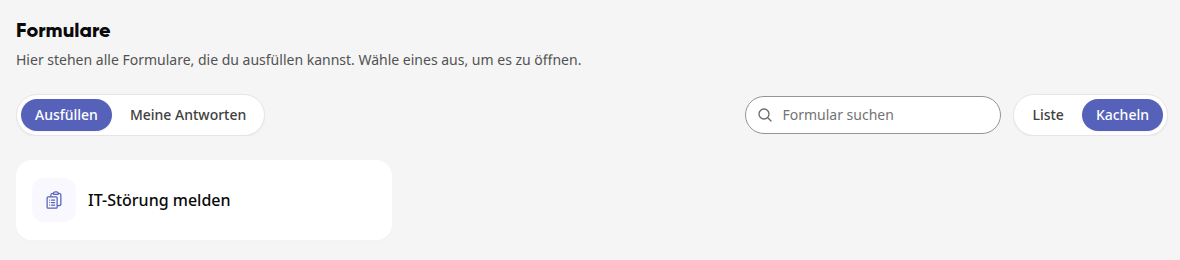
Klick auf das Formular, um es zu öffnen.
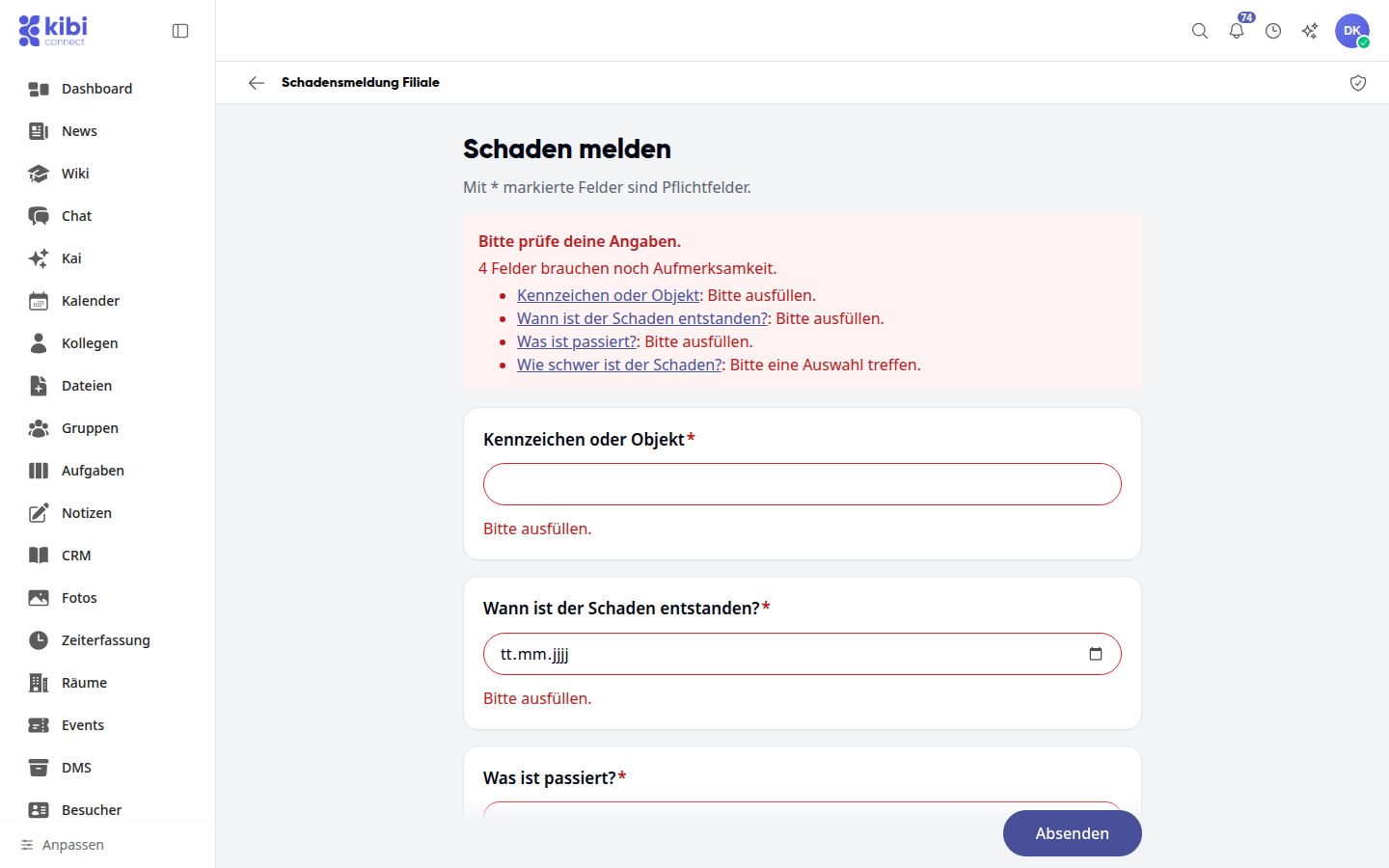
Beantworte die Fragen. Mit einem Sternchen markierte Felder sind Pflichtfelder. Zeigt das Formular eine Frage pro Bildschirm, kommst du mit Weiter zur nächsten und mit Zurück zur vorherigen. Bei einer Foto-Frage wählst du Foto aufnehmen oder Aus Galerie, bei einer Orts-Frage gibst du eine Adresse ein oder klickst auf Aktuellen Standort verwenden.
Klick auf Absenden. Fehlt noch etwas, zeigt die Plattform „Bitte prüfe deine Angaben.“ und nennt die Felder.
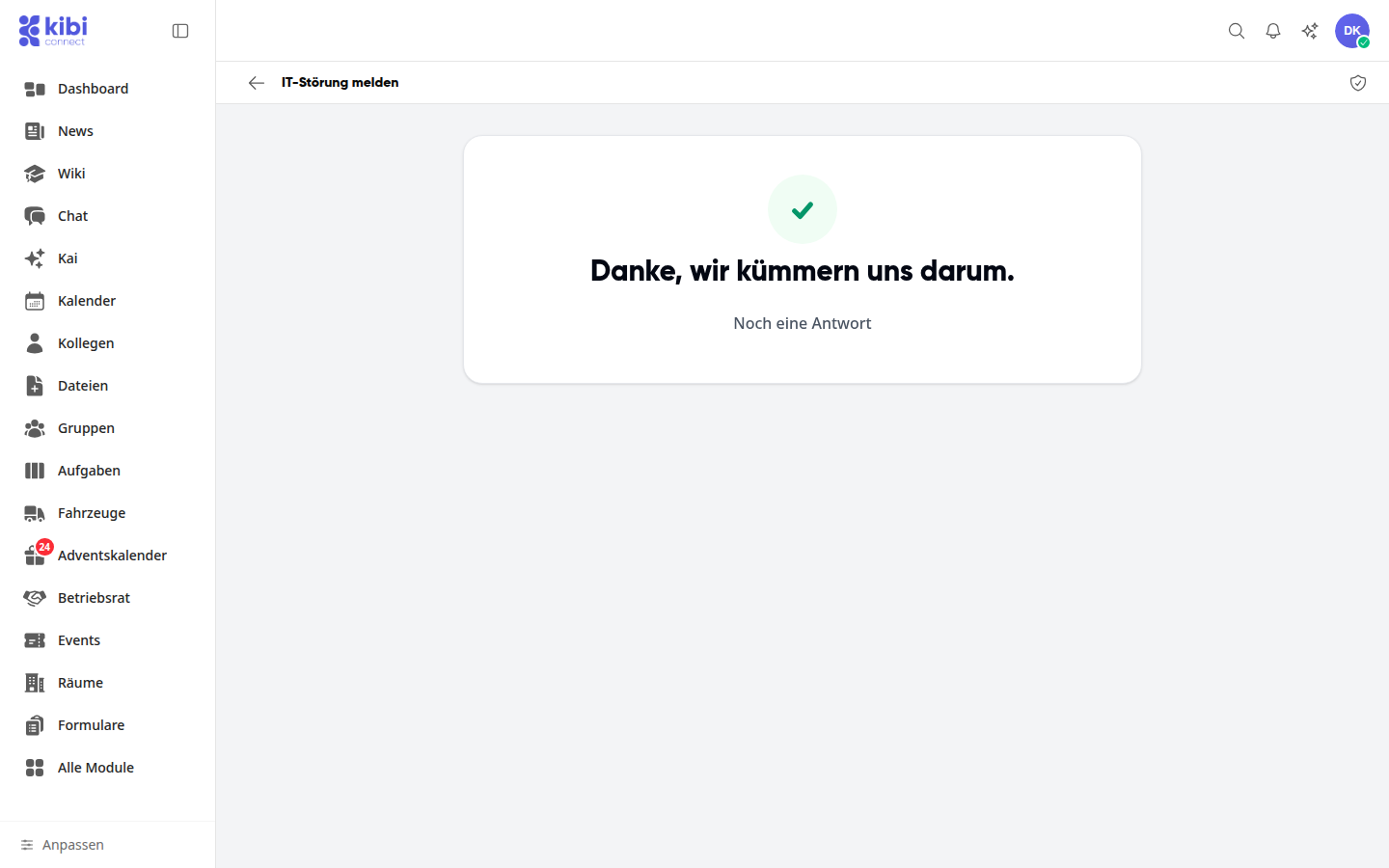
Nach dem Senden siehst du die Danke-Seite. Mit Noch eine Antwort füllst du das Formular noch einmal aus, der Pfeil oben links führt zurück zu Formulare.
Meine Antworten nachlesen#
Klick unter Formulare auf den Reiter Meine Antworten.
Klick auf einen Eintrag. Du siehst, wann du die Antwort gesendet hast und was du angegeben hast.
Info
Eine gesendete Antwort kannst du nicht mehr ändern.
Stand einer Anfrage verfolgen#
Manche Formulare machen aus jeder Antwort eine Aufgabe, zum Beispiel ein IT-Ticket oder eine Mängelmeldung. Dann siehst du, wie weit deine Anfrage ist, und kannst Rückfragen beantworten.
Klick unter Formulare auf Meine Antworten. Neben der Antwort steht der Stand: In Bearbeitung oder Erledigt.
Klick auf die Antwort. Unter dem Stand stehen die Referenz deiner Anfrage und die Vorgangsnummer der Aufgabe. Nenn eine der beiden, wenn du nachfragst.
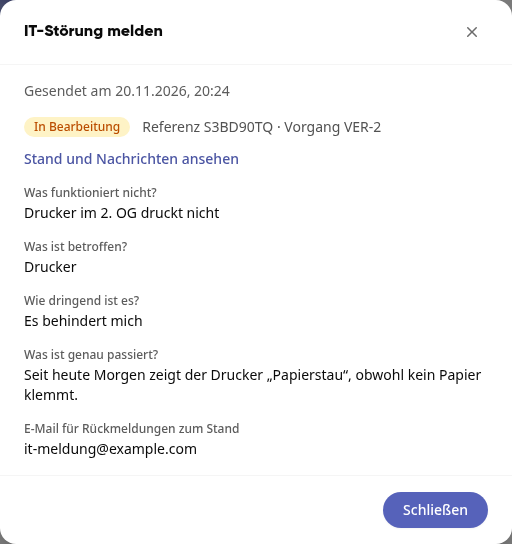
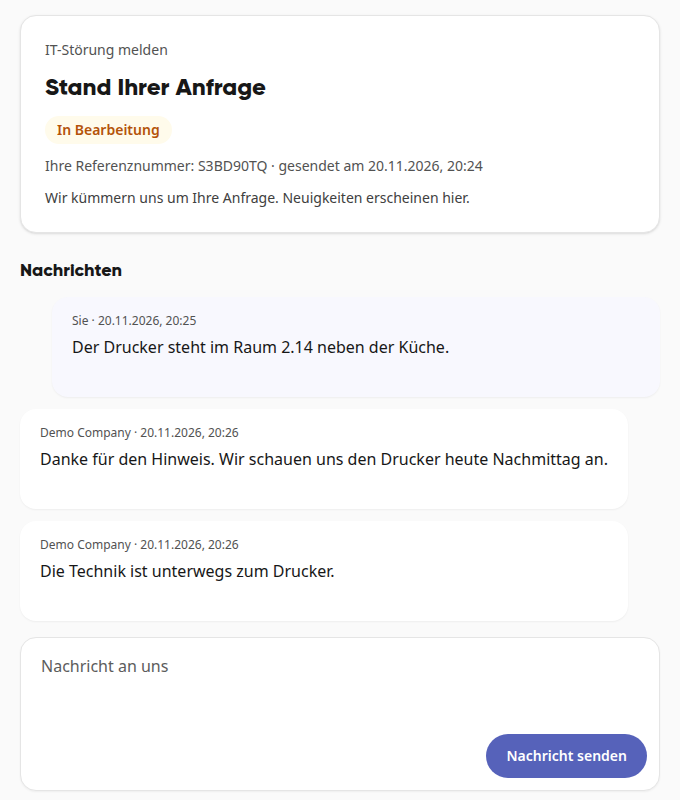
Klick auf Stand und Nachrichten ansehen. Die Statusseite öffnet sich in einem neuen Tab. Dort liest du die Nachrichten, die für dich freigegeben wurden.
Schreib unter Nachricht an uns eine Antwort und klick auf Nachricht senden.
Tipp
Hast du im Formular eine E-Mail-Adresse für Rückmeldungen angegeben, bekommst du dorthin den Link zur Statusseite und eine Nachricht, sobald es Neuigkeiten gibt oder die Anfrage erledigt ist.
Formular-Link weitergeben#
Hat ein Formular einen öffentlichen Link, zeigt die Kachel ein Link-Symbol, die Liste den Knopf Link kopieren. Den kopierten Link kannst du an Kunden, Bürger oder Gäste weitergeben. Sie können dann auch ohne Konto antworten. Macht das Formular Anfragen zu Aufgaben, zeigt ihnen die Danke-Seite den Knopf Stand verfolgen.
Herkunft und Datenschutz prüfen#
Klick im geöffneten Formular oben rechts auf das Schild-Symbol. Du siehst, wer für das Formular zuständig ist, was gespeichert wird und ob jemand in den letzten 90 Tagen Einblick in persönliche Daten genommen hat.