
Wie arbeite ich mit Aufgabentypen und Prüfungen?
Aktualisiert am Lesezeit: 5 Min.
Auf dieser Seite
Ein Aufgabentyp gibt einer Aufgabe eigene Felder mit, zum Beispiel eine Schadensmeldung mit Art des Schadens, Ort und Foto. Mit den Typen Prüfen und Genehmigen schickst du außerdem ein Dokument aus der Dateiablage an Kolleginnen und Kollegen und behältst im Blick, wo es gerade steht.
Info
Welche Typen es gibt und welche Felder sie abfragen, legen System-Admins unter Administration › Aufgaben fest, siehe Wie verwalte ich Aufgabentypen?. Die Beispiele auf dieser Seite zeigen einen Typ „Schadensmeldung“.
Aufgabe mit Typ anlegen#
Öffne Aufgaben und klick auf Neue Aufgabe erstellen.
Gib den Titel ein und klick auf den Chip Typ. Wähle den passenden Typ aus, zum Beispiel Schadensmeldung. Mit Ohne Typ legst du eine normale Aufgabe an.
Unter den Chips erscheinen die Felder des Typs. Füll aus, was du schon weißt. Felder mit Sternchen (*) sind Pflichtfelder.
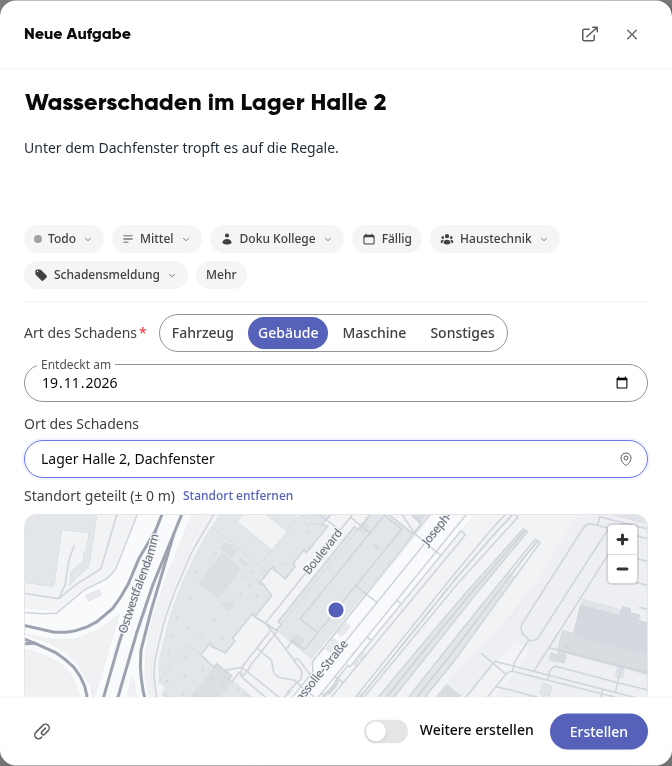
Klick auf Erstellen oder auf Erstellen und öffnen.
Pflichtfelder brauchst du erst zum Erledigen, das Fenster sagt es dir mit Pflichtfelder (\*) brauchst du erst zum Erledigen. Datei- und Fotofelder füllst du nach dem Anlegen in der geöffneten Aufgabe, im Fenster steht dazu zum Beispiel Foto vom Schaden: Dateien kannst du nach dem Anlegen hinzufügen.
Tipp
Hat deine Gruppe einen Standard-Aufgabentyp, ist er beim Anlegen im Board der Gruppe schon eingetragen. Du kannst ihn trotzdem ändern. Eine Aufgabe, die du über Neue Aufgabe direkt in einer Spalte anlegst, startet ohne Typ.
Felder in der geöffneten Aufgabe ausfüllen#
Kurze Felder wie Auswahl, Datum oder Bewertung stehen rechts bei den Eigenschaften unter Typ. Ein Klick auf den Wert ändert ihn. Längere Felder wie Ort, Foto, Datei oder Unterschrift stehen links unter der Beschreibung.
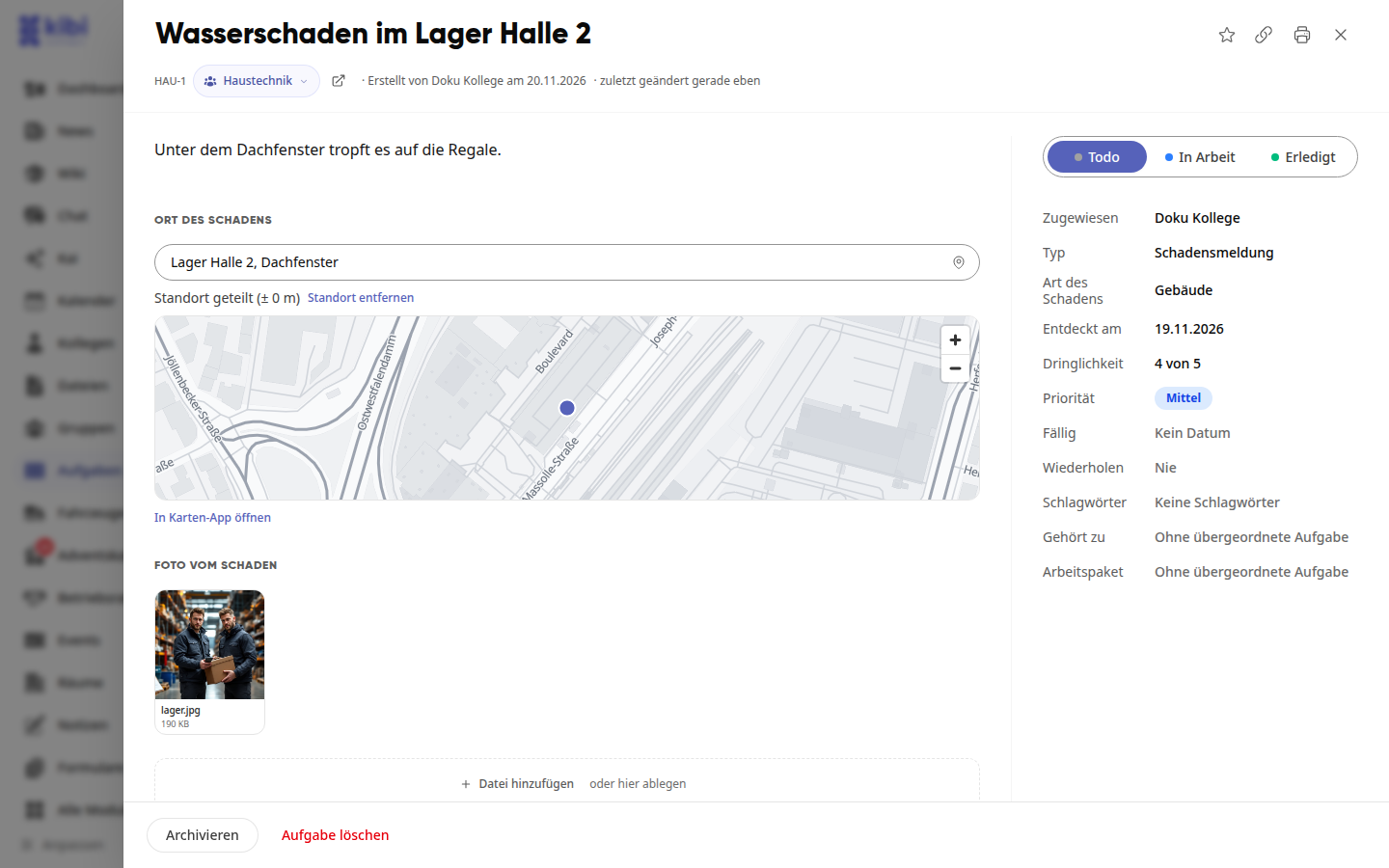
Bei einem Ortsfeld schreibst du eine Adresse oder Beschreibung in das Feld. Mit dem Symbol rechts im Feld (Standort teilen) übernimmst du deinen aktuellen Standort, die Aufgabe zeigt ihn dann auf einer Karte. In Karten-App öffnen zeigt den Ort in deiner Karten-App.
Bei einem Foto- oder Dateifeld klickst du auf Datei hinzufügen oder legst die Datei dort ab.
Jede Änderung wird sofort gespeichert.
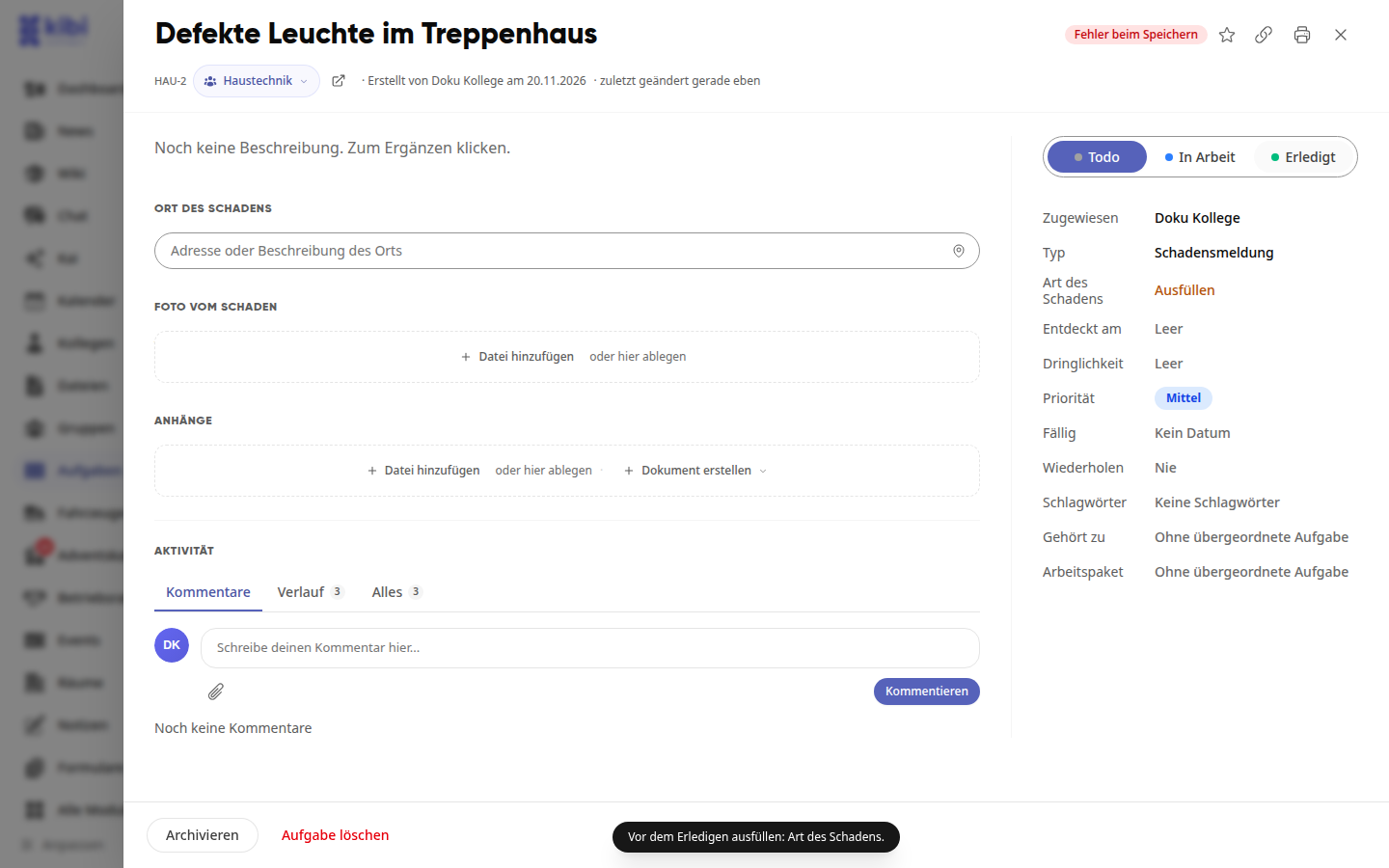
Willst du eine Aufgabe auf Erledigt setzen, solange ein Pflichtfeld leer ist, bleibt sie offen und du siehst zum Beispiel Vor dem Erledigen ausfüllen: Art des Schadens. Füll das Feld aus und setz die Aufgabe dann auf Erledigt.
Typ einer Aufgabe ändern#
Öffne die Aufgabe und klick rechts auf Typ.
Wähle einen anderen Typ oder Ohne Typ.
Felder, die es im neuen Typ mit gleichem Namen gibt, behalten ihre Antwort. Die übrigen Antworten gehen nicht verloren: Wechselst du später zurück, sind sie wieder da. Prüfen und Genehmigen stehen hier nicht zur Wahl, sie starten nur aus der Dateiablage.
Aufgaben auf der Karte sehen#
Aufgaben mit einem Ort siehst du auf einer Karte.
Öffne Aufgaben und wähle oben rechts Karte.
Klick auf einen Punkt. Du siehst den Titel der Aufgabe und den Ort.
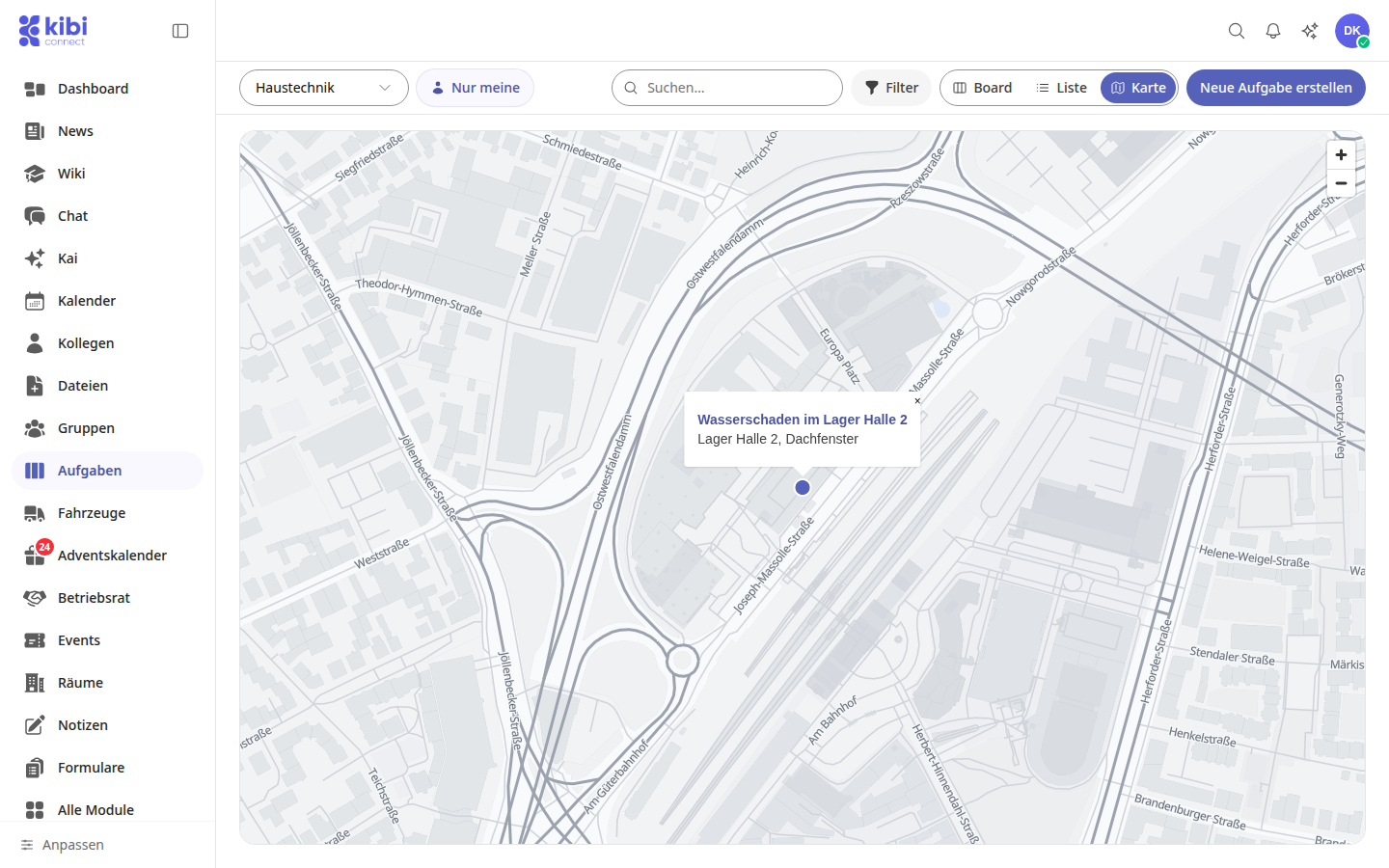
Die Karte zeigt die Aufgaben der gewählten Ansicht, also zum Beispiel deine eigenen oder die einer Gruppe. Filter wirken auch hier.
Dokument zur Prüfung oder Genehmigung senden#
Öffne Dateien und klick mit der rechten Maustaste auf das Dokument, oder öffne das Menü der Datei.
Wähle Zur Prüfung senden.
Wähle unter Empfänger eine Person oder eine Gruppe. Bei einer Gruppe übernimmt ein Mitglied die Prüfung.
Wähle unter Aufgabentyp Prüfen oder Genehmigen und leg bei Bedarf unter Fällig am ein Datum fest.
Unter Mehr gibst du einen eigenen Titel und eine Beschreibung ein, zum Beispiel was geprüft werden soll. Unter Weitergeben wählst du Direkt zuweisen oder Per E-Mail.
Klick auf Zur Prüfung senden.
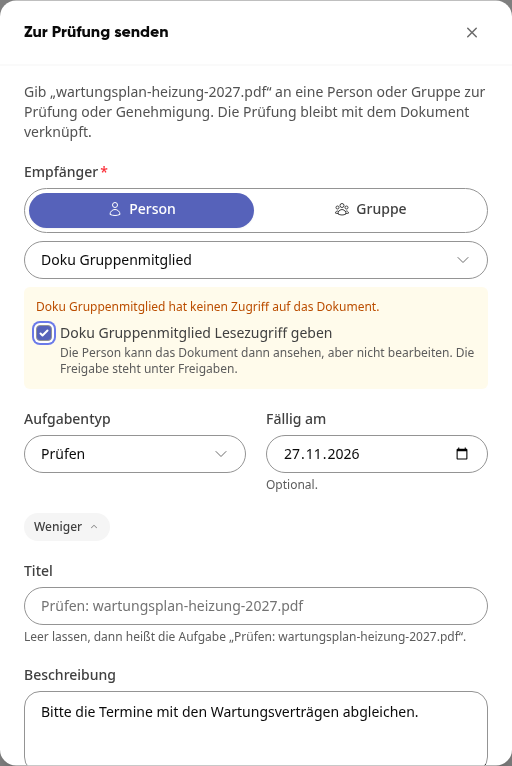
Hat die Person noch keinen Zugriff auf das Dokument, siehst du einen Hinweis. Setz dort den Haken bei … Lesezugriff geben, dann kann sie das Dokument ansehen, aber nicht bearbeiten. Die Freigabe steht danach unter Freigaben.
Die Prüfung ist eine Aufgabe, die mit dem Dokument verknüpft ist. Geprüft wird genau die Version, die du gesendet hast, auch wenn jemand das Dokument danach ändert.
Dokument prüfen#
Öffne Dateien › Im Durchlauf. Unter Wartet auf mich stehen die Dokumente, bei denen du dran bist.
Klick auf den Status des Dokuments, zum Beispiel Im Review. Die Prüfaufgabe öffnet sich mit Du bist dran und der Person, die sie geschickt hat.
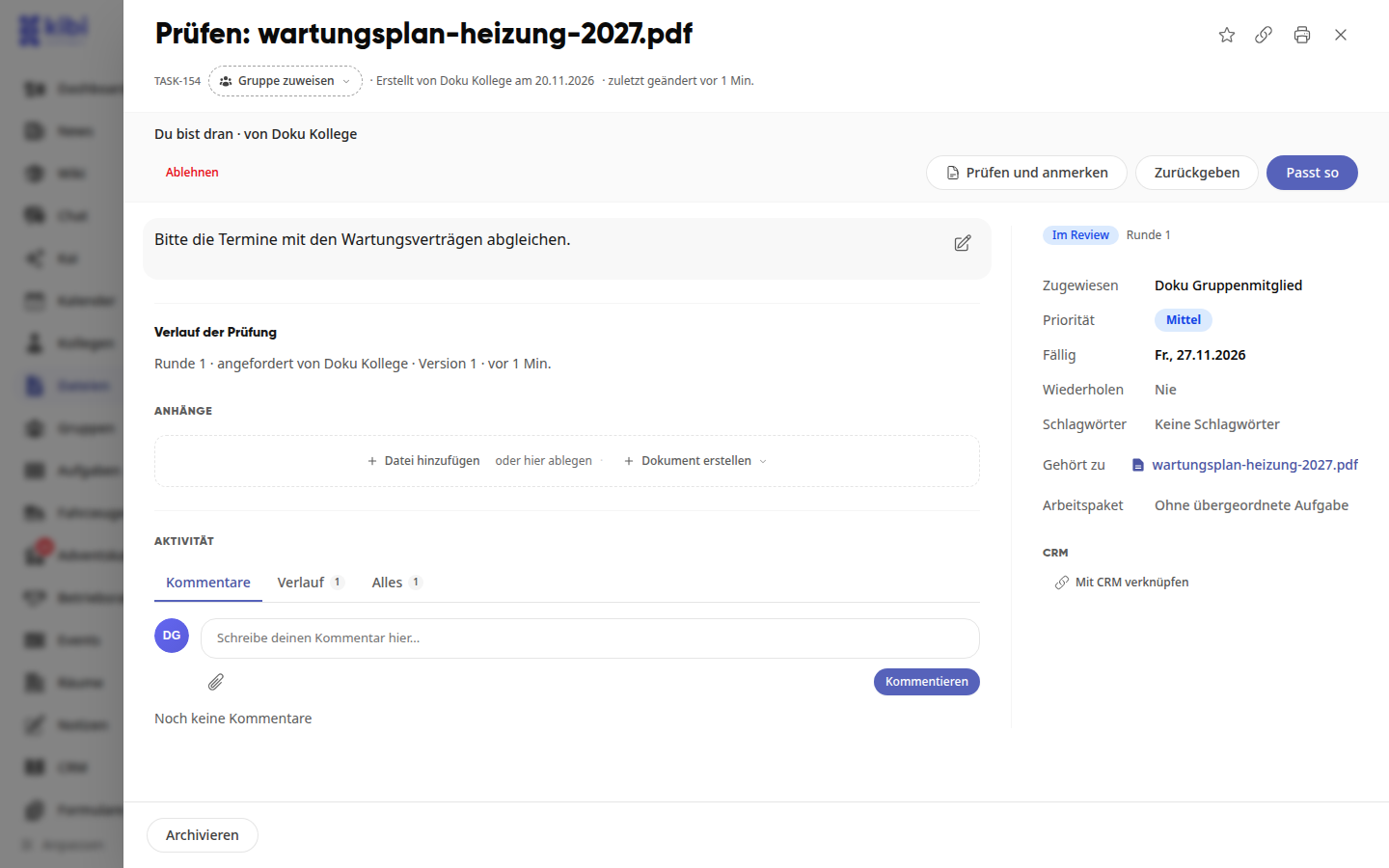
Entscheide:
Passt so schließt die Prüfung ab, das Dokument gilt als geprüft.
Zurückgeben schickt das Dokument zur Überarbeitung zurück. Trag unter To-dos ein, was noch zu tun ist, mit To-do hinzufügen auch mehrere, und schreib bei Bedarf einen Kommentar (optional). Klick dann auf Zurückgeben.
Ablehnen beendet die Prüfung ohne Freigabe.
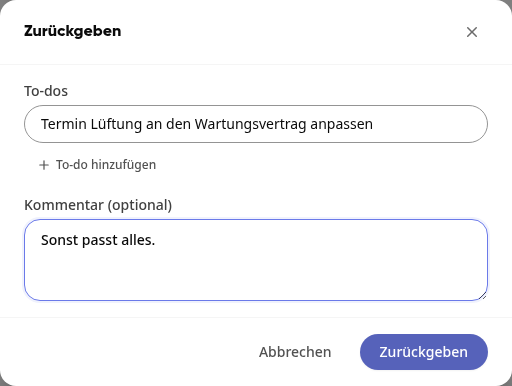
Die Person, die das Dokument geschickt hat, wird benachrichtigt. Jedes To-do wird eine eigene Aufgabe unter der Prüfung.
Sind beim Klick auf Passt so noch To-dos aus einer Rückgabe offen, fragt Kibi im Fenster Noch offene To-dos nach. Mit Trotzdem freigeben schließt du die Prüfung trotzdem ab.
Info
Wer eine Prüfung angefordert hat, kann nicht selbst darüber entscheiden. Ging die Prüfung an eine Gruppe, übernimmt sie das erste Mitglied, das sie annimmt.
Zurückgegebenes Dokument überarbeiten#
Öffne Dateien › Im Durchlauf › Wartet auf mich und klick beim Dokument auf Zurückgegeben. Oben steht Zurück bei dir mit der Zahl der offenen To-dos und dem Kommentar. Die To-dos stehen unter Aufgaben in diesem Paket.
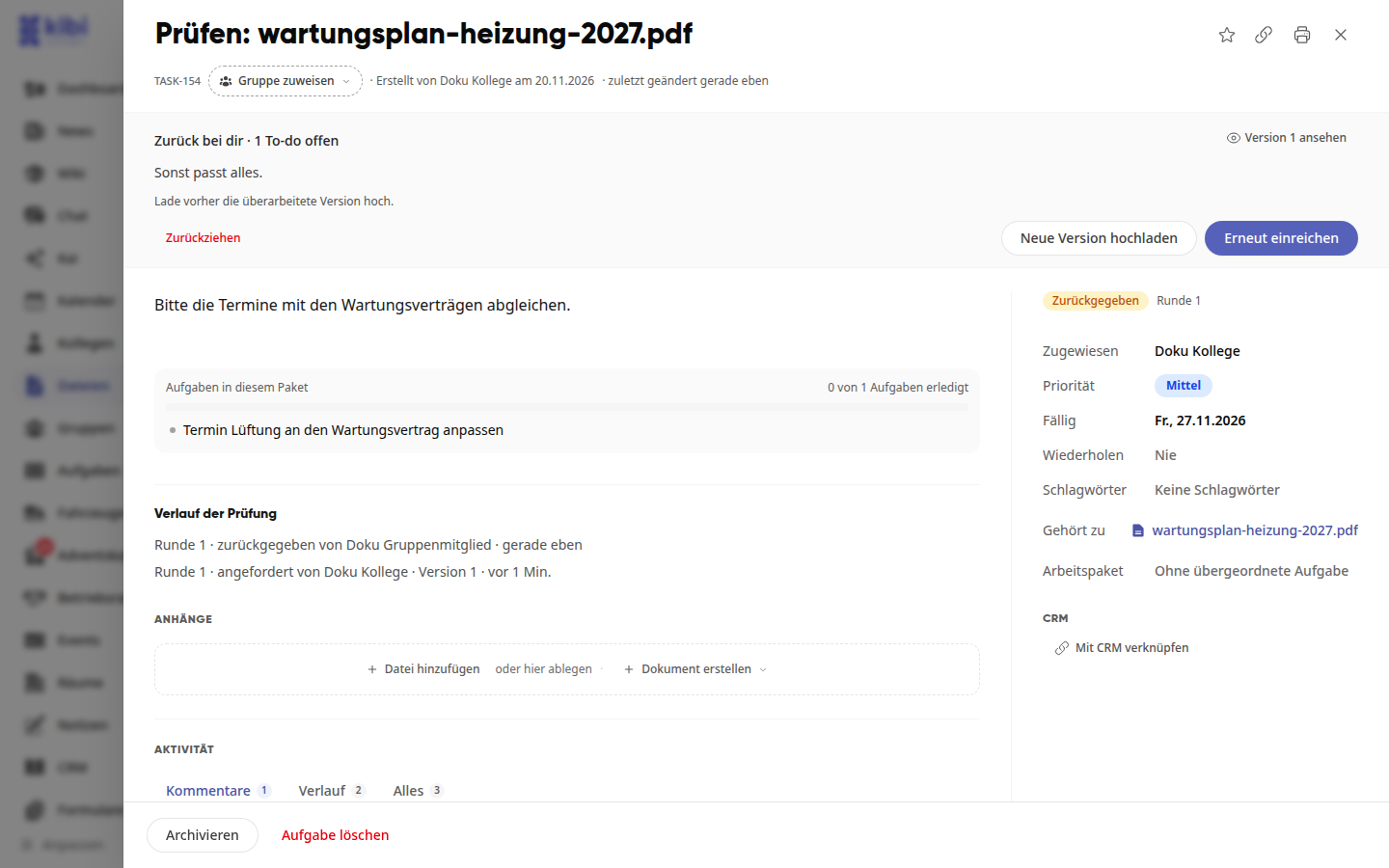
Klick auf Neue Version hochladen, wähle unter Neue Datei auswählen die überarbeitete Datei und bestätige mit Neue Version hochladen. Die bisherige Datei bleibt als Version erhalten.
Klick auf Erneut einreichen. Die Prüfung geht in die nächste Runde, oben steht Wartet auf und der Name der prüfenden Person.
Mit Zurückziehen beendest du die Prüfung, ohne sie erneut einzureichen. Unter Verlauf der Prüfung siehst du jede Runde mit Person, Version und Zeitpunkt.
Im Durchlauf: alle Prüfungen im Blick#
Unter Dateien › Im Durchlauf findest du alle Dokumente, die gerade geprüft werden:
Reiter | Was du siehst |
|---|---|
Wartet auf mich | Dokumente, die du prüfen sollst, und zurückgegebene Dokumente, die du überarbeiten sollst |
Von mir angefragt | Dokumente, die du zur Prüfung geschickt hast und die noch laufen |
Abgeschlossen | Abgeschlossene Prüfungen der letzten 90 Tage, zum Beispiel Geprüft · Version 2 |
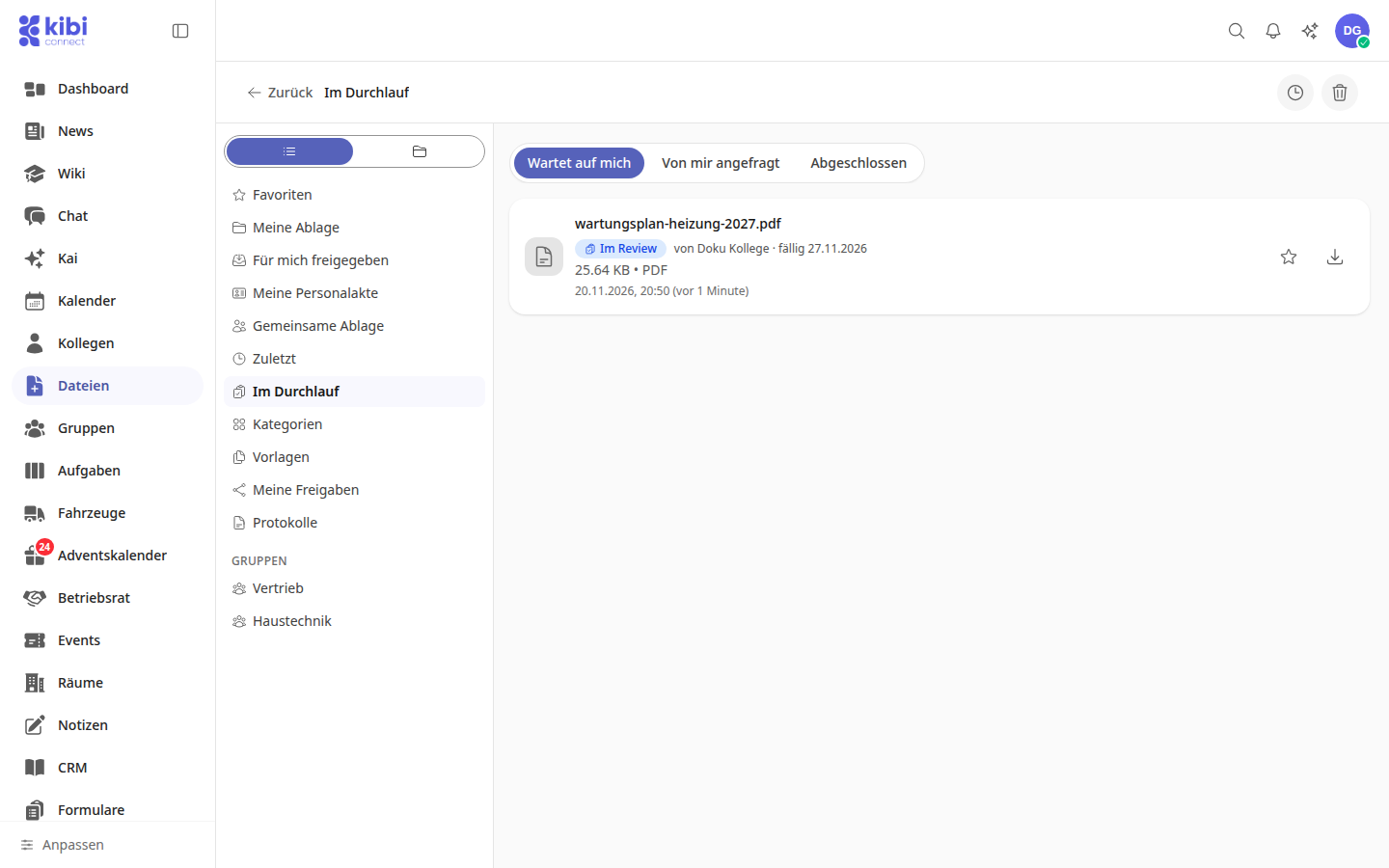
Bei jedem Dokument stehen der Status, wer es geschickt hat und bis wann es fällig ist. Du siehst hier nur Dokumente, die du auch öffnen darfst.