Wie arbeite ich gemeinsam auf einem Whiteboard?
Aktualisiert am Lesezeit: 3 Min.
Auf dieser Seite
Auf einem Whiteboard hältst du Abläufe und Ideen als Formen, Pfeile und Text fest und arbeitest mit anderen daran weiter. Hier legst du ein Whiteboard an, gibst es frei und nutzt Verknüpfungen, den Verlauf und Kai.
Info
Whiteboards stehen allen Mitarbeitenden zur Verfügung. Sie liegen als Datei mit der Endung .kwb im Modul Dateien.
Whiteboard anlegen#
Öffne Dateien und wechsle in den gewünschten Ordner, zum Beispiel Meine Ablage.
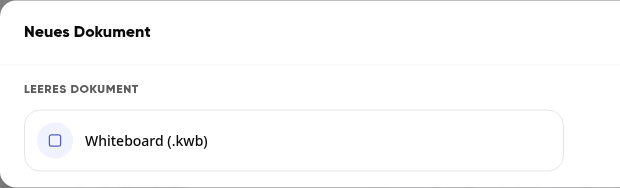
Klick oben rechts auf Dokument.

Wähl unter Leeres Dokument den Eintrag Whiteboard (.kwb).
Das Whiteboard öffnet sich, der Name Neues Whiteboard ist schon markiert. Tipp den Namen ein und drück die Eingabetaste.

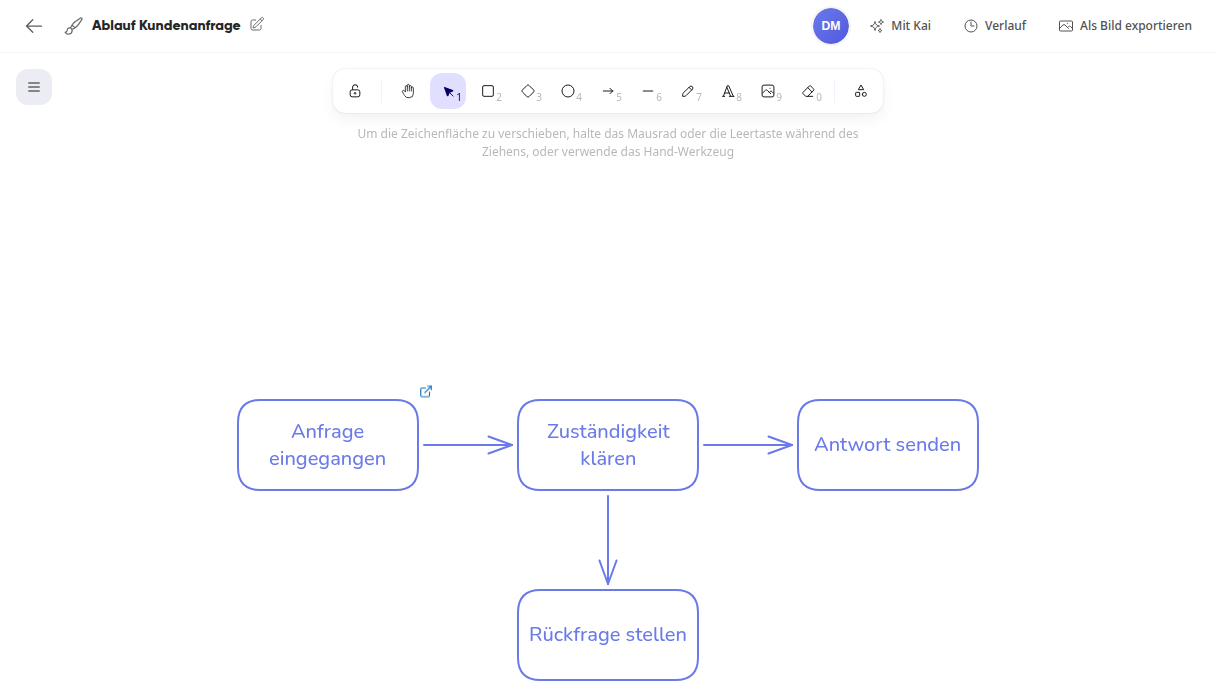
Den Namen änderst du später über das Stift-Symbol daneben. Über den Pfeil oben links kommst du zurück.
Zeichnen und beschriften#
Wähl in der Werkzeugleiste eine Form, zum Beispiel das Rechteck, und zieh sie auf der Fläche auf. Links erscheinen dazu Einstellungen wie Strich, Hintergrund und Schriftgröße.
Tipp einfach los, solange die Form ausgewählt ist. Der Text landet direkt in der Form.
Klick auf eines der Pluszeichen rund um die ausgewählte Form. So entsteht auf dieser Seite eine gleiche Form, die mit einem Pfeil verbunden ist. Auch sie kannst du gleich beschriften.
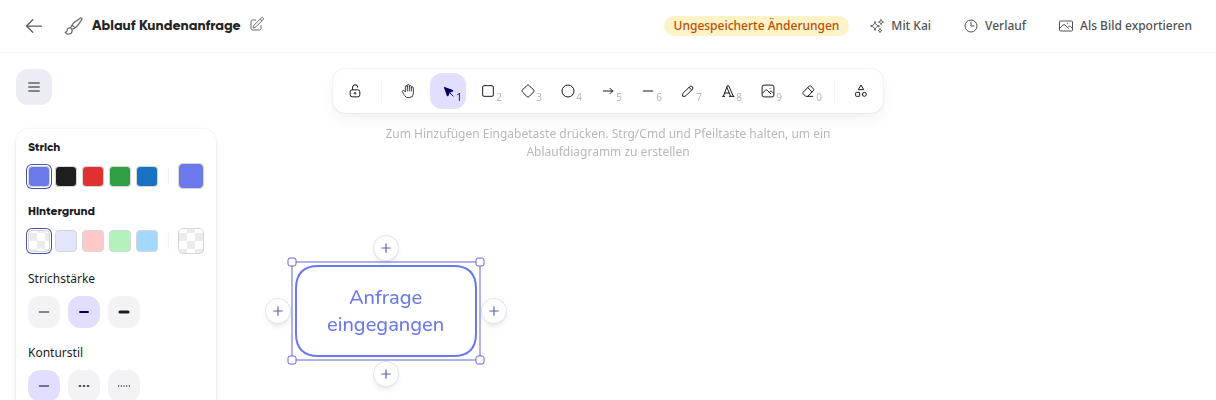
Du musst nichts von Hand sichern: Kurz nach jeder Änderung wechselt die Anzeige oben von Ungespeicherte Änderungen auf Gespeichert. Mit Strg+Z machst du einen Schritt rückgängig.
Tipp
Mit einem Rechtsklick auf die Fläche öffnest du weitere Befehle, zum Beispiel Alles anzeigen, wenn du den Überblick verloren hast.
Whiteboard freigeben#
Geh zurück in Dateien und klick mit der rechten Maustaste auf das Whiteboard.
Wähl Freigeben.
Such unter Via Einladung die Person und wähl unter Recht entweder Bearbeiten oder Ansehen.
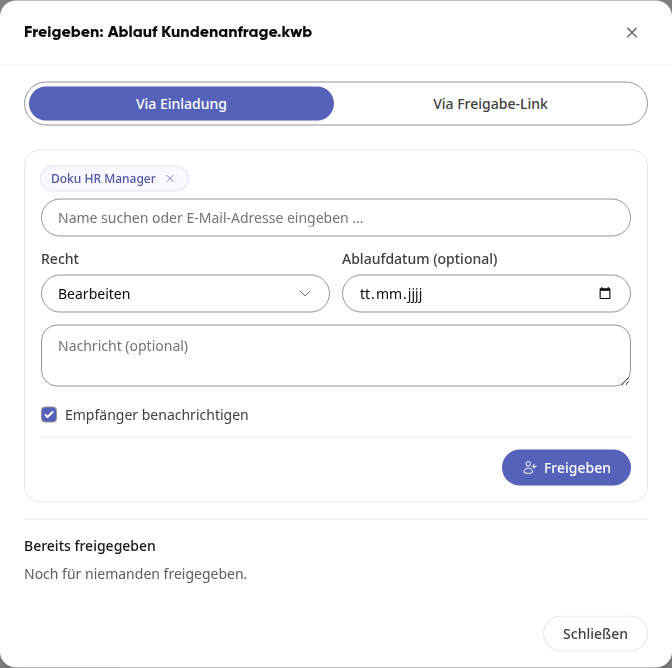
Klick auf Freigeben. Unter Bereits freigegeben kannst du das Recht später ändern.
Die Person findet das Whiteboard in Dateien unter Für mich freigegeben. Ein Klick öffnet zuerst die Vorschau, von dort geht es über Whiteboard bearbeiten weiter. Wer nur das Recht Ansehen hat, sieht oben Nur ansehen und kann nichts ändern.

Gemeinsam arbeiten#
Öffnet eine weitere Person das Whiteboard, erscheint oben ihr Profilbild. Fährst du mit der Maus darauf, siehst du ihren Namen. Änderungen der anderen erscheinen von selbst auf deinem Whiteboard, sobald sie gespeichert sind.
Info
Fremde Mauszeiger siehst du nicht, und Änderungen kommen erst nach dem Speichern bei dir an.
Mit anderen Inhalten verknüpfen#
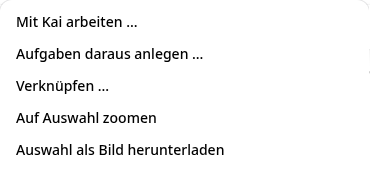
Klick mit der rechten Maustaste auf eine Form und wähl Verknüpfen ….
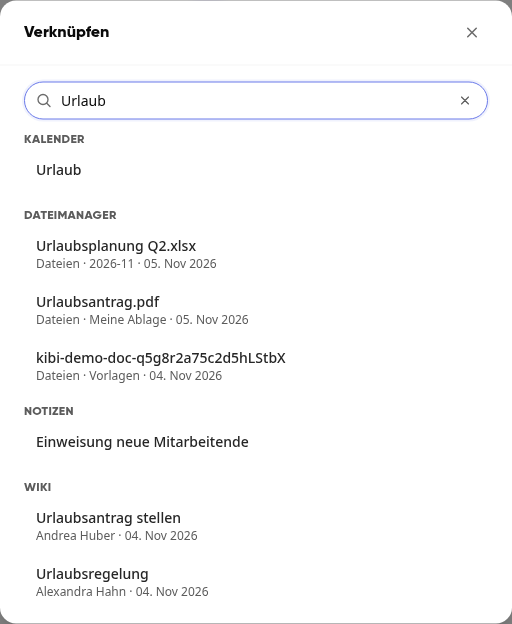
Such nach einer Wiki-Seite, Gruppe, Person, Aufgabe oder Datei und klick auf den Treffer.
An der Form erscheint ein kleines Link-Symbol. Ein Klick darauf öffnet den verknüpften Inhalt direkt in der Plattform. Mit einem Rechtsklick auf die freie Fläche legst du über Verknüpfung einfügen … stattdessen eine eigene Karte an.
Dateien ablegen#
Zieh eine Datei aus deinem Dateisystem auf die Fläche. Sie wird in den Ordner des Whiteboards hochgeladen. Eine PDF-Datei erscheint mit ihren Seiten auf dem Whiteboard und ist mit der Datei verknüpft.
Mit Kai weiterarbeiten#
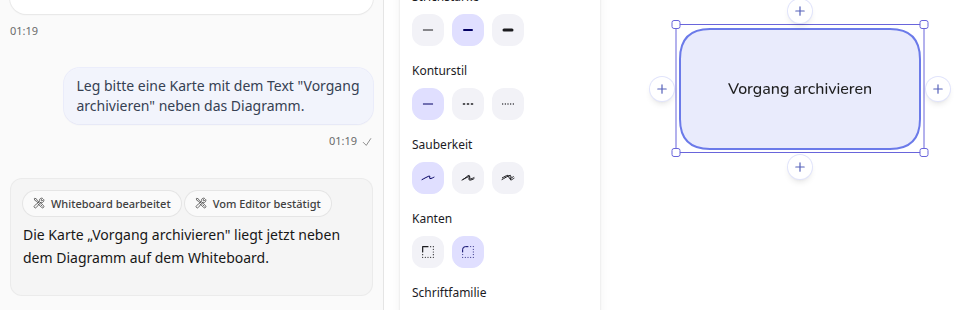
Klick oben auf Mit Kai. Links öffnet sich eine Spalte, in der du Kai schreibst, was zu tun ist. Kai kennt den Inhalt des Whiteboards und schlägt dir Aufgaben vor wie Aufgaben anlegen, Wiki-Seite schreiben oder Präsentation daraus.
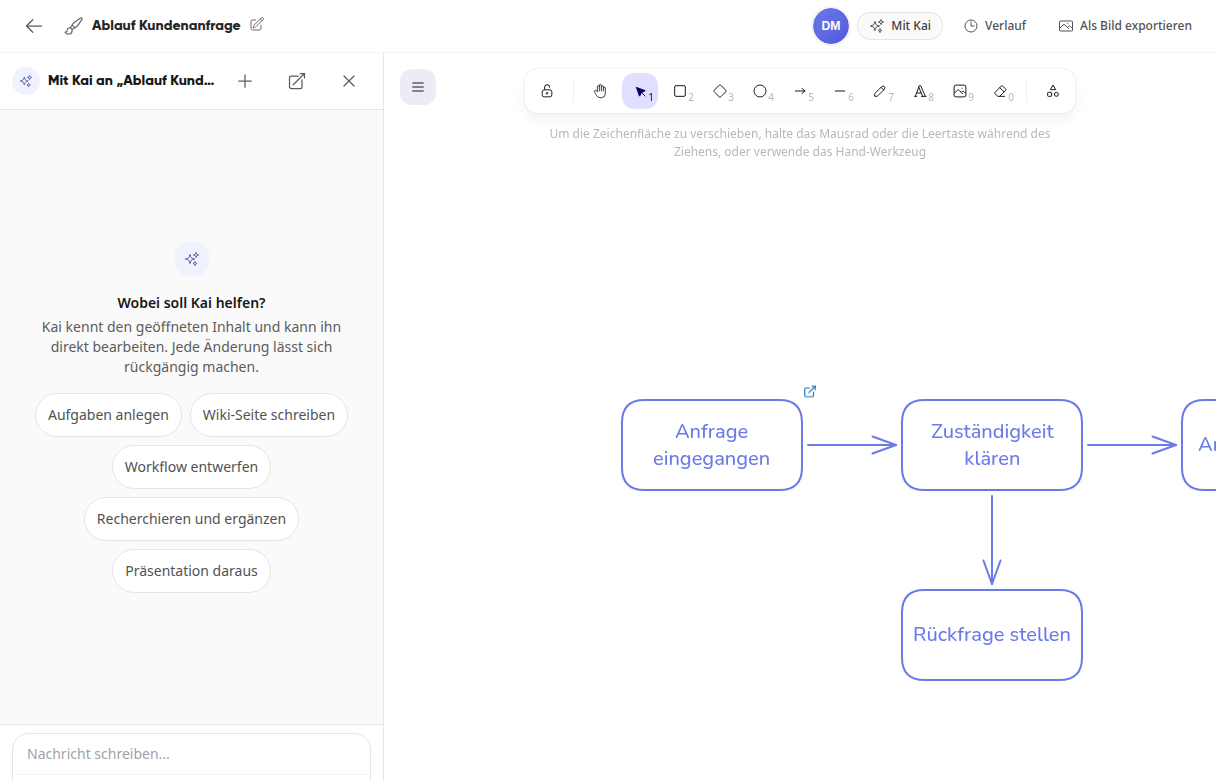
Bittest du Kai zum Beispiel, eine Karte neben das Diagramm zu legen, erscheint sie direkt auf dem Whiteboard.
Tipp
Lies die Antwort von Kai und schau auf das Whiteboard. Klappt etwas nicht, sagt Kai das in der Antwort, und du kannst es noch einmal anders formulieren.
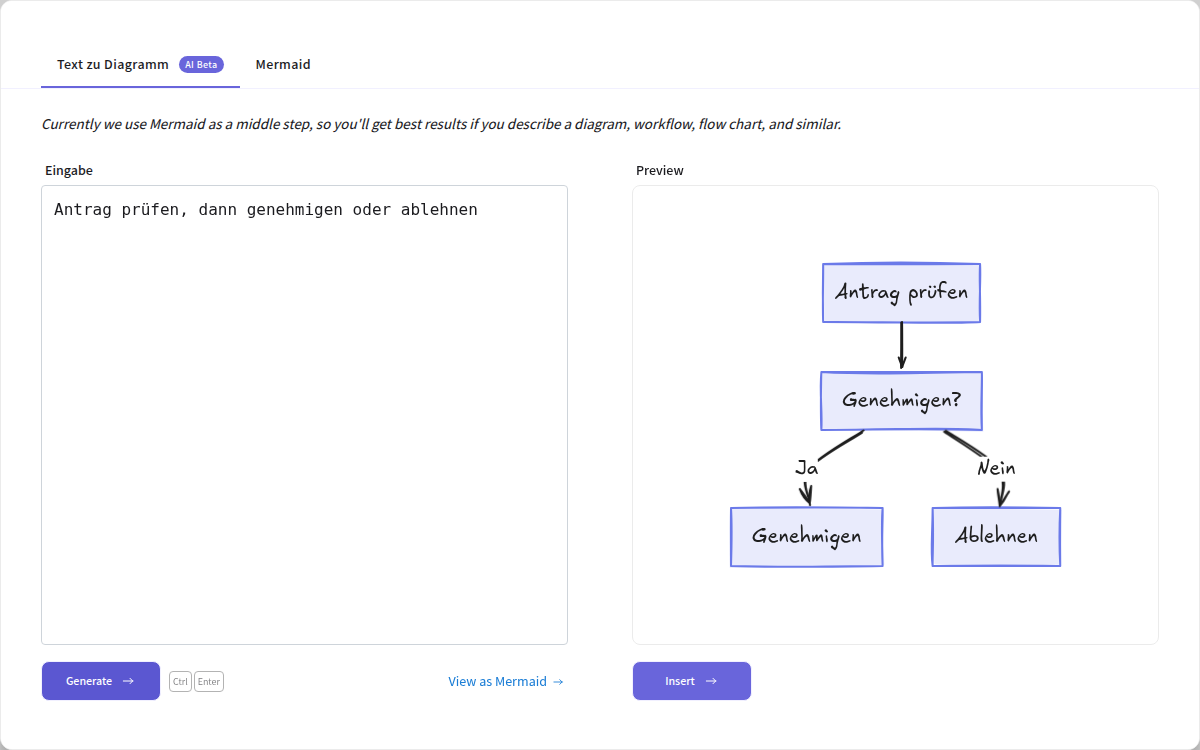
Aus einer Beschreibung kann Kai auch ein Diagramm zeichnen:
Klick mit der rechten Maustaste auf die freie Fläche und wähl Text zu Diagramm mit Kai ….
Beschreib den Ablauf unter Eingabe und klick auf Generate.
Passt die Vorschau, übernimm das Diagramm mit Insert.
Ältere Version zurückholen#
Klick oben auf Verlauf. Rechts öffnet sich der Versionsverlauf mit einer Vorschau jeder Version.
Klick bei der gewünschten Version auf Zurückholen.
Mit Strg+Z nimmst du das direkt wieder zurück. Eine neue Version entsteht nicht bei jedem Speichern, sondern wenn nach zehn Minuten Pause weitergezeichnet wird oder bevor du eine ältere Version zurückholst.
Als Bild exportieren#
Klick oben auf Als Bild exportieren.
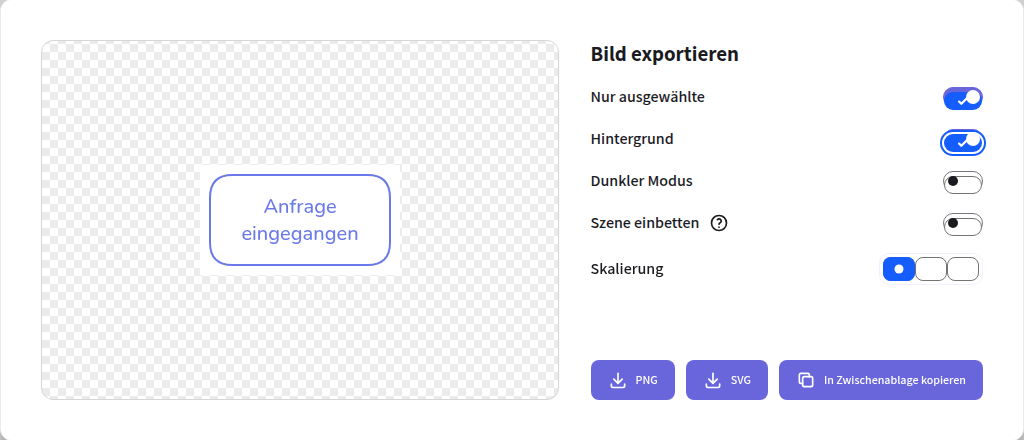
Stell ein, was mitkommen soll, zum Beispiel Hintergrund. Hast du vorher etwas ausgewählt, begrenzt Nur ausgewählte das Bild darauf.
Klick auf PNG oder SVG, oder auf In Zwischenablage kopieren.