
Wie sehe ich den Teamplan meines Bereichs?
Aktualisiert am Lesezeit: 2 Min.
Auf dieser Seite
Im Teamplan siehst du, wer in deinem Bereich wann arbeitet, zum Beispiel wer mit dir im Frühdienst ist oder welche Schichten noch frei sind.
Info
Den Teamplan sehen alle Personen eines Bereichs, egal ob sie als Planer, Mitarbeitende oder nur lesend zugeordnet sind. Er zeigt nur, was eine planende Person schon veröffentlicht hat.
Teamplan öffnen#
Klick in der Navigation auf Dienstplan.
Klick unter Meine Bereiche auf den Namen des Bereichs, zum Beispiel „Küche“.
Der Teamplan öffnet sich mit der aktuellen Woche. Steht dort „Für diesen Zeitraum ist noch kein Dienstplan veröffentlicht.“, ist für diese Woche noch nichts freigegeben.
Durch den Plan blättern#
Mit den Pfeilen neben dem Datum wechselst du zur vorigen oder nächsten Woche, Heute springt zurück.
Rechts schaltest du zwischen Woche und Monat um.
Ansicht Personen#
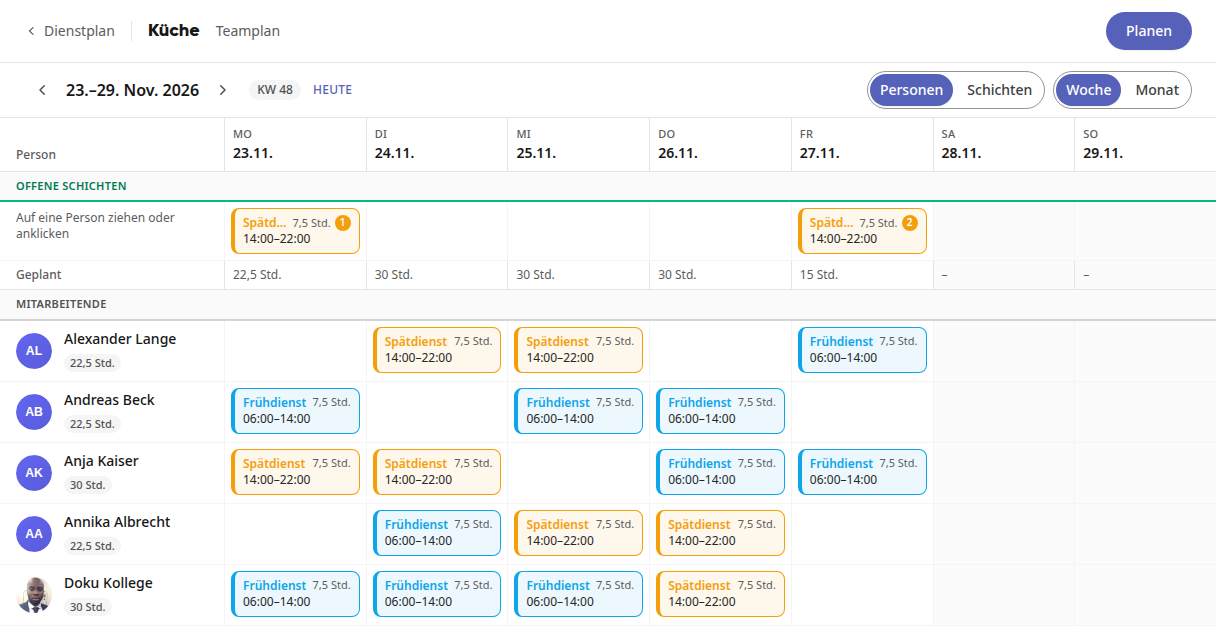
In der Ansicht Personen steht jede Person in einer eigenen Zeile mit ihren Schichten und den geplanten Stunden der Woche. Darüber zeigen die Offenen Schichten, welche Schichten noch Personen brauchen (die Zahl im Kreis), und die Zeile Geplant die geplanten Stunden je Tag.
Ansicht Schichten#
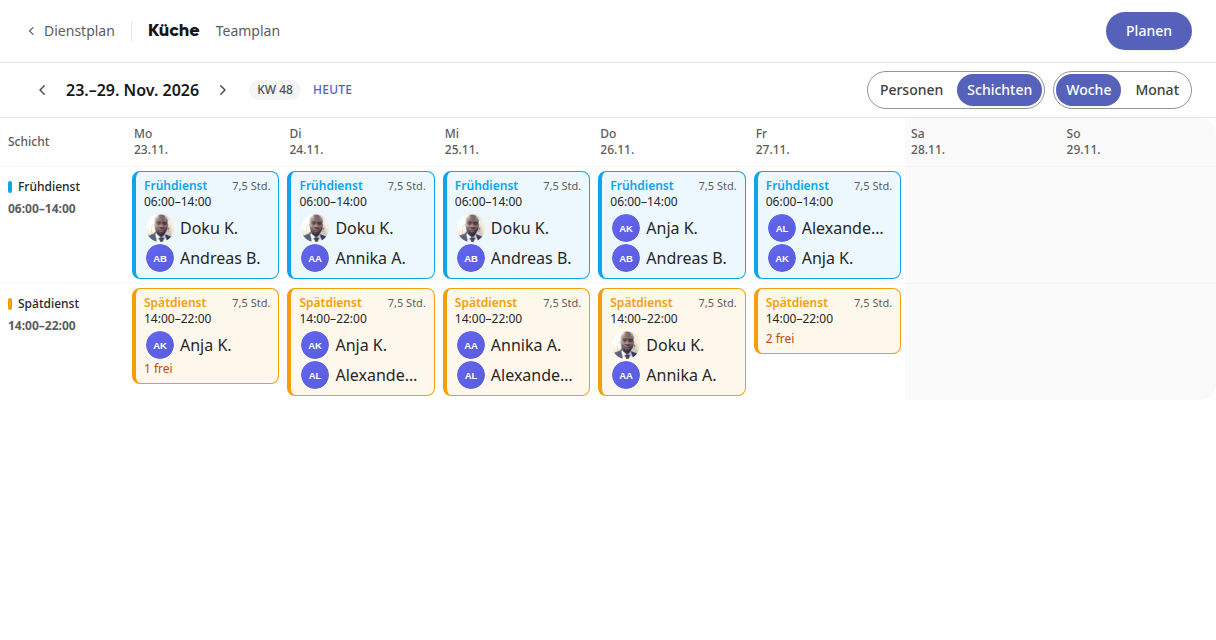
In der Ansicht Schichten steht jede Schicht in einer eigenen Zeile, zum Beispiel Frühdienst und Spätdienst. In jedem Tag siehst du, wer eingeteilt ist. „1 frei“ heißt, dass in dieser Schicht noch ein Platz offen ist.
Monatsansicht#
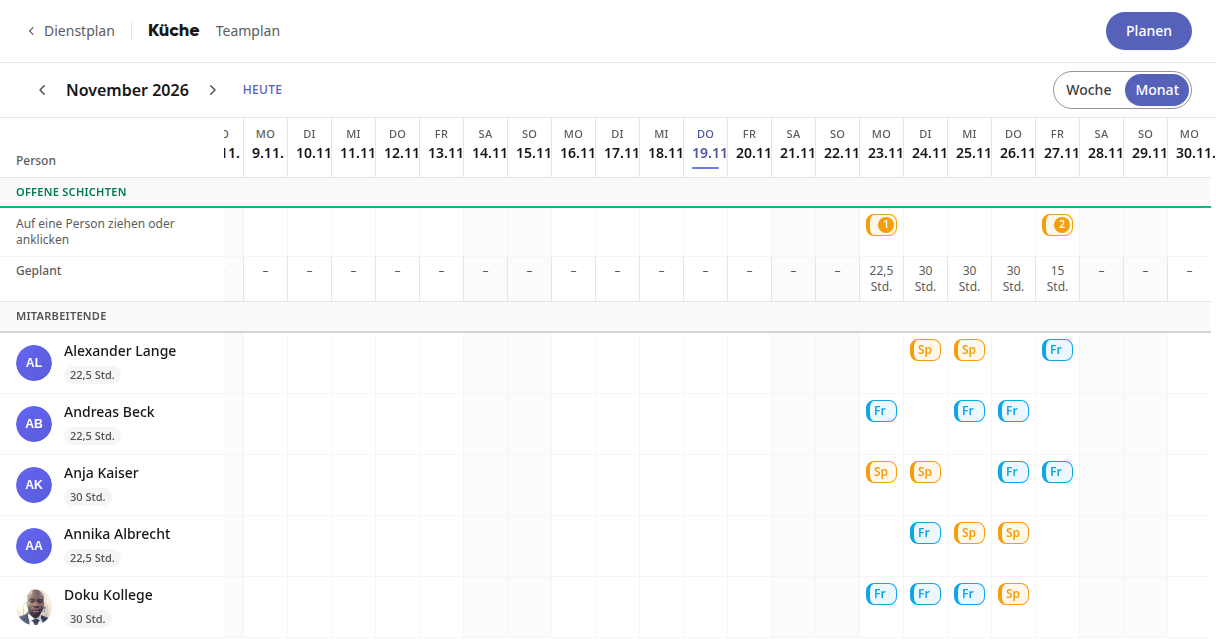
Mit Monat siehst du den ganzen Monat auf einen Blick, eine Zeile pro Person. Die Schichten stehen dort als Kürzel, zum Beispiel Fr für Frühdienst und Sp für Spätdienst.
Tipp
Auf dem Smartphone zeigt der Teamplan die Schichten als Liste nach Tagen. Bist du in einem Bereich Planer, steht oben rechts zusätzlich Planen, damit wechselst du in die Planung.