
Wie sehe ich, wer im Team anwesend oder abwesend ist?
Aktualisiert am Lesezeit: 3 Min.
Auf dieser Seite
Im Reiter Team der Zeiterfassung siehst du, wer gerade da ist, und planst mit dem Team-Kalender rund um die Abwesenheiten deiner Kolleginnen und Kollegen. Deine eigene Abwesenheit beantragst du direkt im Kalender.
Info
Ob du den Reiter Team siehst, legt deine Administration über die Team-Sichtbarkeit fest. Sie steht auf alle Mitarbeitenden, nur HR und Administration oder ist deaktiviert.
Anwesenheit ansehen#
Öffne Zeiterfassung und wechsle in den Reiter Team.
Lies im Bereich Anwesenheit ab, wer heute da ist.
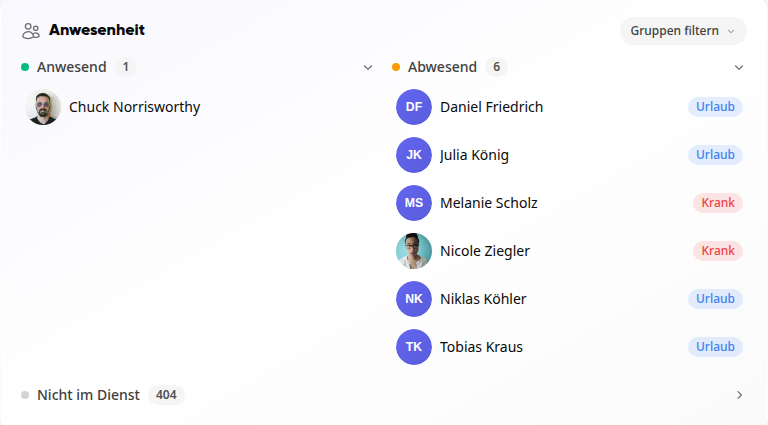
Mit Gruppen filtern schränkst du die Übersicht auf bestimmte Gruppen ein.
Die Personen sind so eingeteilt:
Anwesend: Die Person ist im Dienst.
Abwesend: Die Person hat heute eine Abwesenheit, daneben steht zum Beispiel Urlaub oder Krank.
Nicht im Dienst: Die Person ist weder im Dienst noch abwesend. Mit einem Klick klappst du die Liste auf.
Tipp
Die Zahlen siehst du auch im Reiter Heute. Ein Klick auf die Zeile Anwesenheit führt dich hierher.
Team-Kalender lesen#
Unter der Anwesenheit steht der Team-Kalender: eine Zeile pro Person, eine Spalte pro Tag. Deine eigene Zeile steht immer ganz oben, darunter folgen die Kolleginnen und Kollegen.
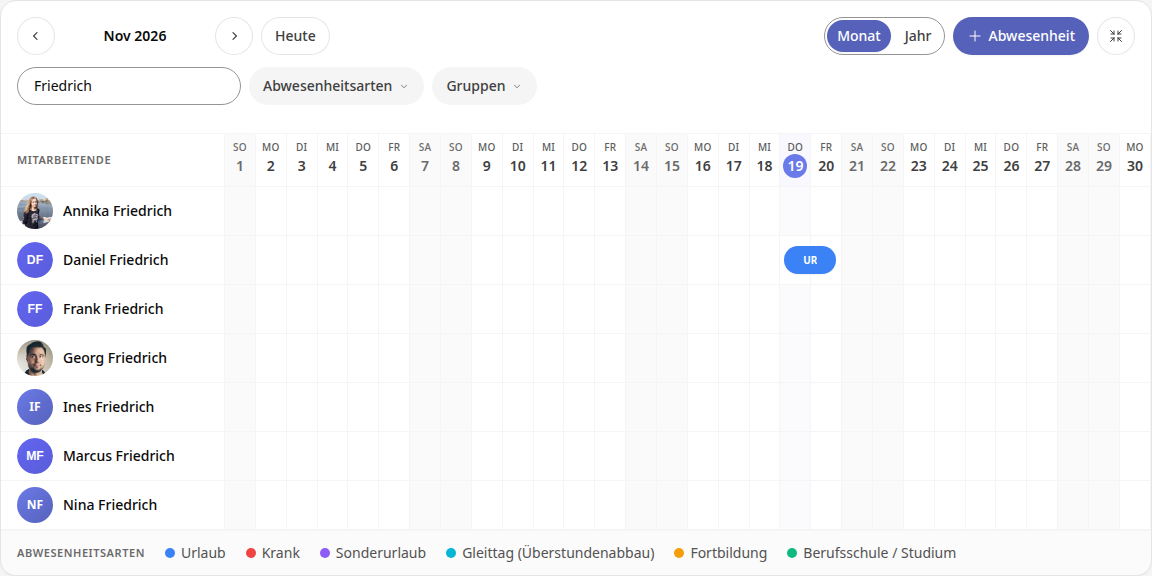
Farbige Balken zeigen Abwesenheiten. Die Farben erklärt die Legende Abwesenheitsarten am Ende des Kalenders. Fährst du mit der Maus über einen Balken, siehst du Art und Zeitraum.
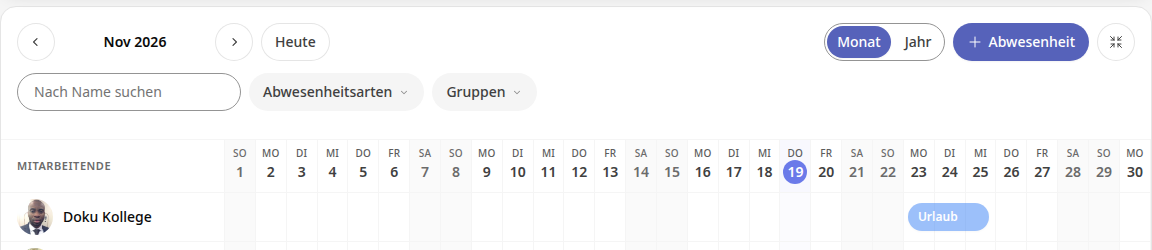
Blasse Balken sind beantragte Abwesenheiten. Von anderen siehst du nur genehmigte Einträge, von dir selbst auch deine offenen Anträge.
Graue Spalten sind Tage, an denen die Person nicht arbeitet, zum Beispiel das Wochenende.
Der heutige Tag ist farbig markiert.
Info
Deine Organisation kann festlegen, dass eine Abwesenheitsart für andere nicht sichtbar ist. Dann steht bei den Betroffenen nur Abwesend, ohne die Art.
Abwesenheit im Team-Kalender beantragen#
Siehst du im Kalender, dass in deinem Wunschzeitraum genug Kolleginnen und Kollegen da sind, stellst du den Antrag gleich hier.
Markiere in deiner eigenen Zeile die Tage: Klick auf einen einzelnen Tag oder zieh mit gedrückter Maustaste über mehrere Tage.
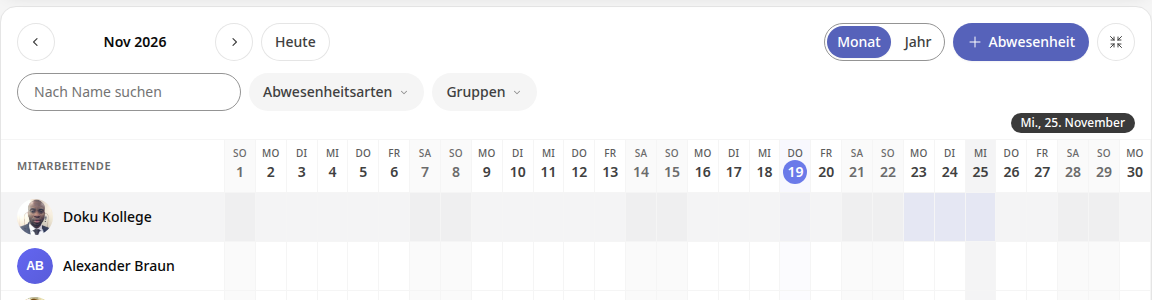
Das Formular Abwesenheit öffnet sich, Von und Bis sind schon mit den markierten Tagen gefüllt.
Wähl unter Art der Abwesenheit zum Beispiel Urlaub, ergänze bei Bedarf eine Notiz und klick auf Antrag einreichen.
Dein Antrag erscheint sofort als blasser Balken in deiner Zeile, bis er genehmigt ist.
Tipp
Ohne vorher Tage zu markieren, geht es über den Knopf + Abwesenheit oben rechts im Kalender. Dann trägst du den Zeitraum im Formular selbst ein.
Markieren kannst du nur Tage in deiner eigenen Zeile, die noch frei sind. Die Zeilen der anderen kannst du nur lesen. Wie das Formular im Einzelnen funktioniert, steht in Wie beantrage ich Urlaub oder eine andere Abwesenheit?.
Info
Der Team-Kalender ist für alle zum Ansehen und Beantragen da, auch für HR. Abwesenheiten für andere erfassen oder ändern HR-Verantwortliche in der Administration unter Zeit & Abwesenheiten im Reiter Kalender.
Team-Kalender anpassen#
Zeitraum wechseln: Mit den Pfeilen blätterst du weiter, Heute bringt dich zurück. Über Monat und Jahr stellst du die Ansicht um.
Mehr Platz: Mit Breite Ansicht (Symbol rechts oben) nutzt der Kalender die ganze Breite und zeigt den ganzen Monat. Schmale Ansicht stellt das wieder zurück.
Person finden: Tippe einen Namen in Nach Name suchen.
Filtern: Unter Abwesenheitsarten blendest du nur bestimmte Arten ein, die Personenliste bleibt dabei vollständig. Unter Gruppen beschränkst du den Kalender auf die Mitglieder einzelner Gruppen.