
Wie schlage ich ein Recht im Berechtigungskatalog nach?
Aktualisiert am Lesezeit: 2 Min.
Auf dieser Seite
Der Berechtigungskatalog listet alle Rechte der Plattform auf, unabhängig von einer einzelnen Rolle oder Person. Hier findest du heraus, was ein Recht bedeutet, welche Rollen es enthalten und wie viele Personen es haben. Du kannst es dort auch direkt Rollen geben oder entziehen.
Info
Diese Funktion steht System Admins zur Verfügung.
Ein Recht finden#
Öffne in der Administration unter Benutzer den Eintrag Rollen & Rechte.
Wechsle zum Register Berechtigungskatalog.
Gib in Nach Name oder Recht suchen… einen Begriff ein, zum Beispiel „Vorlaufzeit“. Die Suche findet den Klartext und den technischen Namen. Mit Alle Bereiche und Alle Rollen grenzt du die Liste auf einen Bereich oder eine Rolle ein.
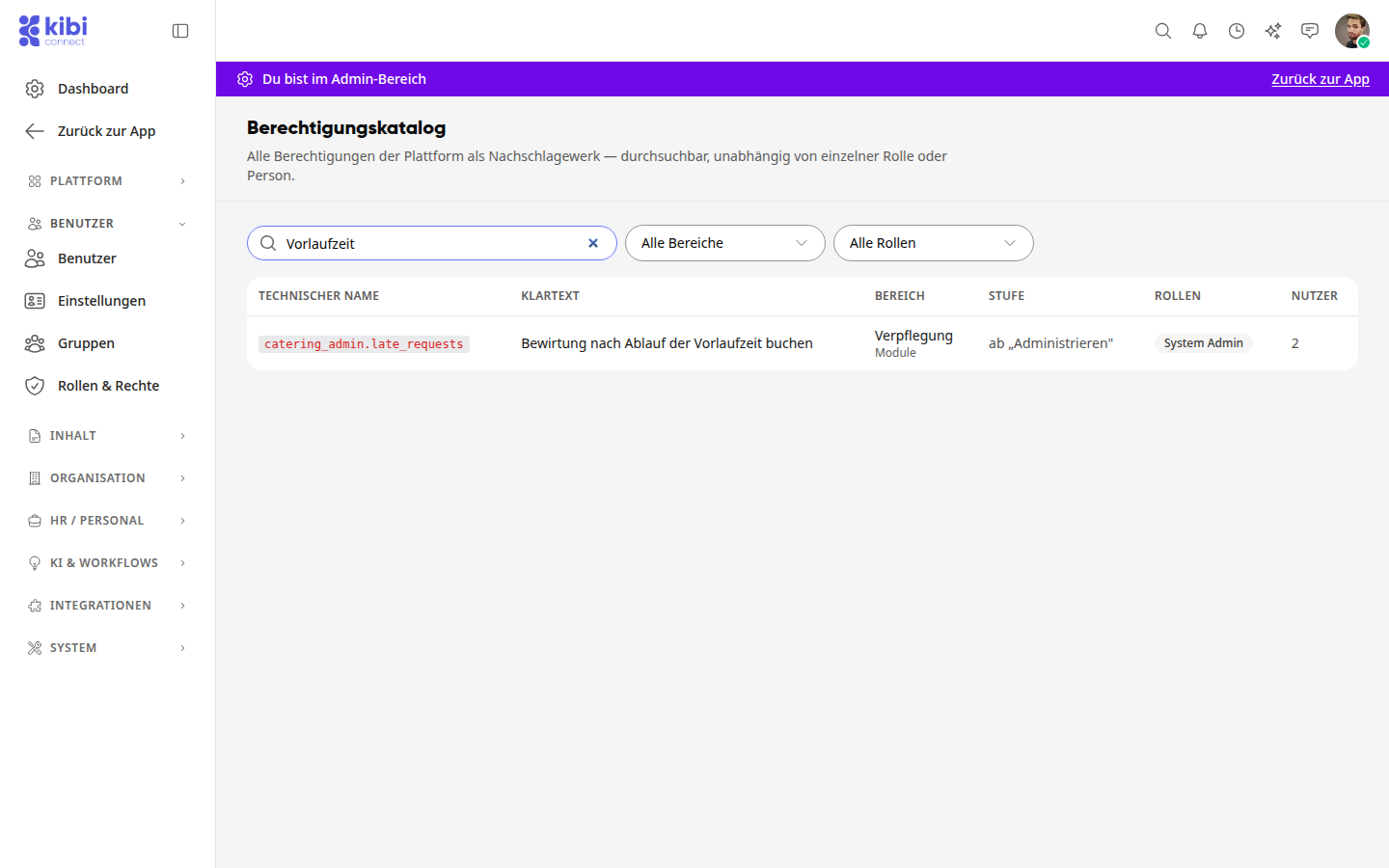
Jede Zeile zeigt dir:
Technischer Name: die eindeutige Bezeichnung des Rechts, zum Beispiel
catering_admin.late_requests.Klartext: was das Recht erlaubt.
Bereich: das Modul oder der Systembereich, zu dem das Recht gehört.
Stufe: ab welcher Stufe eine Rolle das Recht enthält, zum Beispiel ab „Administrieren“.
Rollen: alle Rollen, die das Recht derzeit enthalten.
Nutzer: wie viele Personen das Recht haben.
Tipp
Neue Module und Funktionen bringen ihre Rechte mit. So findest du im Bereich Verpflegung zum Beispiel das Recht „Bewirtung nach Ablauf der Vorlaufzeit buchen“. Neben „System Admin“ enthalten es alle Rollen, die bei dir schon das Recht „Admin: Speisepläne und Bewirtung pflegen“ hatten. Gib es weiteren Rollen, wenn deren Personen Bewirtungen auch nach Ablauf der Vorlaufzeit buchen sollen.
Ein Recht Rollen geben oder entziehen#
Klick im Katalog auf die Zeile des Rechts. Ein Dialog zeigt den technischen Namen, den Bereich, die Stufe und alle Rollen mit der Zahl ihrer Personen.
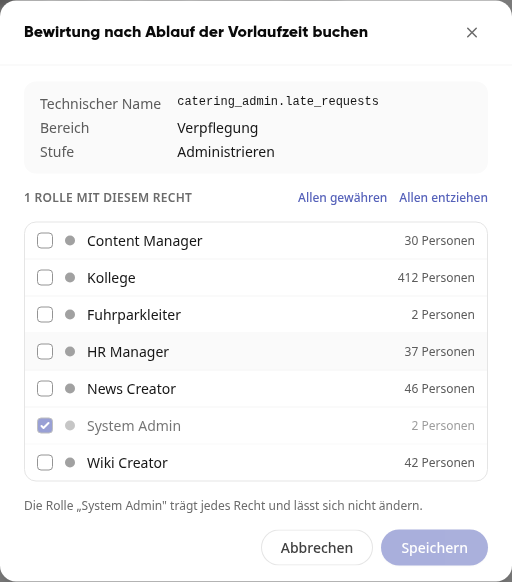
Setze oder entferne die Haken bei den Rollen. Allen gewähren und Allen entziehen ändern alle Rollen auf einmal.
Klick auf Speichern. Die Plattform zeigt dir, wie viele Personen das Recht erhalten oder verlieren und wie viele es danach haben.
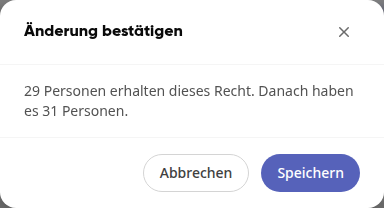
Prüfe die Zahlen und bestätige mit Speichern.
Eine mitgelieferte Rolle, die du so änderst, trägt in der Rollenliste danach das Kennzeichen Angepasst. Über Auf Standard zurücksetzen im Menü der Rolle stellst du ihren Auslieferungszustand wieder her.
Warnung
Die Änderung gilt für alle Personen mit dieser Rolle. Prüfe deshalb die Zahlen im Dialog, bevor du bestätigst, vor allem bei Allen gewähren und Allen entziehen.
Info
Die Rolle „System Admin“ trägt jedes Recht und lässt sich hier nicht ändern. Einzige Ausnahme ist das Recht „KI-Assistenten über MCP verbinden“: Du kannst es ihr entziehen, um MCP ganz abzuschalten.
Tipp
Zeigt der Dialog Etwas ist schiefgelaufen., lade die Seite neu und öffne das Recht noch einmal.