
Kibi-Geräte
Aktualisiert am Lesezeit: 13 Min.
Auf dieser Seite
- Anleitungen
- Drei Reiter nach Zweck
- Wer was darf
- Kibi-Gerät koppeln
- Neues Kibi-Gerät gefunden
- Seriennummer und Hardware
- Kosten
- Terminals
- Unbekannte Chips und Karten
- Ein Kibi Terminal öffnen
- Einstellungen am Terminal
- Kumpel
- Datenschutz und Mitbestimmung
- Displays im Detail
- Anforderungen an Bildschirm und Player
- Display am Bildschirm starten
- Playlist anlegen und zuweisen
- Folien und Kacheln gestalten
- Aufgaben auf dem Display zeigen
- Webseiten auf Displays: Zoom und langsames Scrollen
- Zoom
- Langsam scrollen
- Symbole in der Folienleiste
- Playlists zu bestimmten Zeiten
- Regeln
- Beispiel
- Display im Betrieb
- Logo auf dem Display
Unter Administration → Kibi-Geräte verwaltest du alle Geräte, auf denen Kibi für euren Betrieb läuft: Displays, Terminals und Kumpel, egal ob eigene Hardware oder von uns. Früher hießen die Menüpunkte Displays und Kumpel. Alte Links und Lesezeichen leiten automatisch weiter.
Anleitungen#
Drei Reiter nach Zweck#
Reiter | Was du dort findest |
|---|---|
Displays | Infobildschirme im Betrieb. Oben wechselst du zwischen Bildschirme und Inhalte. Unter Inhalte gestaltest du Playlists mit Folien, Zeitplänen und Begrüßung. |
Terminals | Alle Displays im Modus Terminal: Zeiterfassung, Raum, Kiosk und Ausgabe. Egal ob Tablet oder Kibi Terminal. |
Kumpel | Die persönlichen Kumpel deines Teams. |
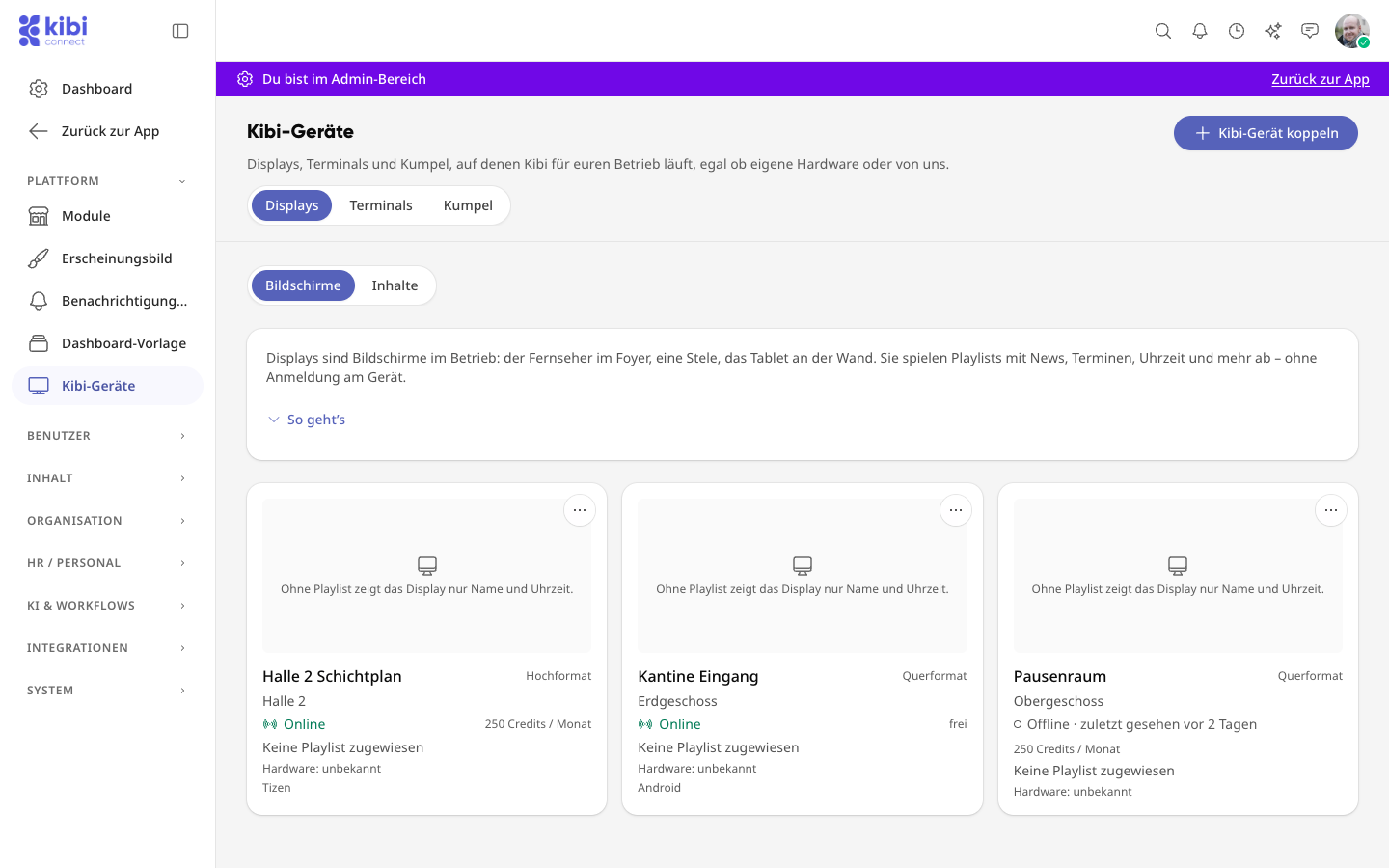
Im Reiter Terminals suchst du nach Name oder Seriennummer, im Reiter Kumpel nach Name, Person oder Seriennummer.
Wer was darf#
Die Rechte vergibst du in der Rollenverwaltung im Bereich Kibi-Geräte. Es gibt drei Rechte, die du einzeln vergeben kannst:
Displays verwalten: Reiter Displays.
Terminals verwalten: Reiter Terminals.
Kumpel verwalten: Reiter Kumpel.
Jede Person sieht nur die Reiter, für die sie das Recht hat. Willst du ein Display zum Terminal machen oder umgekehrt, brauchst du beide Rechte: Displays verwalten und Terminals verwalten.
Info
Bestehende Rechte wurden übernommen. Prüfe trotzdem kurz, wer bei euch Terminals verwalten soll. Wie du Rechte vergibst, steht unter Rollen & Rechte.
Kibi-Gerät koppeln#
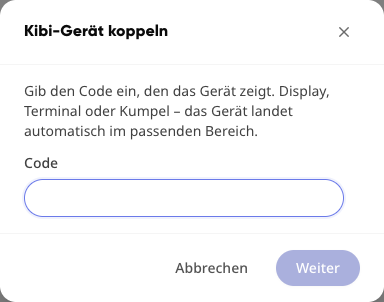
Für alle Geräte gibt es einen Knopf: Kibi-Gerät koppeln oben rechts.
Das Gerät zeigt einen Code.
Klick auf Kibi-Gerät koppeln, gib den Code ein und klick auf Weiter.
Kibi erkennt, was für ein Gerät es ist. Es landet automatisch im passenden Reiter.
Display: Du gibst Name und Format an und klickst auf Koppeln. Der Bildschirm wechselt von selbst.
Kibi Terminal: Kibi schlägt einen kurzen Namen vor, zum Beispiel Terminal 1, Terminal 2 und so weiter. Halte den Namen kurz, er erscheint auf dem Gerät.
Kumpel: Kibi fragt Für wen? und du wählst die Person. Mehr dazu unter Kumpel verwalten.
Tipp
Stellst du ein Display auf den Modus Terminal, wandert es in den Reiter Terminals. Kibi zeigt dann Verschoben nach Terminals. Umgekehrt erscheint Verschoben nach Displays.
Neues Kibi-Gerät gefunden#
Wartet ein Gerät auf die Kopplung, musst du das nicht wissen: Kibi zeigt es dir als Karte Neues Kibi-Gerät gefunden, bei einem Terminal als Neues Terminal gefunden. Darüber steht zum Beispiel „1 Kibi-Gerät wartet auf die Kopplung“.
Auf der Karte siehst du, welches Gerät wartet (soweit erkennbar, sonst „Unbekanntes Gerät“), seit wann („Wartet seit 9:41 Uhr“), seine öffentliche IP, bei unseren Geräten die Seriennummer, und ob es im selben Netz ist wie du.
„Im selben Netz wie du“: Klick auf Jetzt koppeln. Prüfe Name und Angaben und bestätige. Ein Code ist nicht nötig.
„Anderes Netz“: Klick auf Mit Code koppeln und gib den Code ein, den das Gerät zeigt.
Gerade nicht koppeln: Klick auf Ignorieren. Der Vorschlag ist dann für 24 Stunden ausgeblendet.
Info
Was heißt „im selben Netz“? Dein Rechner und das Gerät gehen mit derselben öffentlichen IP-Adresse ins Internet, meist weil beide im selben Firmennetz hängen. Steht das Gerät an einem anderen Standort oder in einem anderen Netz, koppelst du es mit dem Code. So kann niemand von außen ein fremdes Gerät unterschieben.
Die Karte verschwindet, sobald das Gerät gekoppelt ist oder wenn es etwa 15 Minuten lang nicht mehr wartet.
Seriennummer und Hardware#
Seriennummer: Unsere Geräte haben eine Seriennummer im Format SN: KD-XXXX-XXXX, zum Beispiel KD-6ED3-4BF0. Du siehst sie in der Liste, auf der Karte Neues Kibi-Gerät gefunden und in der Detailansicht. Kumpel heißen nach ihrer Seriennummer.
Hardware: Bei jedem Gerät steht, was es ist, so wie das Gerät es meldet. Zum Beispiel „Samsung Smart TV“, „Android-Tablet“, „iPad“, „Kibi Terminal S“ oder „Kibi Kumpel“. Meldet ein Gerät nichts, steht dort „unbekannt“.
Kosten#
Wichtig
Displays und Terminals kosten 250 Credits pro Monat je Gerät, unabhängig von der Hardware. Das erste Gerät ist frei. Ein Terminal zählt dabei als Display. Kommt ein Gerät im laufenden Monat dazu, wird es anteilig berechnet. Der persönliche Kumpel ist in der Lizenz enthalten, einer je Person, und kostet keine Credits. Im Testzeitraum ist alles frei. Mehr zum Guthaben unter Abo & Lizenzen.
Reicht das Guthaben nicht, pausiert das Gerät, bis wieder genug Credits da sind. Die Administration bekommt eine Mail und den Hinweis „Kibi-Geräte pausiert“.
Terminals#
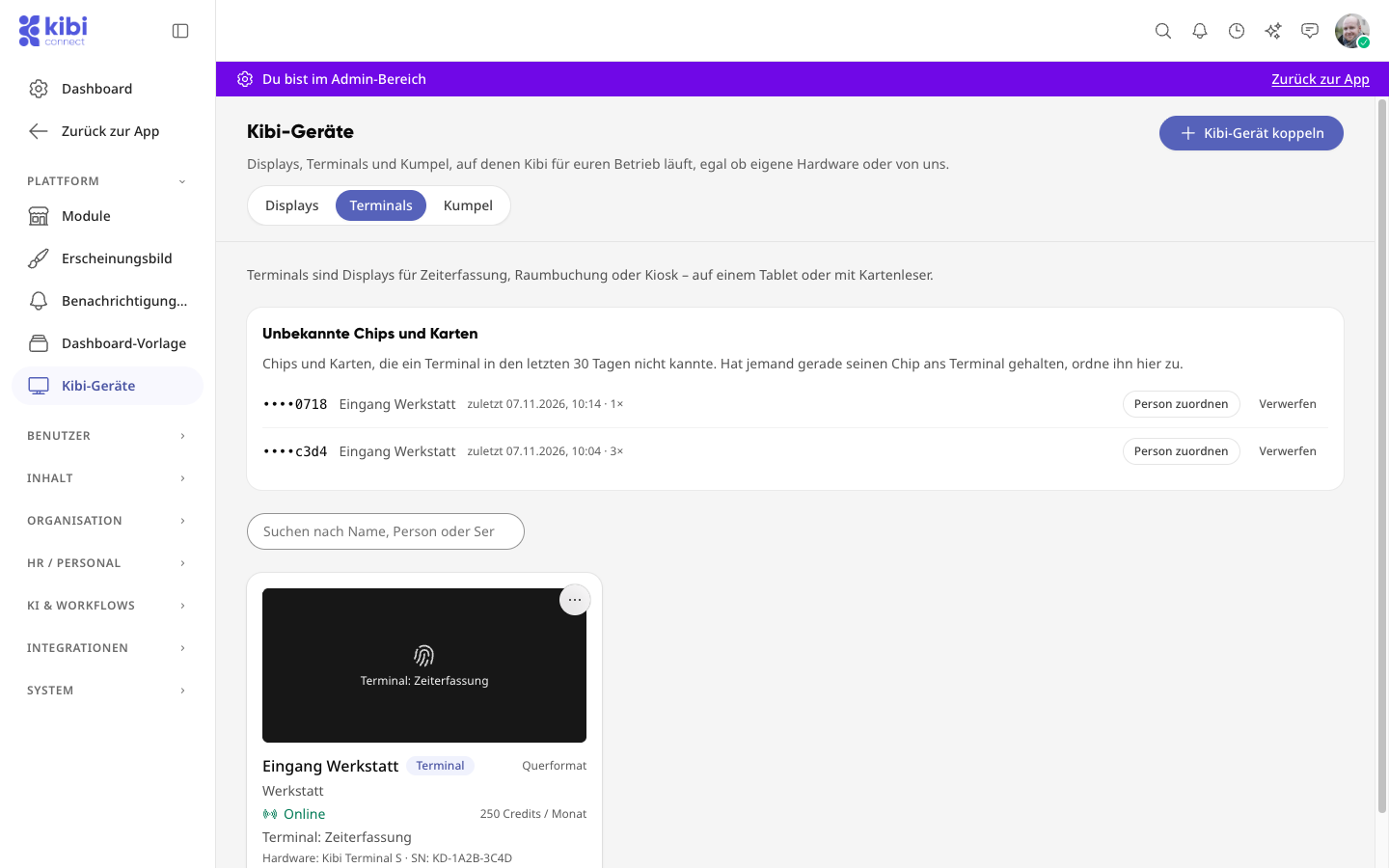
Im Reiter Terminals stehen alle Displays im Modus Terminal, egal ob Tablet oder Kibi Terminal. Jedes Terminal hat eine Funktion: Zeiterfassung, Raum, Kiosk oder Ausgabe.
Unbekannte Chips und Karten#
Oben im Reiter steht die Liste Unbekannte Chips und Karten. Darin stehen Chips und Karten, die ein Terminal in den letzten 30 Tagen nicht kannte. Hat jemand gerade seinen Chip ans Terminal gehalten, findest du ihn hier.
Person zuordnen: Wähle, wem der Chip oder die Karte gehört. Dafür brauchst du das Recht, HR-Daten zu bearbeiten.
Verwerfen: Der Eintrag verschwindet aus der Liste. Das ist richtig für Karten, die nicht zum Stempeln gedacht sind.
Chips kannst du auch direkt bei der Person zuordnen, siehe Wie verwalte ich die Zeiterfassung meines Teams?.
Ein Kibi Terminal öffnen#
Bei einem Kibi Terminal siehst du statt der Live-Vorschau ein Bild des Terminal-Bildschirms.
Terminal erkennen: Das Terminal blinkt und piept kurz. So findest du es, wenn mehrere hängen.
Gerätekarte: Seriennummer, Modell, Firmware-Version, Kartenleser, WLAN-Signal, LAN-IP, MAC, letzter Neustart, öffentliche IP und wann die Angaben erfasst wurden.
Warnung
Terminal meldet sich nicht? Prüfe drei Dinge: Hat das Terminal Strom, ist also das Netzteil eingesteckt? Ist es im WLAN? Am Gerät steht sonst „Kein Netz“. Zeigt das Display eine Fehlermeldung? Sie sagt, was fehlt.
Einstellungen am Terminal#
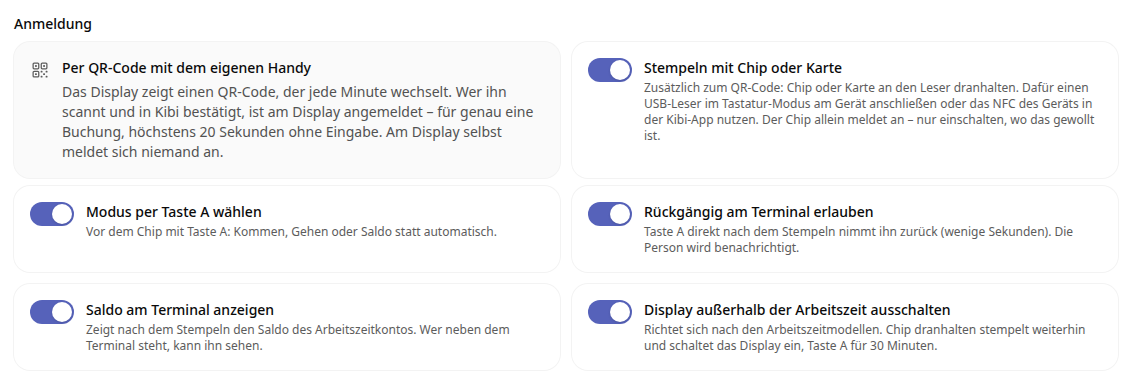
Mit dem Schalter Stempeln mit Chip oder Karte legst du fest, ob am Terminal mit Chip oder Karte gestempelt wird. Ist er eingeschaltet, gibt es bei der Funktion Zeiterfassung vier weitere Schalter. Alle vier sind ab Werk an:
Schalter | Was er bewirkt |
|---|---|
Modus per Taste A wählen | Mitarbeitende wählen am Terminal vor dem Stempeln, was passieren soll. |
Rückgängig am Terminal erlauben | Wer sich vertan hat, nimmt den Stempel direkt danach am Terminal zurück. Die Person bekommt dazu eine Nachricht. |
Saldo am Terminal anzeigen | Nach dem Stempeln zeigt das Terminal kurz den Saldo des Arbeitszeitkontos. |
Display außerhalb der Arbeitszeit ausschalten | Das Kibi Terminal S schaltet sein Display außerhalb der Arbeitszeit aus. Chip dranhalten stempelt weiterhin und schaltet das Display ein, Taste A weckt es für 30 Minuten. |
Wann das Display an ist: Das richtet sich nach den Arbeitszeitmodellen der Personen, die am Terminal stempeln können: von der frühesten Rahmenzeit bis zur spätesten, je Wochentag. Hat ein Modell keine Rahmenzeit, gilt die Kernzeit plus und minus zwei Stunden, sonst Montag bis Freitag 6 bis 20 Uhr. Das gilt auch, wenn es keine Modelle gibt. Eine Änderung am Arbeitszeitmodell kommt innerhalb von fünf Minuten am Terminal an. Schaltest du den Schalter aus, bleibt das Display immer an.
Warnung
Saldo am Terminal: Wer neben dem Terminal steht, kann den Saldo sehen. Gibt es bei euch einen Betriebsrat, nehmt diese Einstellung in die Betriebsvereinbarung auf.
Wie Mitarbeitende am Terminal stempeln, steht unter Stempel-Terminal (Kibi Terminal S).
Kumpel#
Im Reiter Kumpel stehen die persönlichen Kumpel deines Teams. Ausgeben, übergeben und entfernen beschreibt Kumpel verwalten. Die Liste zeigt je Kumpel:
Person, Name und Seriennummer: Kumpel heißen nach ihrer Seriennummer.
Hardware: Kibi Kumpel.
Akku: Ladestand mit Zeitpunkt. Ist die Angabe älter als 12 Stunden, wird sie grau und steht als „veraltet“ da.
Modus und zuletzt gesehen.
Kosten: „frei“, denn der persönliche Kumpel ist in der Lizenz enthalten, oder „—“, solange die Person den Kumpel noch nicht freigegeben hat.
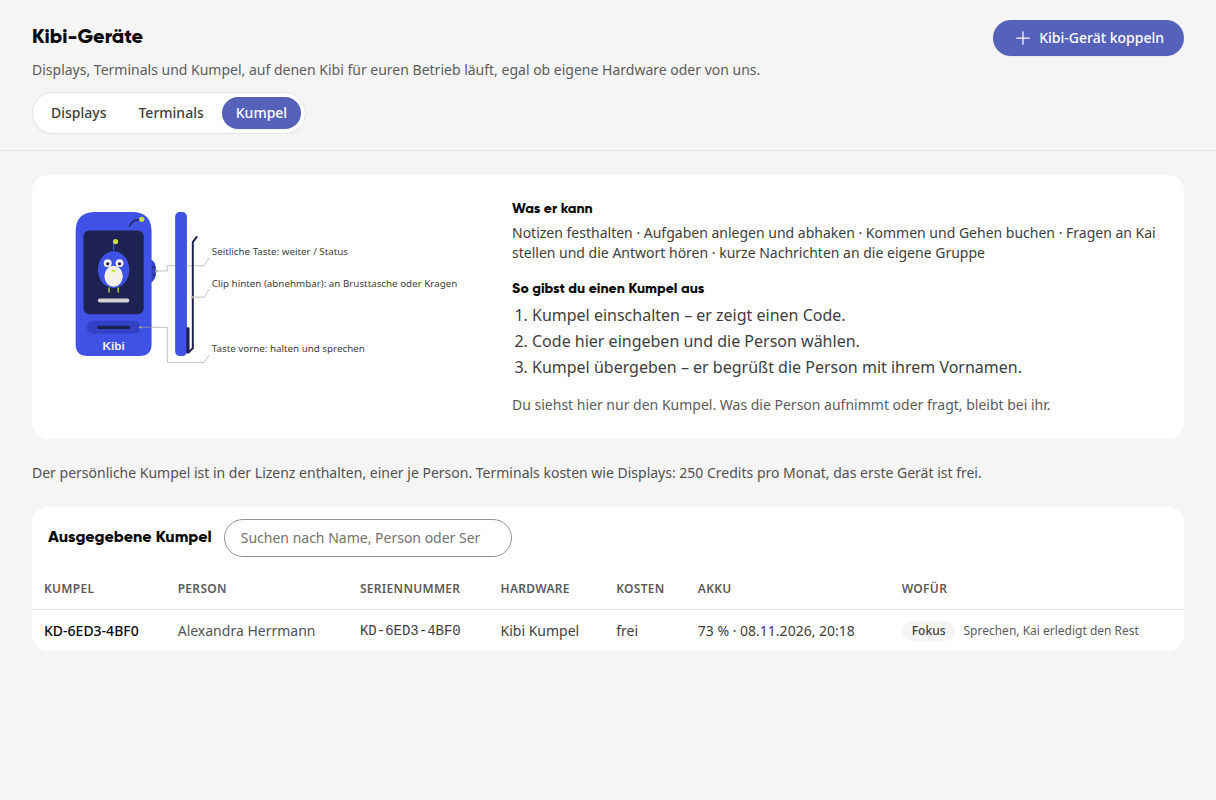
Einen neuen Kumpel ohne WLAN richtest du per USB-C ein: Kumpel per USB-C einrichten. Ist er im WLAN, koppelst du ihn mit dem Code über Kibi-Gerät koppeln, oder die Person koppelt ihn selbst: Kumpel per Code oder QR koppeln.
Datenschutz und Mitbestimmung#
Unbekannte Chips und Karten bewahrt Kibi 30 Tage auf. Die Nummern siehst du nur maskiert.
In der Liste können auch fremde Karten auftauchen, zum Beispiel eine Bankkarte, die jemand versehentlich ans Terminal hält. Verwirf solche Einträge.
Elektronische Zeiterfassung ist mitbestimmungspflichtig. Gibt es einen Betriebs- oder Personalrat, beteiligt ihn vor der Einführung.
Displays im Detail#
Displays sind Bildschirme im Betrieb: der Fernseher im Foyer, eine Stele, das Tablet an der Wand. Sie spielen Playlists mit News, Terminen, Uhrzeit und mehr ab, ohne Anmeldung am Gerät. Im Reiter Displays stehen unter Bildschirme deine Bildschirme, unter Inhalte gestaltest du, was sie zeigen.
Anforderungen an Bildschirm und Player#
Die Display-Adresse findest du unter Administration → Kibi-Geräte, Reiter Displays bei So geht’s. Ein HTML5-fähiger Browser oder Player muss sie öffnen können. Du wählst für jedes Display eines dieser Formate:
Querformat (16:9): 1920 × 1080 (Full HD) oder 4K, für Fernseher und Monitore ab 43″ im Foyer oder Pausenraum, gut lesbar ab etwa 3 m.
Hochformat (9:16): 1080 × 1920 oder 4K hochkant, für Stelen und hochkant montierte Monitore, z. B. am Eingang.
Tablet quer oder Tablet hoch (16:10): ab 1280 × 800, für Tablets ab 10″ als Türschild, Terminal oder an der Kantinen-Theke.
Wir kümmern uns um die Inhalte auf der Adresse. Für die technische Umsetzung, also Hardware, Player und Internet, bist du zuständig.
Ein paar hilfreiche Tipps für deinen Monitor:
Nimm am besten einen Monitor, der für Digital Signage gemacht ist. Der hält den Dauerbetrieb besser aus.
Je nach Standort solltest du auf die Helligkeit achten.
Eine Matt-Beschichtung (Anti-Glare) verhindert nervige Spiegelungen.
Mit einem hochwertigen Bildschirm (IPS/VA Panel) sieht man die Inhalte auch von der Seite gut.
Schalte am Gerät Energiesparen und Bildschirmschoner aus und öffne den Browser im Vollbild.
Viele Player-Apps laden die Seite regelmäßig neu. Schalte das aus oder stell es mindestens so lang ein, wie die Playlist dauert. Das Display aktualisiert sich selbst, sobald sich etwas ändert.
Display am Bildschirm starten#
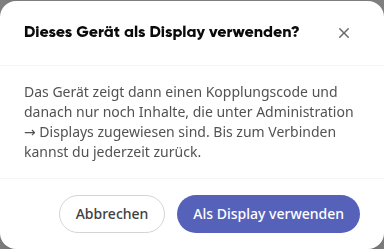
Öffne die Display-Adresse am Bildschirm. Oder klick auf der Anmeldeseite des Geräts auf Als Display verwenden. Dann fragt die Plattform zuerst nach, ob das Gerät wirklich zum Display werden soll: Mit Als Display verwenden geht es weiter, mit Abbrechen bleibst du auf der Anmeldeseite.
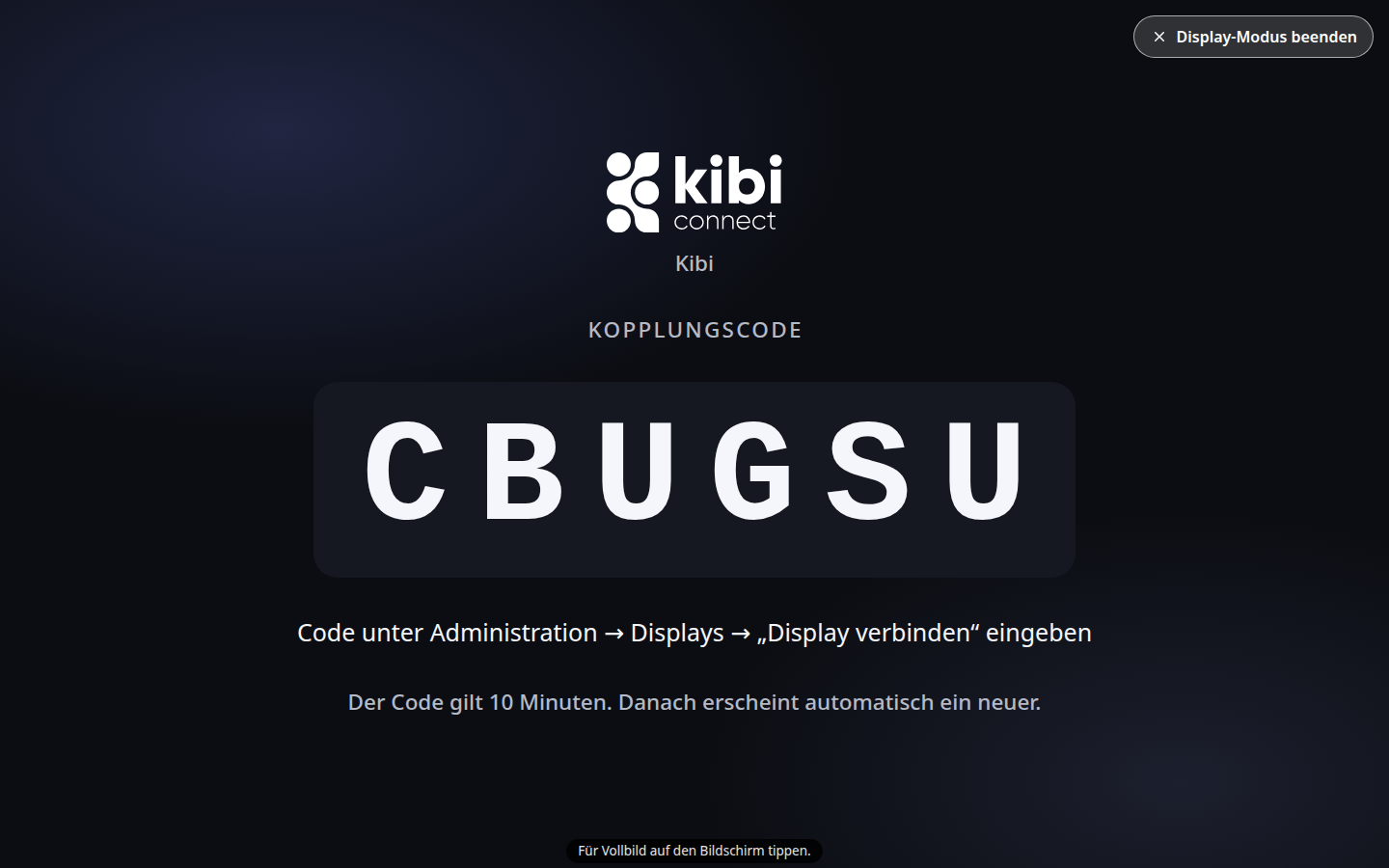
Der Bildschirm zeigt einen Kopplungscode, der 10 Minuten gilt. Danach erscheint automatisch ein neuer.
Tipp
Gerät versehentlich zum Display gemacht? Klick oben rechts auf Display-Modus beenden. Im Browser kommst du zurück zur Plattform, in der Kibi-App endet der Display-Modus. Den Knopf gibt es nur, solange das Display noch nicht verbunden ist.
Danach koppelst du den Bildschirm wie oben unter Kibi-Gerät koppeln beschrieben, mit dem Code oder über die Karte Neues Kibi-Gerät gefunden.
Playlist anlegen und zuweisen#
Eine Playlist ist das, was ein Display zeigt: eine Folge von Folien, die nacheinander laufen. Mehrere Displays können dieselbe Playlist abspielen.
Öffne das Display und klick im Bereich Playlist auf Neue Playlist. Alternativ findest du Neue Playlist unter Inhalte.
Gib einen Namen ein und wähle, womit die Playlist starten soll: Leer oder eine Vorlage wie Pausenraum, Foyer, Begrüßung, Info-Wand, Kantine oder Küche.
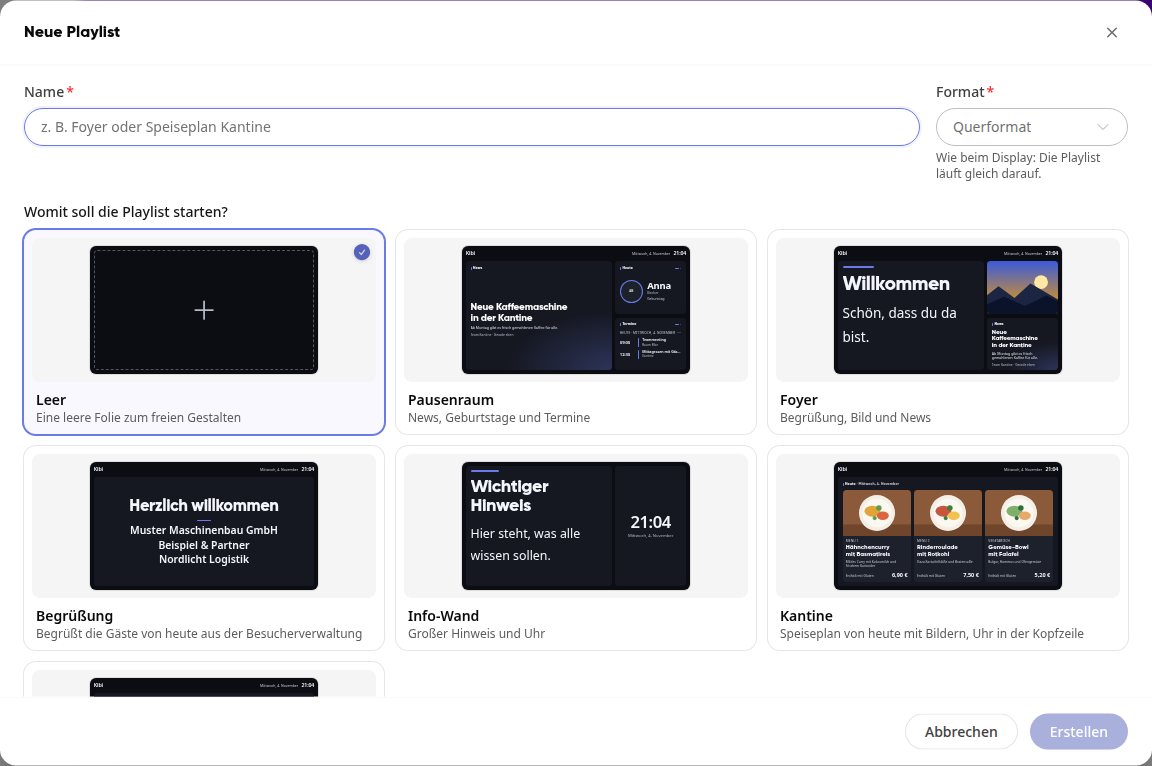
Klick auf Erstellen. Die Playlist öffnet sich im Studio. Vom Display aus angelegt, läuft sie dort gleich.
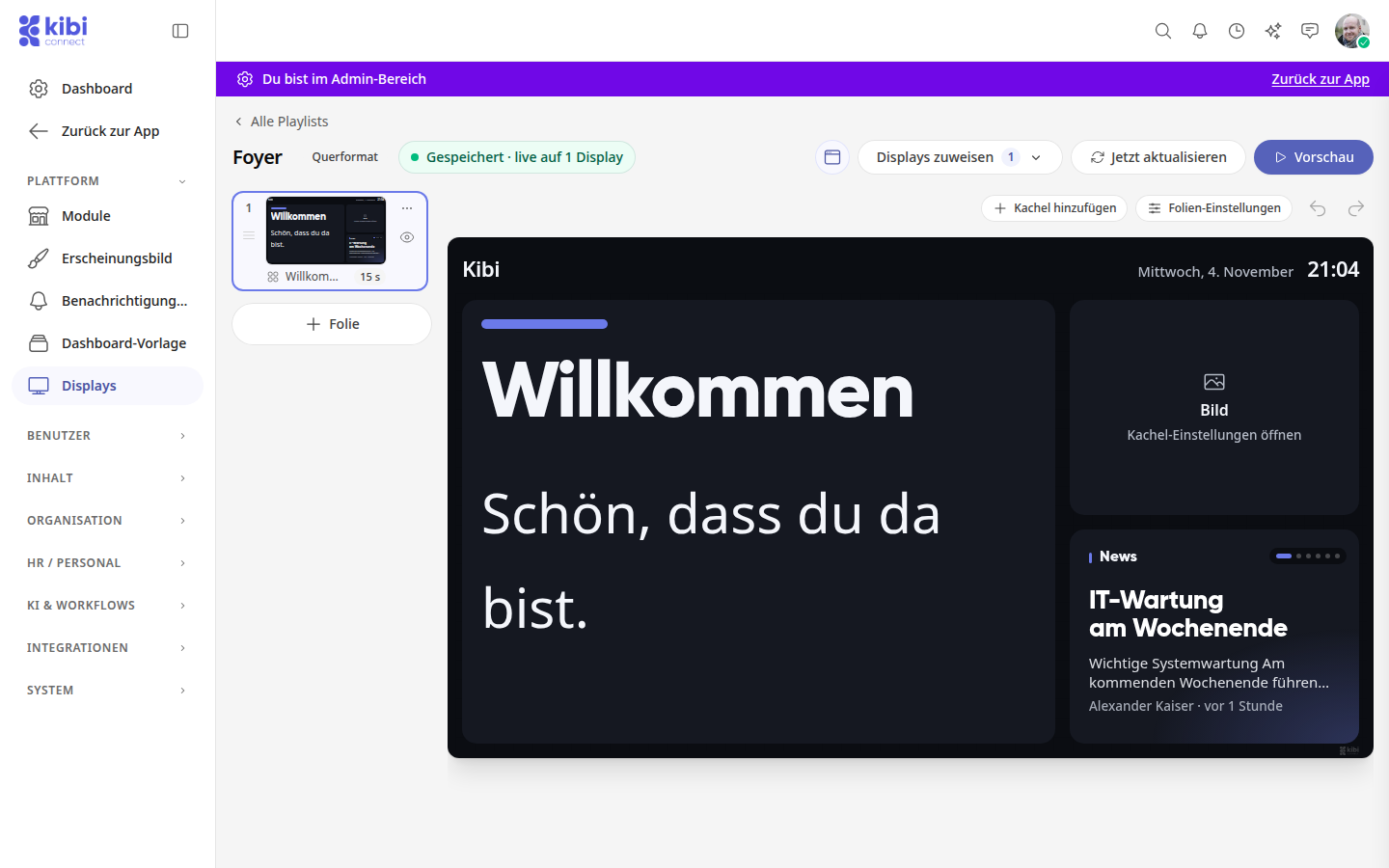
Über Displays zuweisen legst du fest, auf welchen Displays die Playlist läuft. Vorschau zeigt sie so, wie das Display sie abspielt.
Folien und Kacheln gestalten#
Über Folie fügst du eine neue Folie hinzu: Kacheln, Hinweis, Bild vollflächig, Video vollflächig oder Webseite vollflächig. Solange die Playlist auf Displays läuft, starten neue Folien ausgeblendet. So kannst du sie in Ruhe fertigstellen.
Auf einer Kachel-Folie fügst du über Kachel hinzufügen Inhalte hinzu, zum Beispiel:
Kommunikation: News, Magazin Cover
Organisation: Kalender (Liste), Anlässe, Aufgaben, Anwesenheit, Speiseplan, Küche, Begrüßung
Inhalte: Freier Inhalt, Benutzerdefinierter HTML, YouTube Video, Bild, Video, Webseite, Uhr, Wetter
Unter Folien-Einstellungen legst du fest, ob die Folie auf Displays zu sehen ist, wie lange sie läuft (Dauer (Sekunden)) und wann (Zeitplan). Ohne Wochentage und Uhrzeit läuft die Folie immer.
Aufgaben auf dem Display zeigen#
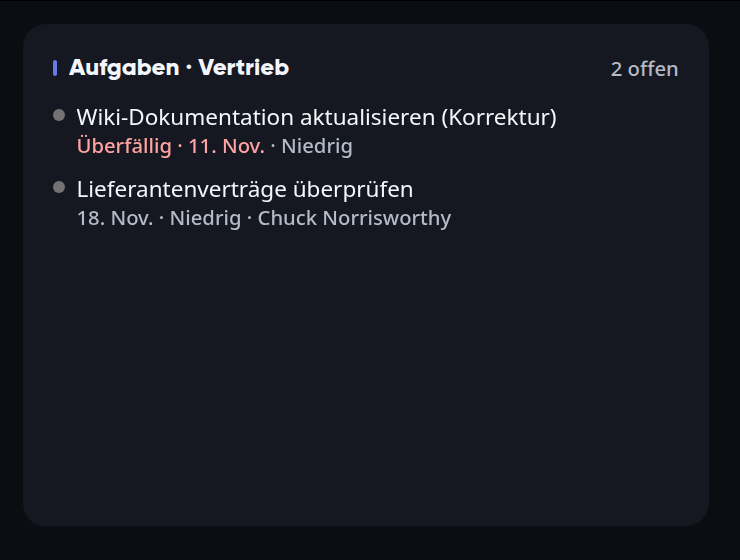
Mit der Kachel Aufgaben zeigt ein Display offene Aufgaben, zum Beispiel die Aufgaben eines Teams auf dem Fernseher im Büro. Jede Aufgabe steht mit Titel, Fälligkeit und Priorität da, überfällige Aufgaben in Rot. Oben rechts steht, wie viele Aufgaben offen sind.
Öffne die Playlist im Studio, klick auf Kachel hinzufügen und wähle unter Organisation die Kachel Aufgaben.
Klick auf die Kachel und dann auf das Zahnrad. Rechts öffnen sich die Einstellungen der Kachel. Jede Änderung siehst du sofort in der Kachel, sie speichert sich automatisch.
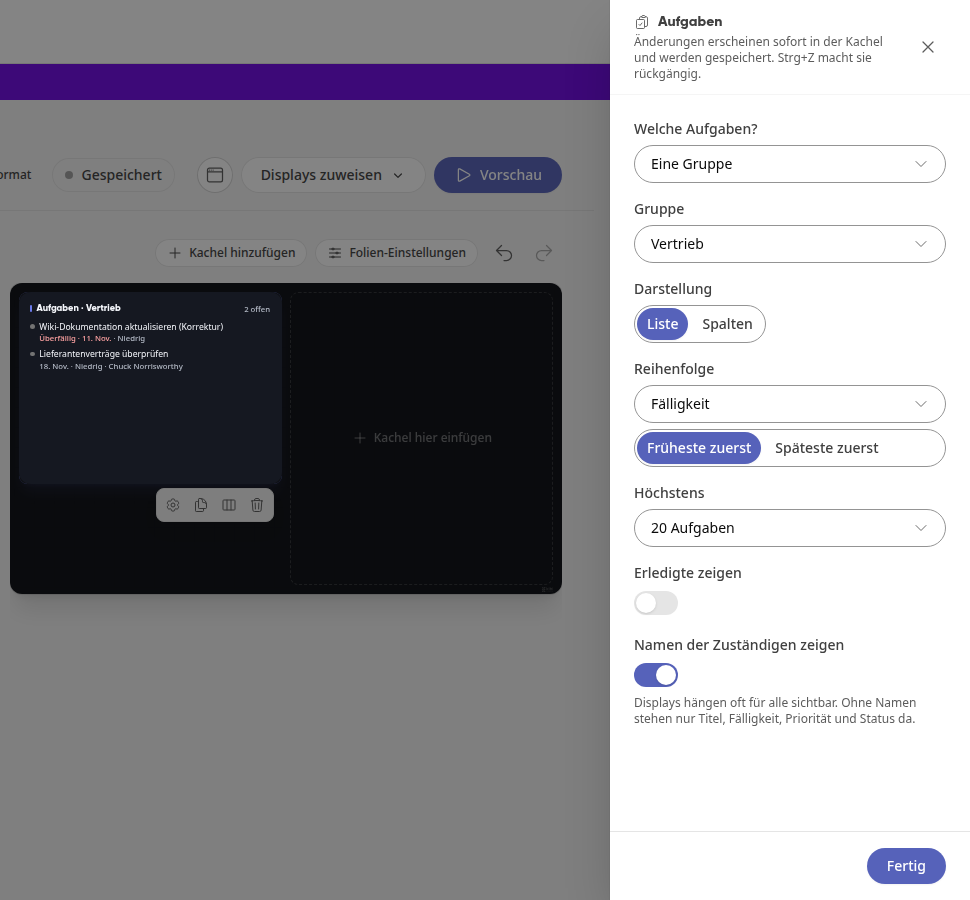
Wähle unter Welche Aufgaben?, woher die Aufgaben kommen.
Leg Darstellung, Reihenfolge und Höchstens fest und klick auf Fertig.
Einstellung | Was sie bewirkt |
|---|---|
Welche Aufgaben? | Gruppen des Displays: die offenen Aufgaben der Gruppen, die am Display eingestellt sind. Eine Gruppe: die Aufgaben einer Gruppe, die du unter Gruppe wählst. Sie erscheint auf jedem Display, das die Playlist zeigt. Meine Aufgaben: deine eigenen offenen Aufgaben. |
Darstellung | Liste oder Spalten. Mit genau einer Gruppe zeigt die Kachel die Spalten ihres Boards, sonst Todo, In Arbeit und Erledigt. |
Reihenfolge | Manuell (per Ziehen), Fälligkeit, Priorität oder Erstellt am, jeweils in beide Richtungen, zum Beispiel Früheste zuerst oder Späteste zuerst. |
Höchstens | 5, 10, 20, 30 oder 50 Aufgaben, bei Spalten je Spalte. Passen nicht alle auf die Kachel, blättert sie von selbst weiter. |
Erledigte zeigen | Zeigt auch erledigte Aufgaben. |
Namen der Zuständigen zeigen | Zeigt, wer für eine Aufgabe zuständig ist. Ab Werk aus. |
Info
Zur Auswahl stehen nur Gruppen, die das Werkzeug Aufgaben nutzen und die du selbst siehst. Eigene Aufgaben kann jede Person nur selbst auf ein Display bringen. Hat jemand anderes Meine Aufgaben eingestellt, zeigt die Kachel dessen Aufgaben. Mit Stattdessen meine Aufgaben zeigen übernimmst du sie für dich.
Warnung
Displays hängen oft für alle sichtbar. Ohne den Schalter Namen der Zuständigen zeigen stehen nur Titel, Fälligkeit, Priorität und Status da. Beschreibungen zeigt die Kachel nie.
Ohne zugewiesenes Display zeigt die Vorschau im Studio nur eine gewählte Gruppe oder deine eigenen Aufgaben. Ein Display holt die Aufgaben alle zwei Minuten neu.
Webseiten auf Displays: Zoom und langsames Scrollen#
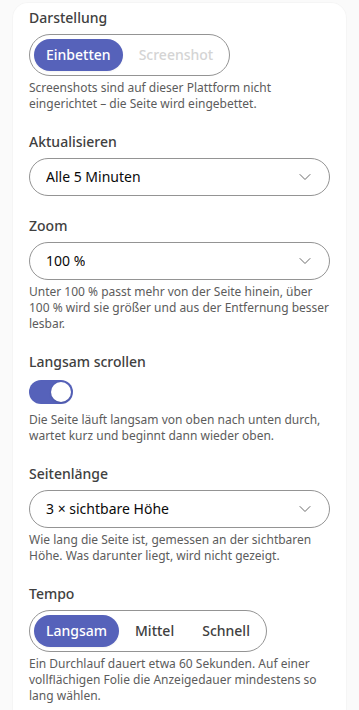
Eine Webseite zeigst du als Kachel Webseite oder als ganze Folie über Webseite vollflächig. In den Einstellungen gibt es dafür zwei Hilfen, zum Beispiel für ein Dashboard auf dem Büro-Fernseher, das aus ein paar Metern Entfernung lesbar sein soll.
Zoom#
Werte: 50, 75, 100, 125, 150 oder 200 %.
Unter 100 % passt mehr von der Seite hinein, über 100 % wird sie größer und aus der Entfernung besser lesbar.
Der Zoom wirkt in beiden Darstellungen, Einbetten und Screenshot.
Langsam scrollen#
Mit dem Schalter Langsam scrollen läuft die Seite langsam von oben nach unten durch, wartet kurz und beginnt dann wieder oben. Das gibt es nur auf Displays, nicht auf der persönlichen Startseite.
Seitenlänge: wie lang die Seite ist, gemessen an der sichtbaren Höhe: 2, 3, 5 oder 8 × sichtbare Höhe. Was darunter liegt, wird nicht gezeigt.
Tempo: Langsam, Mittel oder Schnell. Darunter steht, wie lange ein Durchlauf etwa dauert.
Tipp
Wähl auf einer vollflächigen Folie die Anzeigedauer mindestens so lang wie einen Durchlauf. Sonst wechselt die Folie, bevor das Ende der Seite zu sehen war.
Manche Seiten passen sich an die Fensterhöhe an und werden beim Scrollen einfach mit gestreckt. Dann hilft eher ein kleinerer Zoom als das Scrollen.
Symbole in der Folienleiste#
Öffnest du eine Playlist im Studio, zeigt die Folienleiste an jeder Folie kleine Symbole. So siehst du auf einen Blick, was eine Folie ist und ob sie gerade auf den Displays läuft. Fährst du mit der Maus über ein Symbol, erscheint die Erklärung.
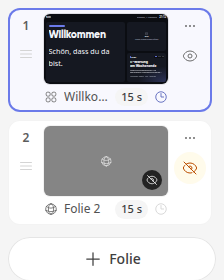
Folientyp: was die Folie zeigt: „Kachel-Layout“, „Webseite (Vollbild)“, „Bild (Vollbild)“, „Video (Vollbild)“ oder „YouTube-Video (Vollbild)“.
Auge: „Auf Displays sichtbar – klicken zum Ausblenden“.
Durchgestrichenes Auge (orange): „Ausgeblendet – Displays überspringen diese Folie“. Ein Klick zeigt sie wieder. Die Folie bleibt in der Playlist.
Uhr (farbig): Die Folie hat einen Zeitplan und läuft gerade, z. B. „Zeitplan: Mo–Fr, 08:00–17:00“.
Uhr (grau): Die Folie hat einen Zeitplan, läuft aber gerade nicht, z. B. „Läuft gerade nicht – Zeitplan: Sa–So“.
Eine Folie ohne Zeitplan hat keine Uhr. Ob eine Folie gerade läuft, beurteilt das Studio nach der Uhrzeit deines Rechners und prüft es jede Minute neu.
Playlists zu bestimmten Zeiten#
Ein Display kann zu bestimmten Zeiten eine andere Playlist zeigen: mittags das Kantinen-Menü, am Wochenende etwas anderes. Du richtest das am Display selbst ein: Administration → Kibi-Geräte, Reiter Displays, Display öffnen, Bereich Playlist.
Die Standard-Playlist läuft immer, wenn kein Zeitplan greift.
Über Andere Playlist zu bestimmten Zeiten fügst du eine Zeile hinzu: Playlist, Wochentage, Von und Bis.
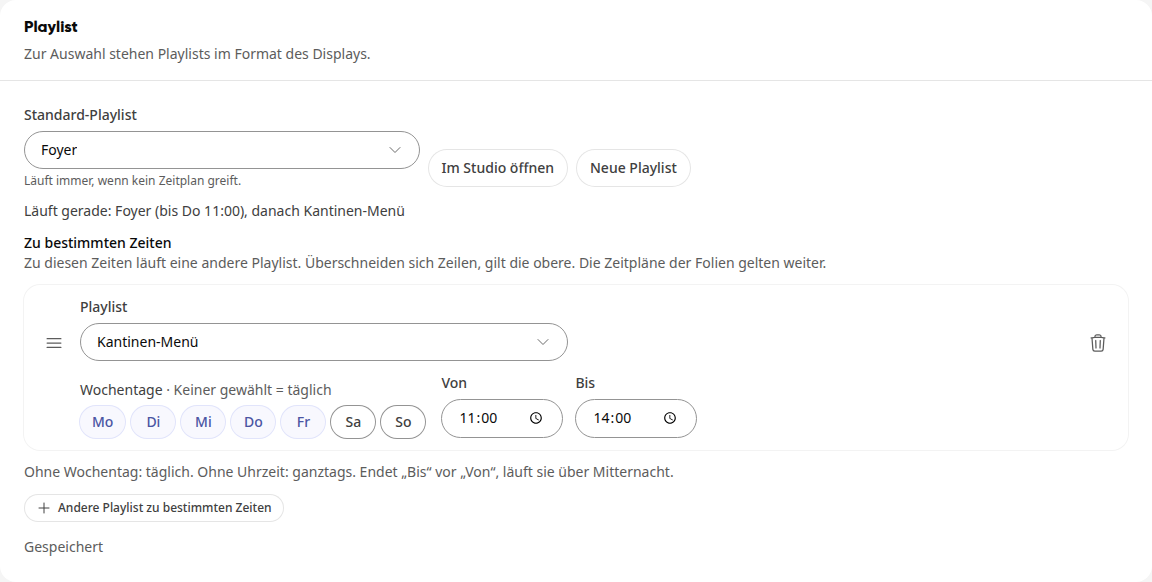
Weitere Zeilen fügst du genauso hinzu. Die Reihenfolge änderst du per Ziehen.
Die Einstellungen speichern sich automatisch. Das Display wechselt danach von selbst.
Regeln#
Überschneiden sich Zeilen, gilt die obere. Es gibt keine Prioritäten, nur die Reihenfolge.
Ohne Wochentag: täglich.
Ohne Uhrzeit: ganztags.
Endet „Bis“ vor „Von“, z. B. 22:00–06:00, läuft die Playlist über Mitternacht.
Greift keine Zeile, läuft die Standard-Playlist.
Die Zeitpläne der Folien gelten weiter: Innerhalb der laufenden Playlist zeigt das Display nur die Folien, deren eigener Zeitplan gerade passt.
Zur Auswahl stehen nur Playlists im Format des Displays. Änderst du das Format des Displays, werden die Zeilen unter „Zu bestimmten Zeiten“ entfernt.
Beispiel#
Zeile 1: Kantinen-Menü, Mo–Fr, 11:00–14:00
Zeile 2: Wochenende, Sa und So, ganztags
Standard-Playlist: Foyer, läuft sonst
Montag um 12:00 läuft das Kantinen-Menü, am Samstag den ganzen Tag „Wochenende“, zu allen anderen Zeiten „Foyer“.
Auf der Seite des Displays und neben der Live-Vorschau siehst du, was gerade läuft und was danach kommt, z. B. „Läuft gerade: Kantinen-Menü (bis 14:00), danach Foyer“.
Info
Das Display wechselt selbst zur vollen Minute, auch wenn die Internetverbindung gerade kurz weg ist. Ohne Zeilen unter „Zu bestimmten Zeiten“ läuft alles wie bisher.
Display im Betrieb#
Auf der Seite eines Displays siehst du die Live-Vorschau und unter Status, ob es sich meldet und was es gerade zeigt.
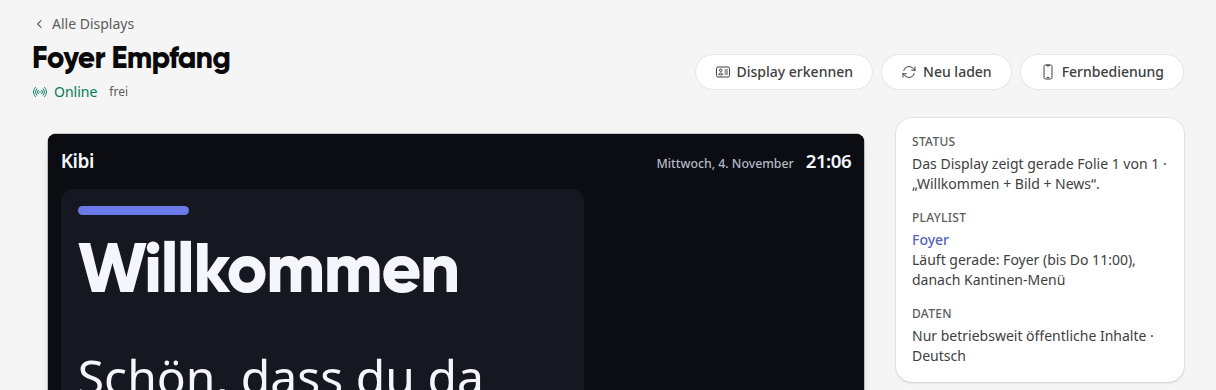
Display erkennen: Das Display zeigt 15 Sekunden lang groß seinen Namen.
Neu laden: Das Display lädt die Anzeige neu.
Fernbedienung: Steuere das Display vom Smartphone aus.
Modus: Anzeige spielt die Playlist ab, Terminal lässt Mitarbeitende sich kurz anmelden und buchen. Das Display wandert dann in den Reiter Terminals. Die Playlist bleibt zugewiesen, läuft aber nicht.
Einstellungen: Name, Standort, Format, Sprache, Gruppen, Verhalten außerhalb des Zeitplans und Touch-Bedienung.
Verbindung trennen: Das Gerät zeigt wieder einen Code. Das bisherige Display bleibt mit dem Status „Verbindung getrennt“ in der Liste, bis du es über Display löschen entfernst. Verbindest du das Gerät neu, entsteht dafür ein neuer Eintrag.
Logo auf dem Display#
Displays haben einen dunklen Hintergrund. Welches Logo erscheint, legst du unter Administration → Erscheinungsbild im Reiter Marke fest:
Logo für dunkles Farbschema hinterlegt: Das Display zeigt dieses Logo so, wie es ist, ohne weiße Fläche dahinter.
Nur normales Logo hinterlegt: Das Display zeigt es auf einer hellen Fläche, damit es auf dem dunklen Hintergrund lesbar bleibt.
Kein Logo hinterlegt: Das Display zeigt den Namen.
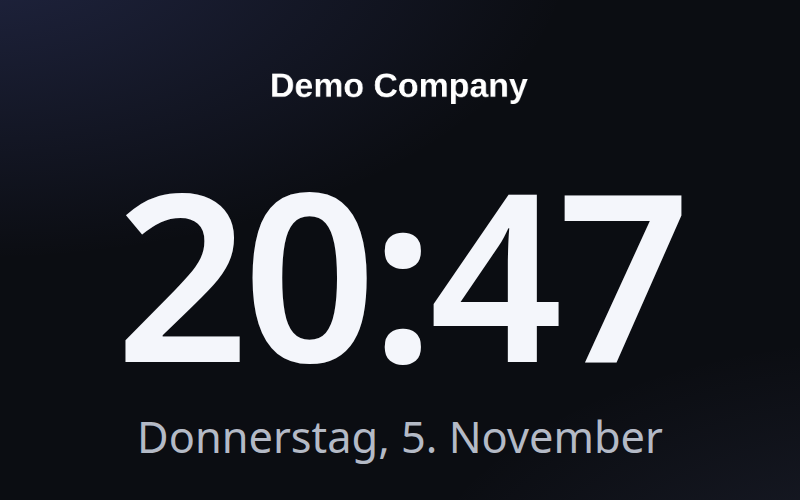
Ein geändertes Logo erscheint, sobald das Display neu lädt, spätestens in der Nacht.