
Kumpel verwalten
Aktualisiert am Lesezeit: 6 Min.
Auf dieser Seite
Der Kumpel ist ein kleiner Begleiter, den deine Mitarbeitenden an der Arbeitskleidung tragen: Taste halten, sprechen, loslassen. Kibi Connect erledigt den Rest. Als Admin oder in der Personalabteilung gibst du Kumpel aus, legst fest, wofür sie da sind, gibst sie weiter und nimmst sie wieder zurück.
Was der Kumpel kann#
Notizen festhalten
Aufgaben anlegen und abhaken
Kommen und Gehen buchen
Zeit auf Projekte buchen
Fragen an Kai stellen und die Antwort hören
eigene Kai-Agenten per Knopfdruck starten
kurze Nachrichten an die eigene Gruppe senden
Alles, was der Kumpel tut, geschieht im Namen und mit den Rechten der Person, der er zugewiesen ist.
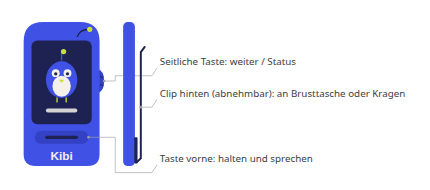
Vorne sitzt in einer Fingermulde die Taste zum Halten und Sprechen, seitlich der kleine Flügel für Weiter und Status. Den Clip hinten kannst du abnehmen; er hält den Kumpel an Brusttasche oder Kragen.
Wo du Kumpel verwaltest#
Öffne Administration → Kibi-Geräte. Hast du mehrere Bereiche der Geräteverwaltung, wechsle in den Reiter Kumpel.
Info
Dafür brauchst du das Recht Kumpel verwalten, das die Rollen HR Manager und System Admin standardmäßig haben. Es steht in der Rollenverwaltung im Bereich Kibi-Geräte. Außerdem muss eine Person mit der Rolle System Admin unter Administration → Integrationen → API die Schalter REST API aktivieren und Kibi Kumpel koppeln erlauben einschalten. Solange eine der beiden Einstellungen fehlt, zeigt die Seite statt der Liste den Hinweis Kumpel koppeln geht hier gerade nicht und nennt, was einzuschalten ist.

Die Liste#
Unter Ausgegebene Kumpel steht je Kumpel der Name, die Person, die Seriennummer, die Hardware „Kibi Kumpel“, die Kosten, der Akku mit Zeitpunkt und unter Wofür der Modus. Kumpel heißen nach ihrer Seriennummer, zum Beispiel KD-6ED3-4BF1. Ist die Akku-Angabe älter als 12 Stunden, wird sie grau und steht als „veraltet“ da. Oben suchst du nach Name, Person oder Seriennummer.
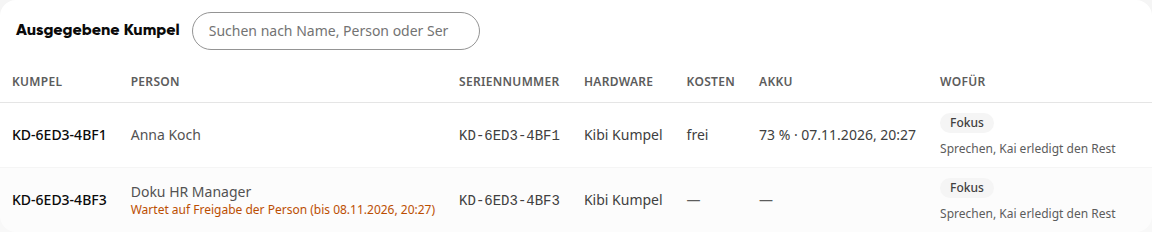
Unter der Person steht, wenn ein Kumpel noch nicht fertig bei ihr angekommen ist:
Wartet auf Freigabe der Person (bis …): Die Person hat noch nicht freigegeben.
Wechselt gerade von …: Der Kumpel hat den Wechsel zur neuen Person noch nicht abgeschlossen.
Zurückgesetzt am … – wartet auf neue Kopplung: Der Kumpel wurde auf Werkszustand gesetzt und braucht eine neue Kopplung.
Kosten#
Der persönliche Kumpel ist in der Lizenz enthalten, einer je Person. Er kostet keine Credits. Terminals kosten wie Displays: 250 Credits pro Monat, das erste Gerät ist frei.
In der Liste zeigt die Spalte Kosten je Kumpel:
frei: Der Kumpel ist bei seiner Person angekommen.
—: Die Person hat den Kumpel noch nicht freigegeben, oder er wechselt gerade zu ihr.
Kai am Kumpel läuft über das Kai-Guthaben der Person. Mehr zum Guthaben unter Abo & Lizenzen.
Kumpel ausgeben#
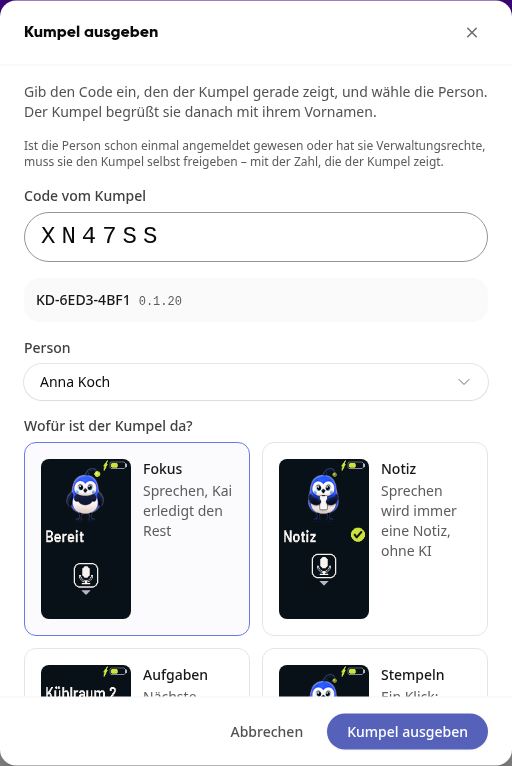
Kumpel einschalten. Er zeigt einen Code, der 10 Minuten gilt.
Code eingeben. Klick auf Kibi-Gerät koppeln, gib den Code vom Kumpel ein und klick auf Weiter. Kibi erkennt den Kumpel und zeigt seine Seriennummer.
Person wählen. Wähle unter Person, wer den Kumpel bekommt.
Modus wählen. Unter Wofür ist der Kumpel da? legst du den Modus fest (siehe unten).
Klick auf Kumpel ausgeben.
Hat der Kumpel noch kein WLAN, richtest du ihn per USB-C in der Kibi-Desktop-App ein und weist ihn dort gleich zu, siehe Kumpel per USB-C einrichten. Ohne Zuweisung koppelt die Person ihn später selbst, siehe Kumpel per Code oder QR koppeln.
Was danach passiert, hängt von der Person ab:
Die Person … | Was passiert |
|---|---|
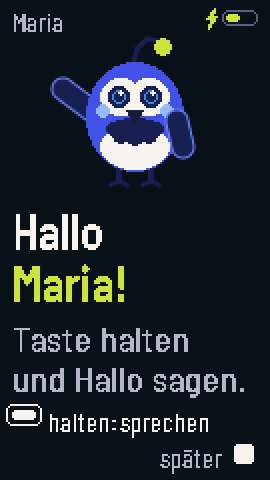
hat Kibi noch nie genutzt und hat nur die Rolle Employee | Der Kumpel ist sofort verbunden und begrüßt sie mit „Hallo“ und ihrem Vornamen. Du siehst „… gehört jetzt …“. |
hat Kibi schon einmal genutzt oder hat eine weitere Rolle | Die Person muss den Kumpel selbst freigeben. Du siehst „… ist für … vorgemerkt“, der Kumpel zeigt „Wartet auf Freigabe“. |
Info
Konten mit Admin-Rechten kann nur eine Person mit der Rolle System Admin einen Kumpel geben. Auch dann gibt die Person ihn selbst frei.
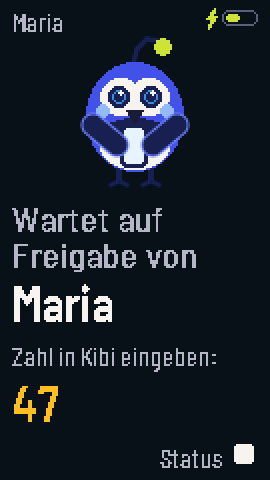
Die Person gibt den Kumpel in Kibi frei: über die Nachricht „Kumpel freigeben?“ in der Glocke (auch per Mail) oder über die gelbe Karte Kumpel freigeben in ihrem Profil. Dort gibt sie die Zahl vom Display ein. Ohne Freigabe verfällt die Anfrage nach 24 Stunden. Details stehen unter Kumpel freigeben und nutzen. Nach der Freigabe zeigt der Kumpel „Hallo“ und den Vornamen.
Modi: wofür der Kumpel da ist#
Der Modus bestimmt, was der Kumpel auf dem Startschirm zeigt und was ein Klick auf die Taste vorne tut. Taste vorne halten und sprechen geht in jedem Modus.
Modus | Kurz gesagt |
|---|---|
Fokus (Standard) | Sprechen, Kai erledigt den Rest. |
Notiz | Alles Gesprochene wird eine Notiz, ohne KI. |
Aufgaben | Zeigt die nächste Aufgabe, ein Klick = erledigt. |
Stempeln | Ein Klick: kommen und gehen. |
Zeiterfassung | Zeit auf Projekte buchen. |
Agent | Ein Knopfdruck startet deinen Ablauf. |
Alles | Alle Karten, für Geübte. |
Fokus#
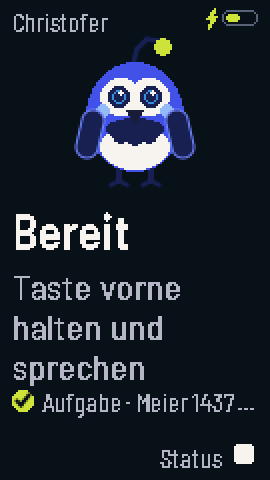
Sprechen, Kai erledigt den Rest. Kai erkennt, ob eine Notiz, eine Aufgabe, eine Frage oder eine Aktion gemeint ist. Der Standard und für die meisten Mitarbeitenden die richtige Wahl.
Notiz#
Was die Person sagt, wird immer eine Notiz, ohne KI-Auswertung.
Aufgaben#
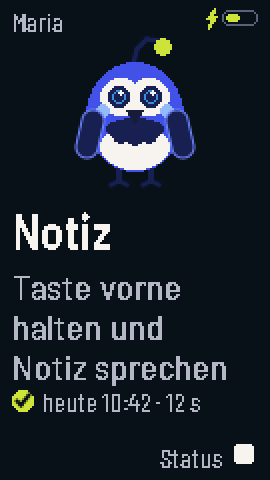
Der Kumpel zeigt die nächste Aufgabe. Ein Klick auf die Taste vorne hakt sie als erledigt ab.
Stempeln#
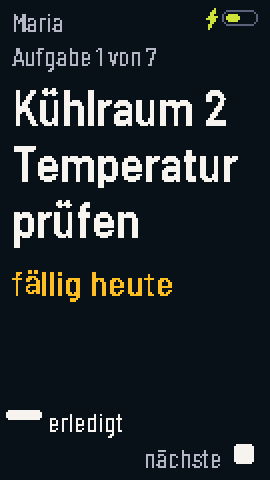
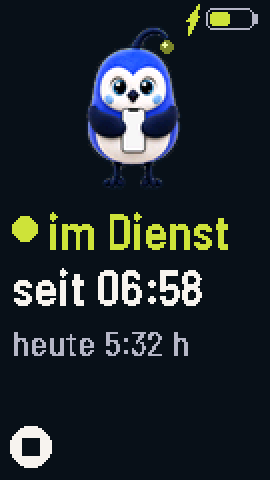
Ein Klick: kommen und gehen. Der Kumpel fragt vorher nach und zeigt, seit wann die Person im Dienst ist.
Zeiterfassung#
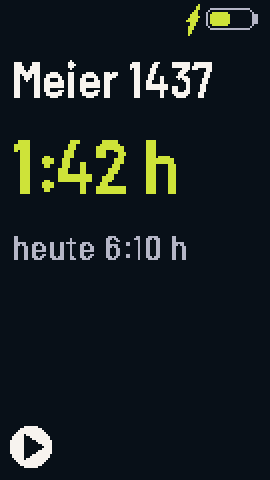
Zeit auf Projekte buchen. Den Projektwechsel sagt die Person einfach an, zum Beispiel „Projekt Meier 1437“.
Agent#
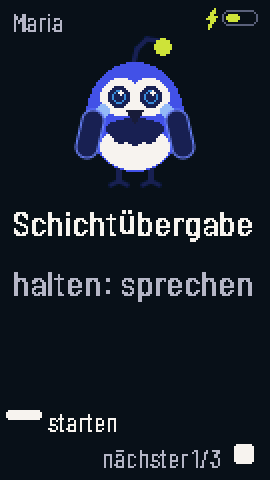
Ein Knopfdruck startet deinen Ablauf. Du legst bis zu vier Kai-Agenten auf den Kumpel, zum Beispiel für die Schichtübergabe. Die Person blättert mit der seitlichen Taste durch und startet einen Agenten mit der Taste vorne.
Wähle unter Wofür ist der Kumpel da? die Karte Agent.
Hake unter Agenten auf dem Kumpel die gewünschten Agenten nach Namen an. Die Reihenfolge des Anhakens ist die Reihenfolge auf dem Kumpel; die Nummer steht vor dem Namen.
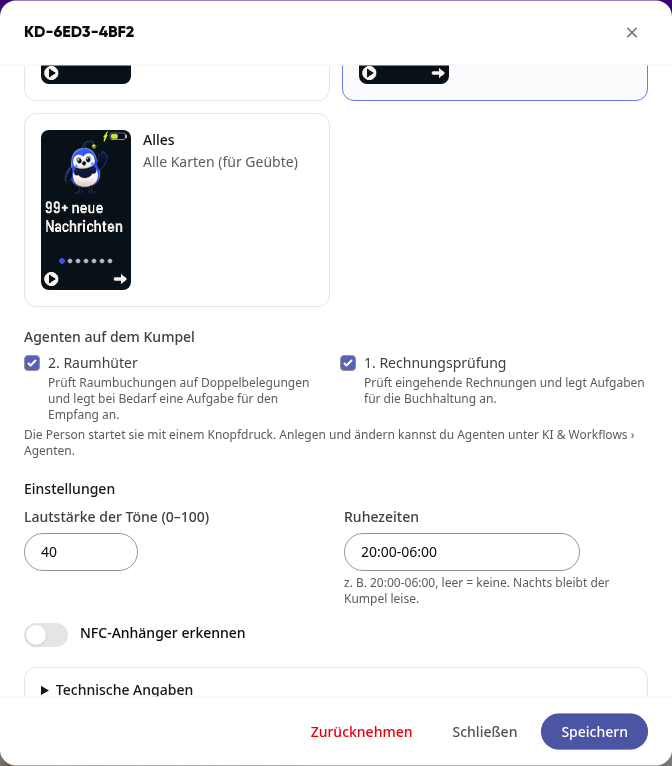
Der Agent läuft als die Person, mit ihren Rechten und ihrem Kai-Guthaben. Auf dem Kumpel erscheinen nur eingeschaltete Agenten, die die Person nutzen darf. Ausgeschaltete bleiben in der Auswahl sichtbar und sind als ausgeschaltet markiert. Agenten legst du unter KI & Workflows → Agenten an, dafür brauchst du das Recht Agenten verwalten.
Alles#
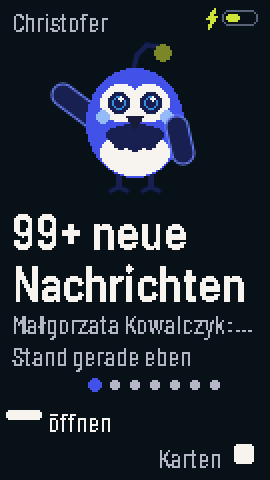
Alle Karten zum Durchblättern: Nachrichten, Aufgaben, Zeit und mehr. Für Geübte.
Modus und Einstellungen ändern#
Klick in der Liste auf den Kumpel.
Ändere den Modus oder die Einstellungen:
Lautstärke der Töne (0–100)
Ruhezeiten, zum Beispiel 20:00-06:00. Leer heißt keine; in dieser Zeit bleibt der Kumpel leise.
NFC-Anhänger erkennen
Klick auf Speichern. Der Kumpel übernimmt die Änderung beim nächsten Abgleich.
Weiter unten im Fenster, unter Technische Angaben, siehst du, wann der Kumpel zuletzt verbunden war, die Verbindung und die Software-Version.
An jemand anderen geben oder zurücknehmen#
Beides findest du im Fenster des Kumpels, wenn du in der Liste auf ihn klickst.
An jemand anderen geben: Wähle die neue Person und klick auf An jemand anderen geben. Der Kumpel arbeitet ab sofort nicht mehr für die bisherige Person. Das WLAN bleibt eingerichtet, noch nicht gesendete Notizen schickt er vorher ins Konto der bisherigen Person. Auch hier gibt die neue Person den Kumpel selbst frei, wenn sie Kibi schon genutzt hat oder eine weitere Rolle hat.
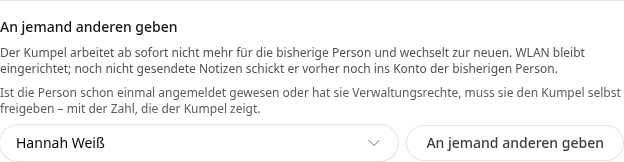
In der Liste steht unter der neuen Person Wechselt gerade von …, bis der Kumpel den Wechsel abgeschlossen hat.

Zurücknehmen: Klick auf Zurücknehmen und bestätige. Der Kumpel wird auf Werkszustand zurückgesetzt und kann nichts mehr im Namen der Person tun. Noch nicht gesendete Notizen und das WLAN auf dem Kumpel gehen dabei verloren.
Transparenz und Datenschutz#
Die Person wird informiert, jedes Mal, wenn ein Kumpel mit ihrem Konto verbunden wird: Nachricht „Neuer Kumpel gekoppelt“ in der Glocke, per Push und per Mail, mit deinem Namen als zuweisendem Admin.
Die Person sieht ihren Kumpel unter Mein Profil > Reiter Integrationen > Abschnitt Geräte und Apps und kann ihn dort selbst entfernen.
Alles steht im Protokoll: Ausgeben, neu Zuweisen und Entziehen sind nachvollziehbar.
Admins sehen nur das Gerät, nie die Notizen, Fragen an Kai oder Aufgaben der Person.
Mikrofon nur auf Tastendruck: Der Kumpel hört nur zu, solange die Taste vorne gehalten wird.
Warnung
Vor der Einführung: Informiere deine Mitarbeitenden, bevor ihr Kumpel ausgebt: was der Kumpel kann und wer was sieht. Nutzt ihr die Modi Stempeln oder Zeiterfassung, bezieht gegebenenfalls euren Betriebs- oder Personalrat ein. Dieser Hinweis ist keine Rechtsberatung.