
News
Aktualisiert am Lesezeit: 2 Min.
Auf dieser Seite
Das Modul News ist das Herzstück der internen Kommunikation in Kibi Connect. Hier findest du alle Beiträge, die für dich relevant sind, und reagierst direkt darauf.
News ansehen#
Unter News siehst du alle Beiträge, die für dich sichtbar sind. Angeheftete Beiträge stehen im Abschnitt Angeheftet ganz oben, darunter folgt der Abschnitt Neueste Beiträge.
Einen bestimmten Beitrag findest du über die Suche oben rechts. Die Treffer stehen dort unter News.
Aufgaben im Feed#
Oben in den News gibt es neben Beitrag erstellen und Umfrage erstellen auch Aufgabe erstellen. Eine so angelegte Aufgabe erscheint als Beitrag im Feed. Unter dem Titel stehen die Aufgabe als Link, die zuständige Person und der Status.
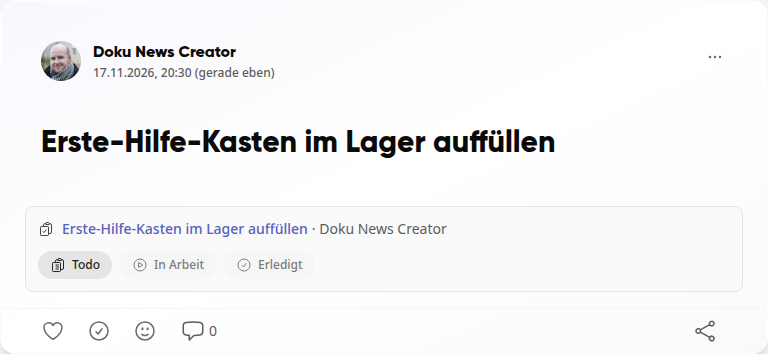
Klick auf den Titel der Aufgabe, um sie direkt über dem Feed zu öffnen. Dort siehst du Beschreibung, Anhänge und Kommentare und kannst die Aufgabe bearbeiten, soweit du das darfst. Mit gedrückter Strg-Taste (Mac: Cmd) öffnest du die Aufgabe in einem neuen Tab.
Wer was machen kann#
Alle Mitarbeitenden lesen Beiträge, reagieren, kommentieren und teilen sie.
Mit der Rolle News Creator erstellst du zusätzlich Beiträge und bearbeitest oder löschst deine eigenen. Oben im Modul News findest du dafür Beitrag erstellen.
Wenn du Beiträge erstellen und zusätzlich die Beiträge anderer bearbeiten darfst, zum Beispiel als System Admin, verwaltest du alle Beiträge der Plattform.
Beiträge in der Administration verwalten#
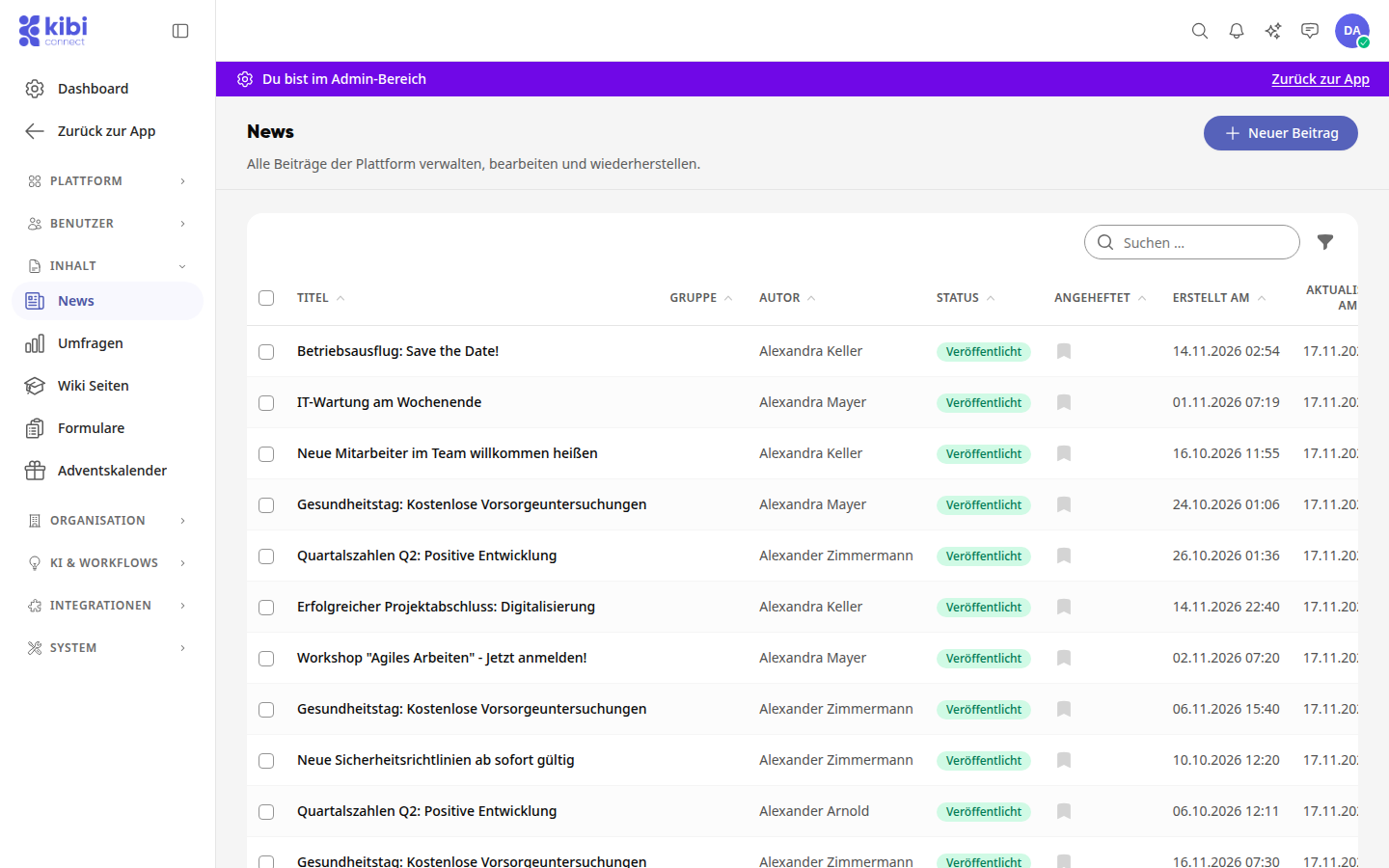
In der Administration unter News siehst du alle Beiträge der Plattform in einer Tabelle mit Gruppe, Autor, Status und Markierung für angeheftete Beiträge. Über Neuer Beitrag erstellst du dort einen Beitrag und legst dabei auch den Autor fest.
Info
Die Tabelle steht allen offen, die die Beiträge anderer bearbeiten dürfen, zum Beispiel mit der Rolle Content Manager oder als System Admin. Sie zeigt immer alle Beiträge. Die Schaltfläche Neuer Beitrag siehst du nur, wenn du zusätzlich Beiträge erstellen darfst. Mit der Rolle Content Manager allein fehlt sie.
Anleitungen#
Ideen für erste Beiträge#
Vorstellung von (neuen) Mitarbeitenden, z.B. als Kurzinterview
Abteilungsvorstellungen: „Was macht eigentlich Abteilung XY?“
Hinweise auf bevorstehende Feiertage oder Firmenschließungen
Inspirierende Zitate zum Start der Woche
Vorstellung der Unternehmenswerte und -ziele
Informationen zu neuen Projekten oder Produkten
Ankündigungen von Events und Veranstaltungen
News
- Wie reagiere und kommentiere ich Beiträge? Auf Beiträge im Feed kannst du reagieren, sie kommentieren, teilen oder daraus eine Aufgabe erstellen. Du findest alle Aktionen in der Leiste unter dem Beitr…
- Wie erstelle ich einen Beitrag? Im Modul News teilst du Ankündigungen und Informationen mit deinen Kolleginnen und Kollegen. So erstellst du einen neuen Beitrag und veröffentlichst ihn sofo…
- Wie plane ich Beiträge und informiere Kollegen? Du kannst Beiträge für einen späteren Zeitpunkt planen, sie zunächst als Entwurf vorbereiten und deine Kolleginnen und Kollegen per Push-Benachrichtigung ode…
- Wie bearbeite oder lösche ich einen Beitrag? Deine eigenen Beiträge kannst du jederzeit aktualisieren oder entfernen. Beides findest du im Menü des Beitrags.
- Wie verwalte ich Beiträge in der Administration? In der Administration siehst du alle Beiträge der Plattform in einer Tabelle, auch die anderer Personen. Du findest Beiträge schnell über Suche und Filter, e…
- Umfragen Mit einer Umfrage holst du schnell ein Stimmungsbild oder eine Entscheidung ein. Du erstellst sie wie einen Beitrag direkt im News-Feed, verfolgst die Stimme…