
Wie hinterlege ich Hintergründe für Videoanrufe?
Aktualisiert am Lesezeit: 1 Min.
Du kannst eigene Bilder hinterlegen, die alle Mitarbeitenden und Gäste in Videoanrufen als virtuellen Hintergrund wählen können, zum Beispiel ein Bild mit eurem Logo oder euren Räumen. In der Auswahl im Anruf stehen diese Bilder vor den eingebauten Hintergründen.
Info
Diese Einstellung steht System-Administratoren zur Verfügung.
Einen Hintergrund hochladen#
Öffne die Administration und wähle im Menü unter Plattform den Eintrag Erscheinungsbild.
Klick auf den Reiter Hintergründe. Solange noch nichts hinterlegt ist, steht dort Noch keine eigenen Hintergründe.
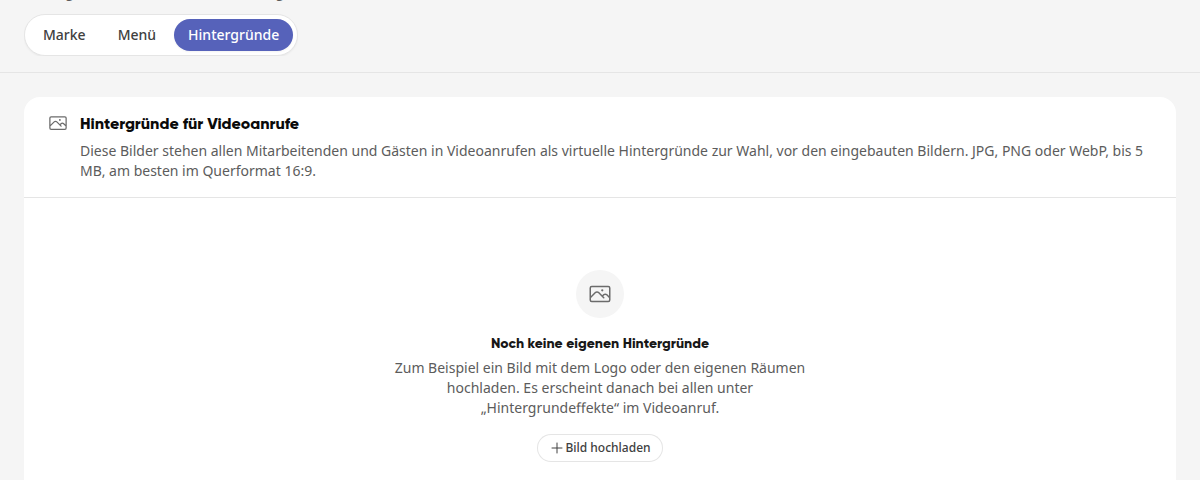
Klick auf Bild hochladen und wähle ein Bild von deinem Gerät aus.
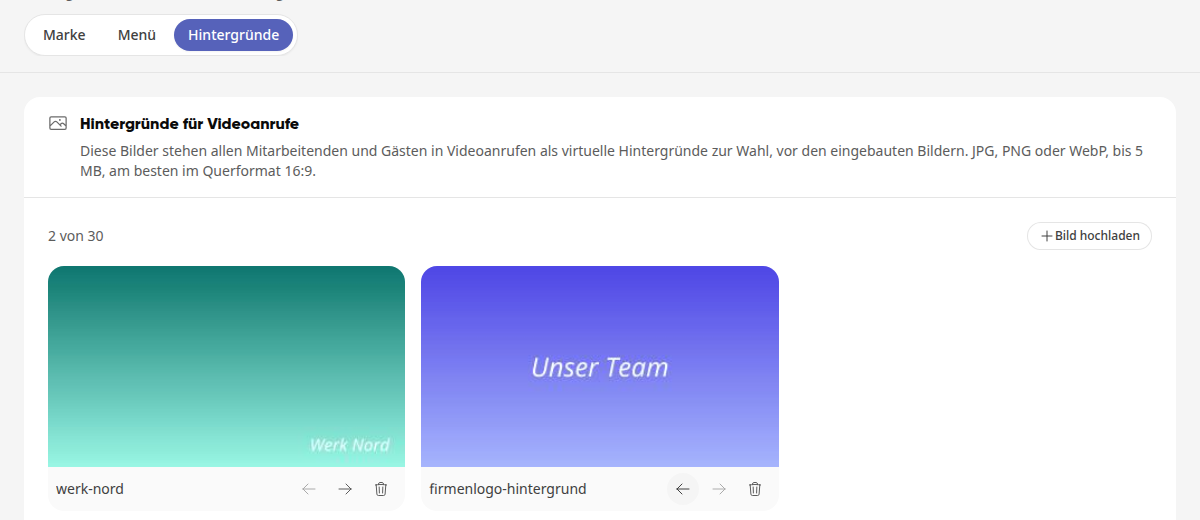
Die Meldung Hintergrund hinzugefügt. bestätigt den Upload. Das Bild erscheint als Kachel mit seinem Dateinamen.
Ab jetzt sehen alle das Bild im Videoanruf unter Hintergrundeffekte.
Tipp
Erlaubt sind JPG, PNG oder WebP bis 5 MB. Am besten passt ein Bild im Querformat 16:9. Über der Liste siehst du, wie viele Hintergründe schon hinterlegt sind, zum Beispiel 2 von 30.
Die Reihenfolge ändern#
Die Reihenfolge auf dieser Seite ist auch die Reihenfolge in der Auswahl im Anruf.
Klick unter einem Bild auf den Pfeil nach links (Nach vorne) oder nach rechts (Nach hinten).
Das Bild rückt sofort um eine Stelle. Die neue Reihenfolge wird automatisch gespeichert.
Einen Hintergrund löschen#
Klick unter dem Bild auf das Papierkorb-Symbol (Löschen).
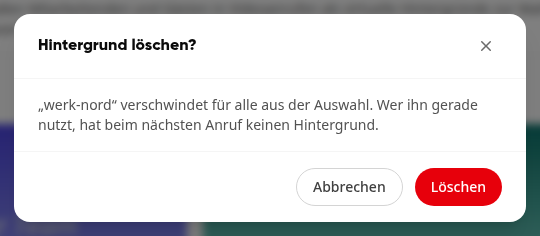
Bestätige im Fenster Hintergrund löschen? mit Löschen.
Warnung
Ein gelöschtes Bild verschwindet für alle aus der Auswahl. Wer es gerade als Hintergrund nutzt, hat beim nächsten Anruf keinen Hintergrund mehr.