
Was tun, wenn ein VPN oder Firmen-Proxy Kibi Connect blockiert?
Aktualisiert am Lesezeit: 1 Min.
Manche Firmennetze leiten den Datenverkehr über ein VPN oder einen Firmen-Proxy (zum Beispiel Zscaler). Lässt ein solcher Netzwerkfilter die Plattform nur teilweise durch, erkennt Kibi Connect das und sagt dir, welche Domain deine IT freigeben muss.
Woran du einen blockierten Zugang erkennst#
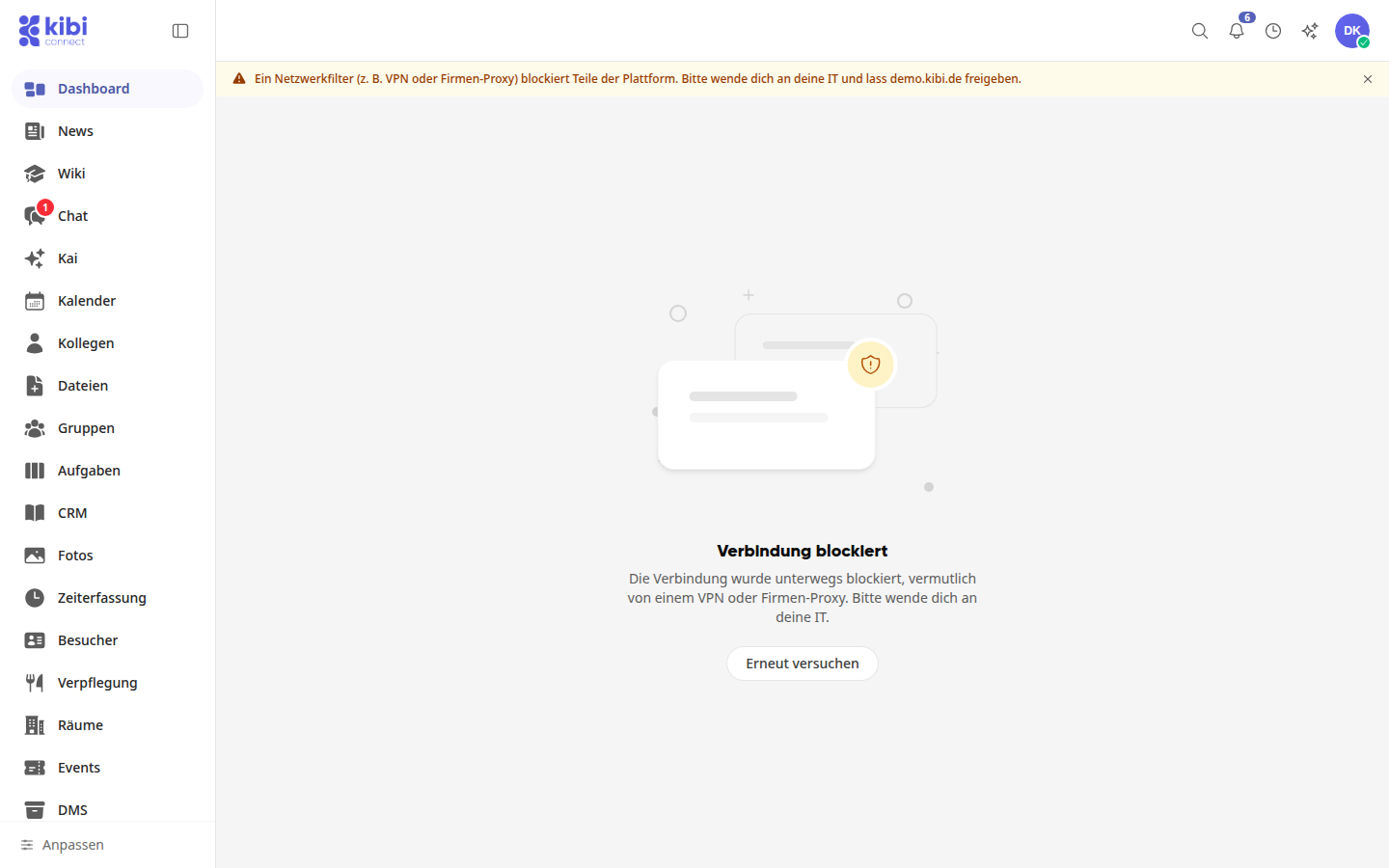
Unter der oberen Leiste erscheint ein gelber Hinweis: Ein Netzwerkfilter (z. B. VPN oder Firmen-Proxy) blockiert Teile der Plattform. Bitte wende dich an deine IT und lass … freigeben. Statt der Punkte steht dort die Domain deiner Plattform, zum Beispiel demo.kibi.de.

Bereiche, deren Daten nicht ankommen, zeigen statt einer allgemeinen Fehlermeldung Verbindung blockiert mit dem Text Die Verbindung wurde unterwegs blockiert, vermutlich von einem VPN oder Firmen-Proxy. Bitte wende dich an deine IT.
Info
Kibi Connect zeigt den Hinweis erst, wenn Anfragen mehrfach ohne Antwort geblieben sind, die Plattform selbst aber erreichbar ist. Bricht nur kurz deine Internetverbindung ab, erscheint er nicht.
So löst du das Problem#
Gib die Domain aus dem gelben Hinweis an deine IT weiter und bitte darum, sie im VPN oder Firmen-Proxy freizugeben.
Ist die Domain freigegeben, lade die Seite neu. Der Hinweis bleibt bis zum Neuladen sichtbar, auch wenn die Verbindung inzwischen wieder funktioniert.
Einzelne Bereiche kannst du auch über Erneut versuchen neu laden.
Tipp
Bis zur Freigabe kannst du Kibi Connect außerhalb des Firmennetzes nutzen, zum Beispiel mit ausgeschaltetem VPN oder auf dem Smartphone über das Mobilfunknetz.
Hinweis ausblenden#
Klick rechts im gelben Hinweis auf das X (Hinweis ausblenden). Der Hinweis bleibt dann ausgeblendet, bis du den Browser-Tab schließt. Die blockierten Bereiche zeigen weiterhin Verbindung blockiert.