
Wo finde ich die Ergebnisse von Kai?
Aktualisiert am Lesezeit: 3 Min.
Auf dieser Seite
Im Reiter Ergebnisse siehst du gesammelt, was Kai in deinen Gesprächen für dich angelegt oder bearbeitet hat. So findest du zum Beispiel eine Aufgabe oder ein Angebot im ERP wieder, ohne dich an das passende Gespräch erinnern zu müssen.
Ergebnisse ansehen#
Öffne in der Navigation Kai und wechsle zum Reiter Ergebnisse.
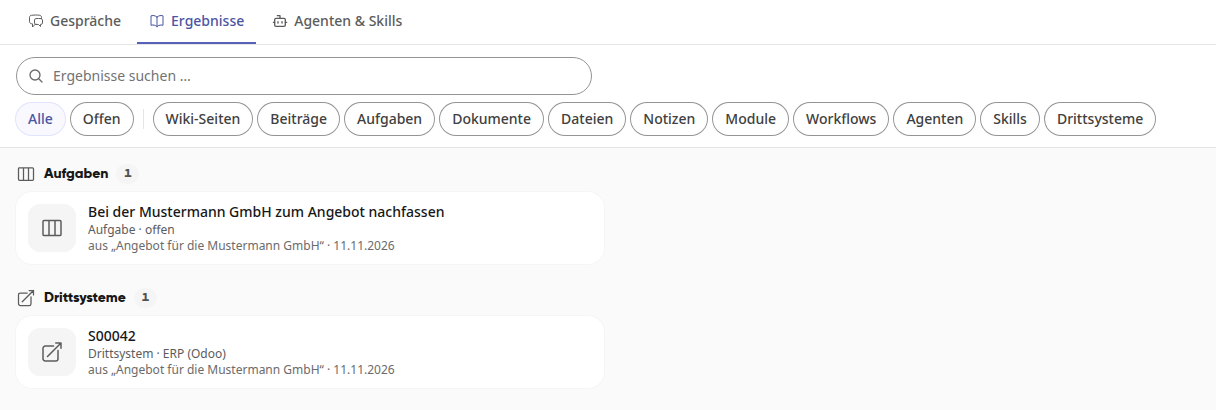
Die Ergebnisse stehen nach Art gruppiert, zum Beispiel unter Aufgaben oder Drittsysteme, mit der Anzahl neben der Überschrift. Jede Karte nennt den Titel, die Art und den Stand, zum Beispiel Aufgabe · offen. Darunter stehen das Gespräch, aus dem das Ergebnis stammt, und das Datum.
In der Liste erscheinen Wiki-Seiten, Beiträge, Aufgaben, Dokumente, Notizen, Module, Workflows, Agenten und Skills, dazu die Fotos und Dateien, die du Kai gibst. Legt Kai in einem angebundenen Drittsystem etwas an, zum Beispiel ein Angebot im ERP, steht es unter Drittsysteme. Hat Kai noch nichts für dich erstellt, steht dort Noch keine Ergebnisse.
Ergebnisse suchen und filtern#
Gib im Feld Ergebnisse suchen … einen Suchbegriff ein.
Klick auf Offen, um nur offene Ergebnisse zu sehen. Mit Alle siehst du wieder alle.
Grenze die Liste mit Wiki-Seiten, Beiträge, Aufgaben, Dokumente, Dateien, Notizen, Module, Workflows, Agenten, Skills oder Drittsysteme auf eine Art ein.
Mit Alle Arten über der Liste kommst du zurück zu allen Arten.
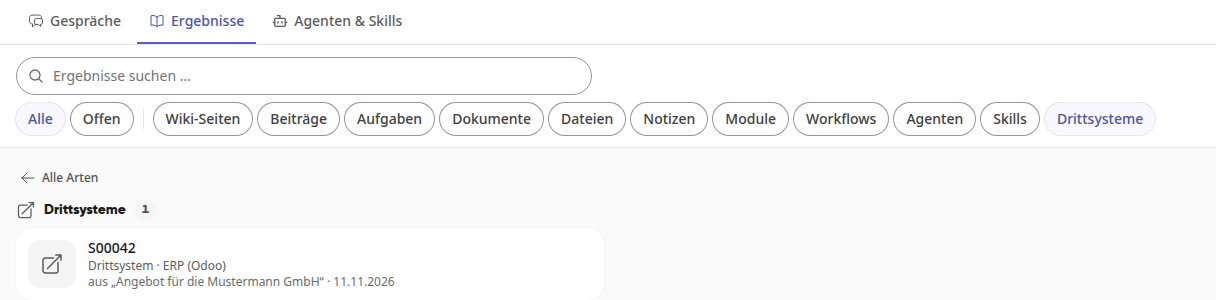
Passt nichts zu deiner Auswahl, steht dort Keine passenden Ergebnisse. Mit Filter zurücksetzen kommst du zurück zur ganzen Liste.
Ein Ergebnis öffnen#
Klick auf die Karte. Kai öffnet das Gespräch, aus dem das Ergebnis stammt, und zeigt das Ergebnis daneben in einem eigenen Reiter.
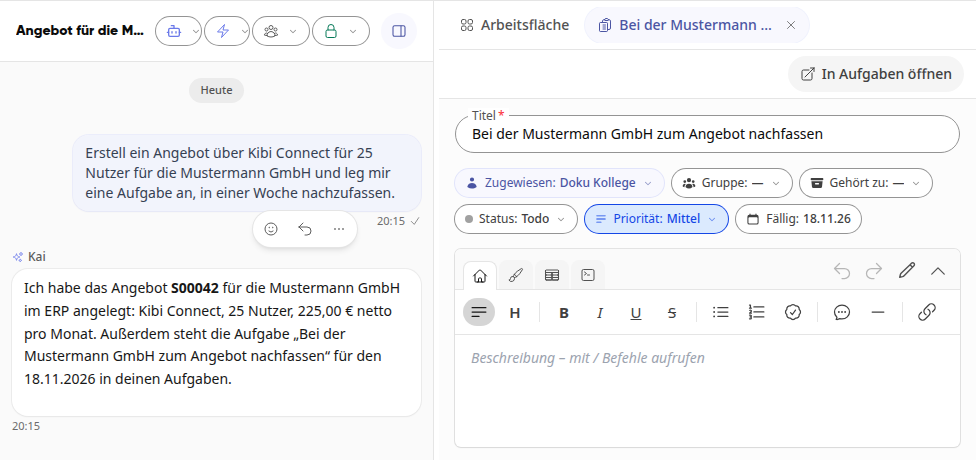
Bei einer Aufgabe siehst und änderst du dort zum Beispiel Titel, Zuständige, Status und Fälligkeit. Mit In Aufgaben öffnen wechselst du zum Modul Aufgaben.
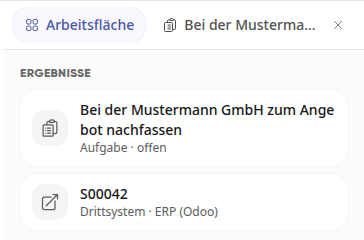
Im Reiter Arbeitsfläche neben dem Gespräch stehen unter Ergebnisse alle Ergebnisse dieses Gesprächs.
Notizen von Kai wiederfinden#
Bittest du Kai im Gespräch, eine Notiz anzulegen, etwa mit „Leg mir eine Notiz Themen fürs Teammeeting an: Urlaubsplanung Dezember, neue Schichtzeiten ab Januar, Weihnachtsfeier“, steht die neue Notiz danach in Ergebnisse unter Notizen.
Klick auf Notizen, um nur die Notizen zu sehen. Jede Karte zeigt den Titel, den Anfang des Inhalts, das Gespräch und das Datum.
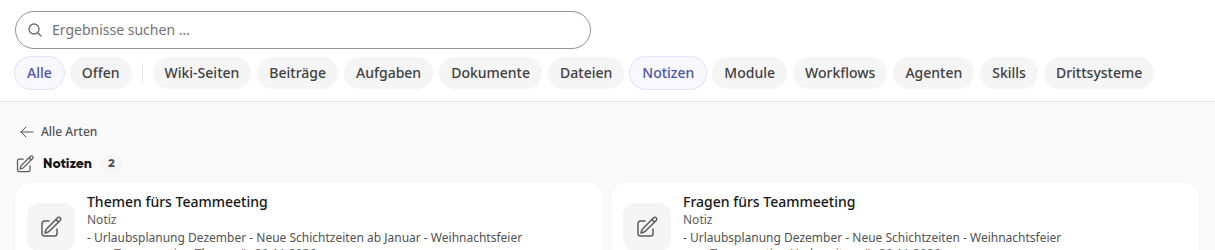
Klick auf die Karte. Kai öffnet das Gespräch, in dem die Notiz entstanden ist, und zeigt die Notiz daneben in einem eigenen Reiter. Dort kannst du sie direkt weiterbearbeiten.
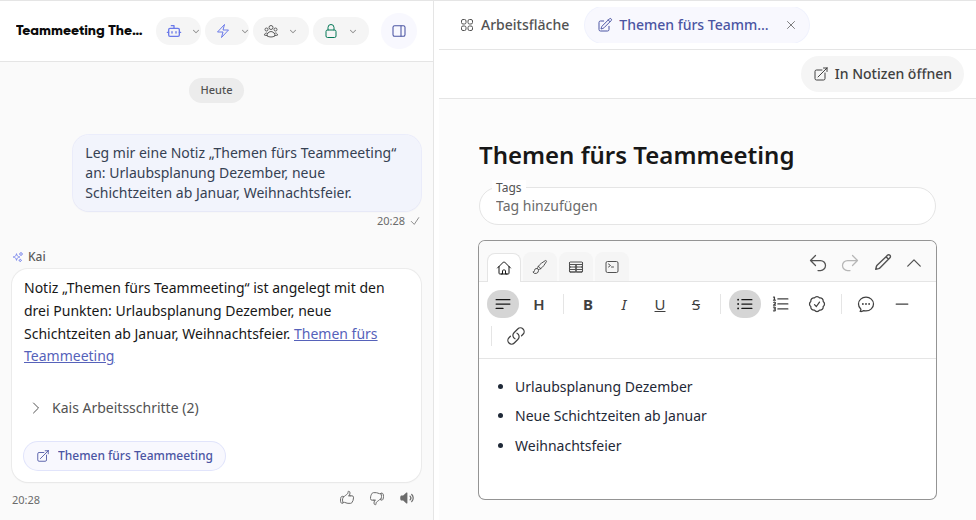
Mit In Notizen öffnen wechselst du zum Modul Notizen.
Info
Eine Notiz sieht nur, wer sie sehen darf. Teilst du das Gespräch mit deiner Gruppe, sehen die anderen eine private Notiz nicht in den Ergebnissen, solange du sie nicht für sie freigibst.
Ergebnisse aus Drittsystemen#
Hat dein Unternehmen ein Drittsystem wie ein ERP an Kai angebunden, kann Kai dort für dich Datensätze anlegen, zum Beispiel ein Angebot. Die Karte nennt Drittsystem und den Namen des Systems.
Klick auf die Karte, um den Datensatz direkt im Drittsystem zu öffnen. Er öffnet sich in einem neuen Browser-Tab.
Bearbeitet wird der Datensatz im Drittsystem, nicht in Kibi Connect.
Info
Ergebnisse aus Drittsystemen siehst nur du, weil Kai sie mit deinem Zugang angelegt hat. Auch wenn du das Gespräch mit anderen teilst, sehen sie diese Karte nicht. Ob du im Drittsystem etwas siehst, hängt von deinen Rechten dort ab.