
Wie stelle ich Kai für unterwegs ein?
Aktualisiert am Lesezeit: 3 Min.
Auf dieser Seite
Im Reiter Mobil der Kai-Einstellungen legst du fest, ob Kai deinen Standort verwenden darf und welche Agenten dir im Auto erscheinen. Außerdem steht dort, was Kai auf der Apple Watch kann.
Info
Diese Funktion steht allen zur Verfügung, die Kai nutzen dürfen. Deine Einstellungen gelten nur für dich.
Einstellungen öffnen#
Öffne in der Navigation Kai und klick im Reiter Gespräche neben Neues Gespräch auf das Zahnrad (Einstellungen öffnen).
Wechsle zum Reiter Mobil.
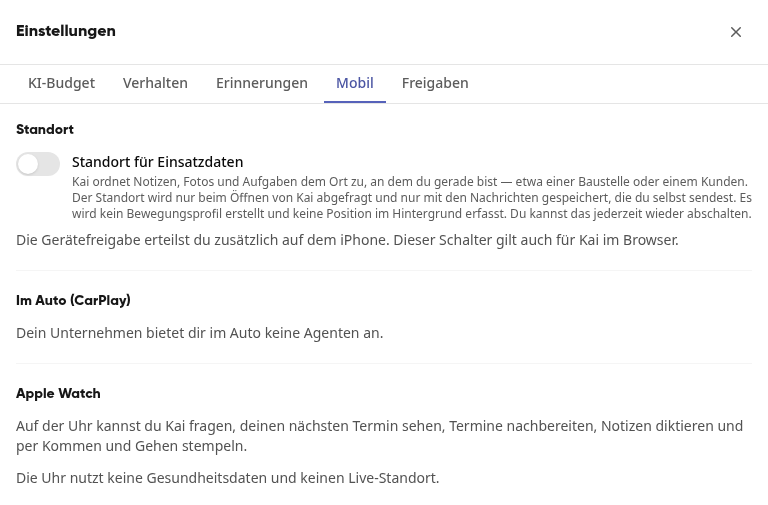
Änderungen an den Schaltern werden sofort gespeichert.
Info
Kai im Auto und auf der Apple Watch funktionieren ohne weitere Freischaltung durch deine Systemadministration. Es genügt, dass du in der App angemeldet bist.
Standort freigeben#
Schalte unter Standort den Schalter Standort für Einsatzdaten ein. Kai ordnet dann Notizen, Fotos und Aufgaben dem Ort zu, an dem du gerade bist, etwa einer Baustelle oder einem Kunden.
Der Standort wird nur beim Öffnen von Kai abgefragt und nur mit den Nachrichten gespeichert, die du selbst sendest. Es wird kein Bewegungsprofil erstellt und keine Position im Hintergrund erfasst. Du kannst den Schalter jederzeit wieder abschalten.
Der Schalter gilt auch für Kai im Browser. Auf dem iPhone erteilst du die Freigabe zusätzlich auf dem Gerät.
Info
Steht dort statt des Schalters „Dein Unternehmen muss die Standortfunktion erst freigeben.“, müssen zuerst System-Admins die Standortfunktion aktivieren: unter Administration > KI & Workflows > Kai im Reiter Einstellungen, Abschnitt Standort.
Agenten im Auto auswählen#
Unter Im Auto (CarPlay) stehen die Agenten, die dein Unternehmen im Auto anbietet. Schalte die aus, die du dort nicht brauchst.

Im Auto erscheinen höchstens 6 Agenten, sortiert nach Name. Schaltest du einen ab, rückt der nächste nach. Bietet dein Unternehmen keine Agenten im Auto an, steht das an dieser Stelle.
Gespräche mit Kai im Auto#
Im Auto kannst du mit Kai ein ganzes Gespräch führen, auch mit Pausen. Stellst du innerhalb von 30 Minuten nach deiner letzten Frage eine weitere, setzt Kai das Gespräch fort und kennt deine letzten acht Fragen mit seinen Antworten. Du kannst dich also auf Früheres beziehen, etwa mit „Und wann ist der nächste Termin dort?“. Nach einer längeren Pause beginnt ein neues Gespräch.
Was Kai im Auto für dich erledigt#
Im Auto kann Kai alles, was er auch im Chat kann: Aufgaben und Termine nachsehen, Notizen und Aufgaben anlegen, euer Firmenwissen durchsuchen und mit den Drittsystemen arbeiten, die dein Unternehmen angebunden hat. Er arbeitet dabei immer mit deinen Rechten.
Kai liest vor, was er geschrieben hat: Legt Kai eine Notiz oder Aufgabe an oder ändert eine Notiz, sagt er nicht nur „angelegt“. Er liest dir danach den Text im Wortlaut vor, den er geschrieben hat. So prüfst du während der Fahrt, ob er dich richtig verstanden hat. Ein langer Text wird nach einem Teil abgebrochen, der Rest steht im Eintrag.
Diktierte Notizen: Notizen, die du im Auto diktierst, tragen das Schlagwort
carmode. Unter Notizen findest du sie darüber schnell wieder.Schritte mit Bestätigung: Was Kai im Chat erst nach deiner Bestätigung ausführt, etwa eine Mail senden oder eine Notiz teilen, führt er im Auto nicht aus. Er sagt dir das, und du erledigst es später in der App oder im Browser.
Info
Bricht die Nachbereitung eines Termins ab, geht sie nicht verloren: Du findest das Diktat dann als Notiz unter Notizen.
Für Kai im Auto gibt es hier nichts weiter einzustellen. Gespräche im Auto erscheinen nicht in deiner Gesprächsliste unter Kai.
Kai auf der Apple Watch#
Für die Uhr gibt es hier nichts einzustellen. Auf der Uhr kannst du Kai fragen, deinen nächsten Termin sehen, Termine nachbereiten, Notizen diktieren und per Kommen und Gehen stempeln. Die Uhr nutzt keine Gesundheitsdaten und keinen Live-Standort.