
Wie finde ich die Werkzeuge meines persönlichen MCP-Konnektors?
Aktualisiert am Lesezeit: 2 Min.
Auf dieser Seite
Mit einem persönlichen Konnektor bindest du einen MCP-Server an Kai an, dessen Werkzeuge nur dir zur Verfügung stehen. Bringt der Server viele Werkzeuge mit, findest du das passende über die Suche nach Name oder Beschreibung.
Info
Persönliche Konnektoren gibt es nur, wenn eure Administration sie erlaubt hat: unter Administration › KI & Workflows › Kai › Einstellungen mit dem Schalter Persönliche Konnektoren erlauben. Erst dann erscheint in deinen Kai-Einstellungen der Reiter Konnektoren.
Konnektor anlegen#
Öffne Kai in der Navigation und klick neben Neues Gespräch auf das Zahnrad, um die Einstellungen zu öffnen.
Wechsle in den Reiter Konnektoren.
Klick auf Ersten Konnektor anlegen oder, wenn du schon einen hast, auf das Plus neben Konnektoren.
Gib einen Namen und die Basis-URL des MCP-Servers ein. Die Adresse muss mit „https://“ beginnen.
Wähle unter Authentifizierung, wie du dich beim Server anmeldest: Keine, Bearer-Token oder OAuth. Bei Bearer-Token trägst du dein Zugriffstoken ein, bei OAuth meldest du dich nach dem Speichern über Verbinden beim Anbieter an.
Klick auf Speichern.
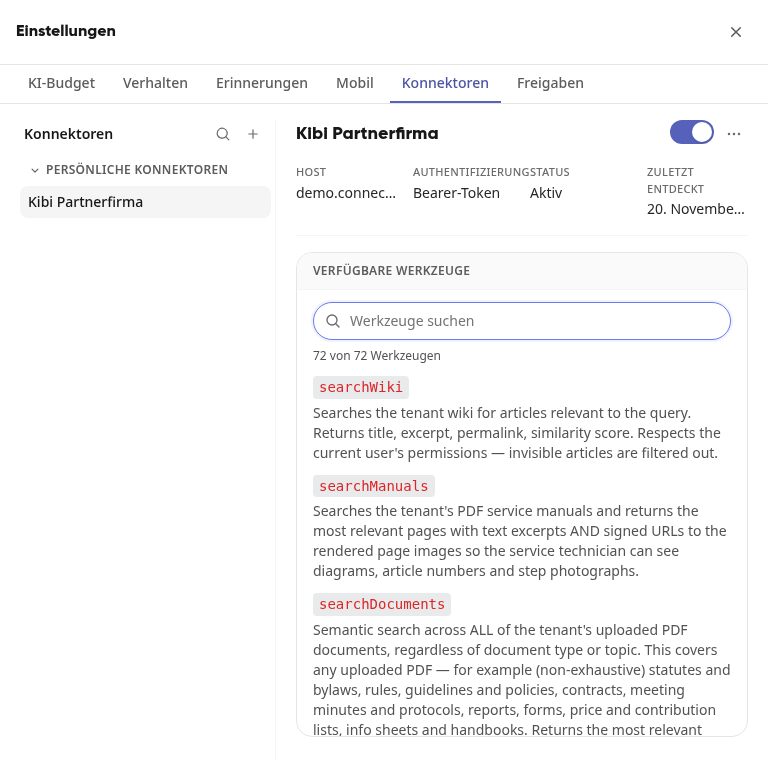
Kai ruft die Werkzeuge des Servers ab und zeigt sie unter Verfügbare Werkzeuge an.
Werkzeug suchen#
Wähle links unter Persönliche Konnektoren deinen Konnektor aus.
Tipp unter Verfügbare Werkzeuge in das Feld Werkzeuge suchen einen Begriff ein, zum Beispiel „Notiz“. Die Liste zeigt nur noch die Werkzeuge, deren Name oder Beschreibung den Begriff enthält. Darüber steht, wie viele Werkzeuge passen, zum Beispiel „3 von 72 Werkzeugen“.
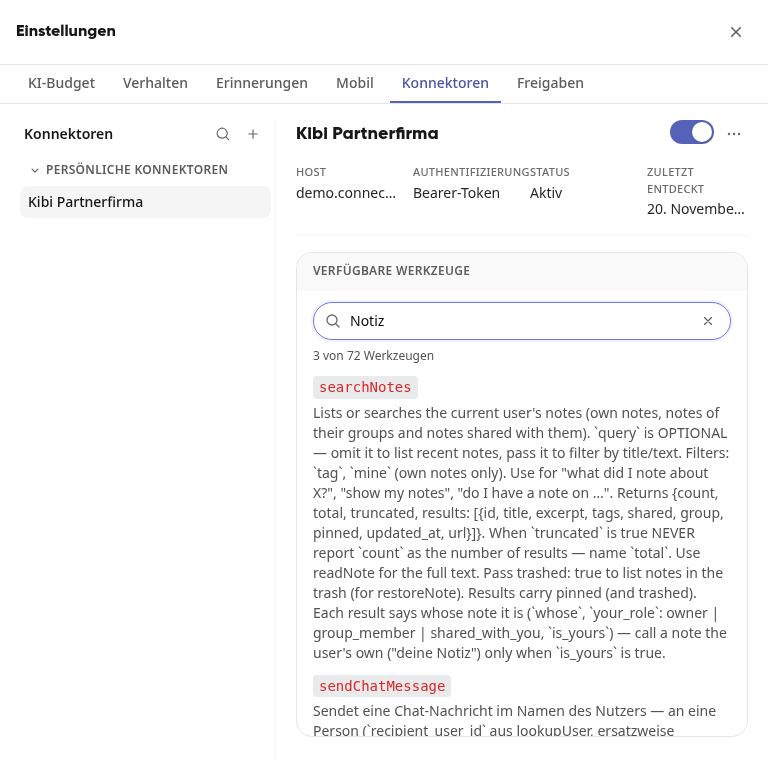
Mit dem x im Suchfeld zeigst du wieder alle Werkzeuge an.
Passt kein Werkzeug, steht dort Keine passenden Werkzeuge.
Tipp
Die Beschreibungen kommen vom MCP-Server selbst und sind oft auf Englisch. Findest du mit einem deutschen Begriff nichts, versuch es mit dem englischen, zum Beispiel „note“ statt „Notiz“.
Info
Fehlen Werkzeuge oder hat der Server neue dazubekommen, holst du die Liste über Weitere Aktionen (die drei Punkte oben rechts) mit Werkzeuge neu entdecken neu ab. Mit dem Schalter neben dem Namen schaltest du einen Konnektor ab, ohne ihn zu löschen. Kai nutzt nur die Werkzeuge aktiver Konnektoren.