
Wie empfehle ich allen Mitarbeitenden einen externen Kalender?
Aktualisiert am Lesezeit: 2 Min.
Auf dieser Seite
Über Empfohlene Kalender stellst du allen Mitarbeitenden Kalender anderer Anbieter bereit, zum Beispiel Messetermine, die Feiertage eines Nachbarlands oder einen Vereinskalender. Du brauchst dafür nur den iCal-Link (.ics) des Kalenders.
Info
Diese Einstellungen stehen System-Admins zur Verfügung.
Empfohlenen Kalender hinzufügen#
Öffne Administration → Organisation → Kalender. Der Reiter Empfohlene Kalender ist bereits ausgewählt.
Klick oben rechts auf Kalender hinzufügen.
Gib einen Anzeigenamen ein, zum Beispiel „Feiertage Österreich“. So heißt der Kalender später in der Seitenleiste.
Füge unter iCal-URL (.ics) die öffentliche Adresse des Kalenders ein.
Wähle eine Farbe, in der die Termine im Kalender erscheinen.
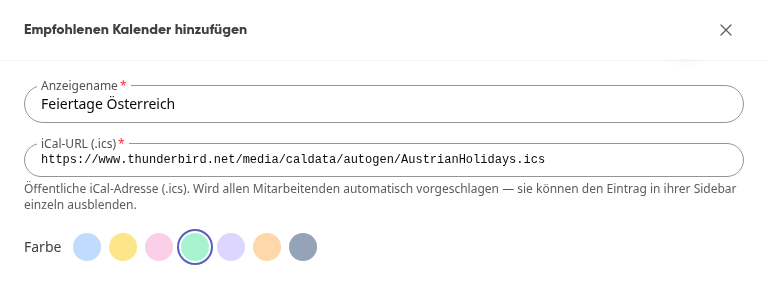
Klick auf Hinzufügen.
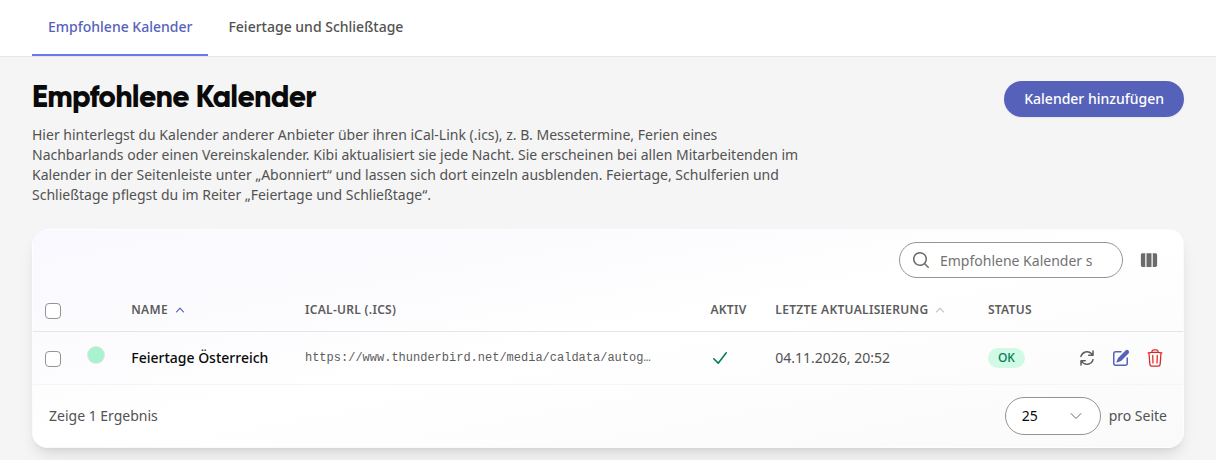
Kibi lädt den Kalender sofort und danach jede Nacht neu. In der Liste siehst du, wann er zuletzt aktualisiert wurde und ob das geklappt hat (Status OK oder Fehler).
So sehen es die Mitarbeitenden#
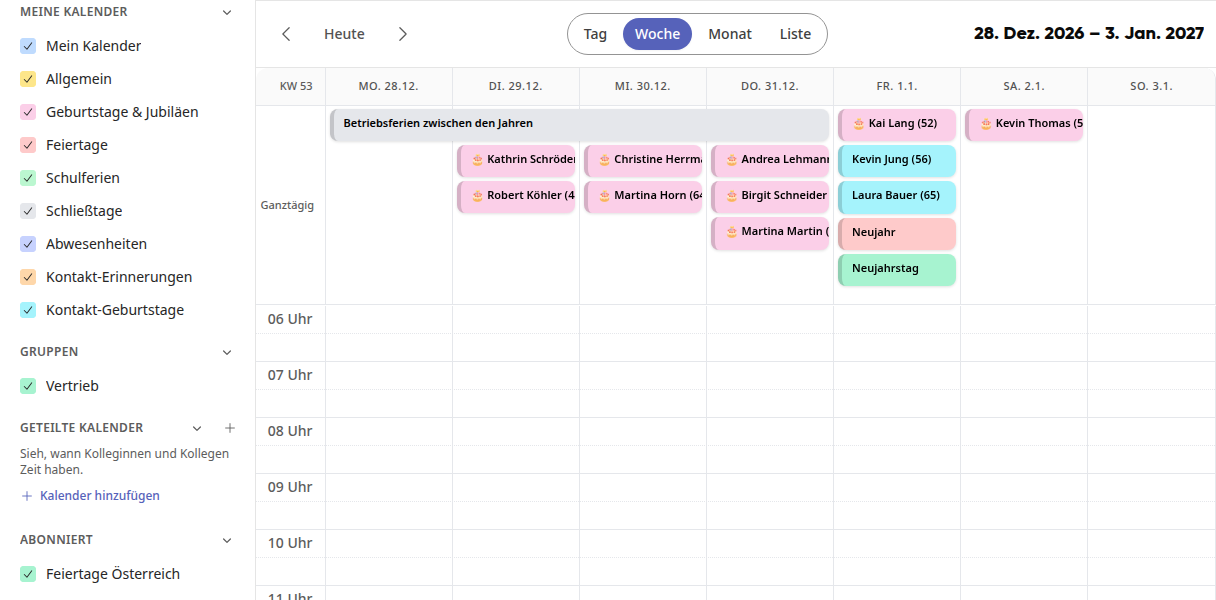
Der Kalender erscheint bei allen im Kalender in der Seitenleiste unter Abonniert. Jede Person kann ihn dort per Häkchen für sich ausblenden.
Empfohlenen Kalender bearbeiten, aktualisieren oder entfernen#
In der Liste stehen rechts neben jedem Eintrag drei Symbole:
Jetzt aktualisieren (Pfeile) lädt den Kalender sofort neu, statt bis zur Nacht zu warten.
Bearbeiten (Stift) öffnet den Eintrag. Dort änderst du Name, Link und Farbe. Schaltest du Aktiv aus, wird der Kalender nicht mehr geladen und verschwindet aus den Seitenleisten der Mitarbeitenden, bleibt aber in deiner Liste.
Löschen (Papierkorb) entfernt den Eintrag aus den Seitenleisten aller Mitarbeitenden. Beim Anbieter des Kalenders ändert sich dadurch nichts.
Tipp
Gesetzliche Feiertage, Schulferien und Betriebsferien musst du nicht als iCal-Link hinterlegen. Die pflegst du direkt im Reiter Feiertage und Schließtage.