
Wie halte ich Beziehungen zwischen Kontakten und Firmen fest?
Aktualisiert am Lesezeit: 2 Min.
Auf dieser Seite
Im CRM hältst du fest, wer mit wem zusammenarbeitet: welches Planungsbüro für einen Kunden plant, über welchen Händler eine Firma bezieht oder welchen Dienstleister sie nutzt. Die Beziehung erscheint an beiden Seiten, jeweils aus deren Blickwinkel.
Beziehung hinzufügen#
Öffne im CRM eine Firma oder einen Kontakt.
Klick auf den Reiter Beziehungen und dann auf Beziehung hinzufügen.
Wähl unter Beziehung, wie die beiden zueinander stehen, zum Beispiel „ist Dienstleister von“ oder „nutzt Dienstleister“. Jede Beziehung gibt es in beide Richtungen.
Such unter Kontakt oder Firma die andere Seite und wähl sie aus.
Ergänz bei Bedarf eine Notiz, zum Beispiel das Projekt oder den Zeitraum.
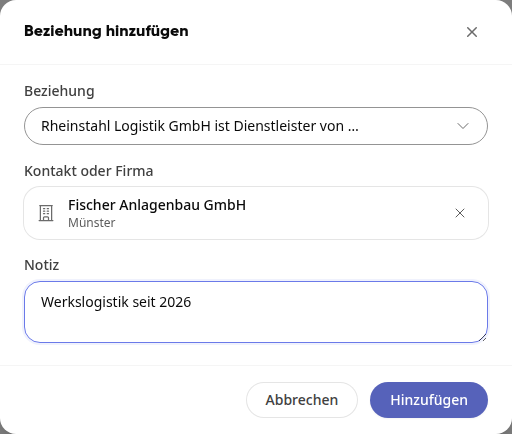
Klick auf Hinzufügen. Die Meldung Beziehung hinzugefügt bestätigt das.
Info
Du kannst eine Beziehung anlegen, wenn du mindestens eine der beiden Seiten bearbeiten darfst, zum Beispiel eine Firma, die du selbst angelegt hast. Sonst erscheint die Meldung „Für diese Beziehung fehlt die Berechtigung.“
Beziehungen ansehen#
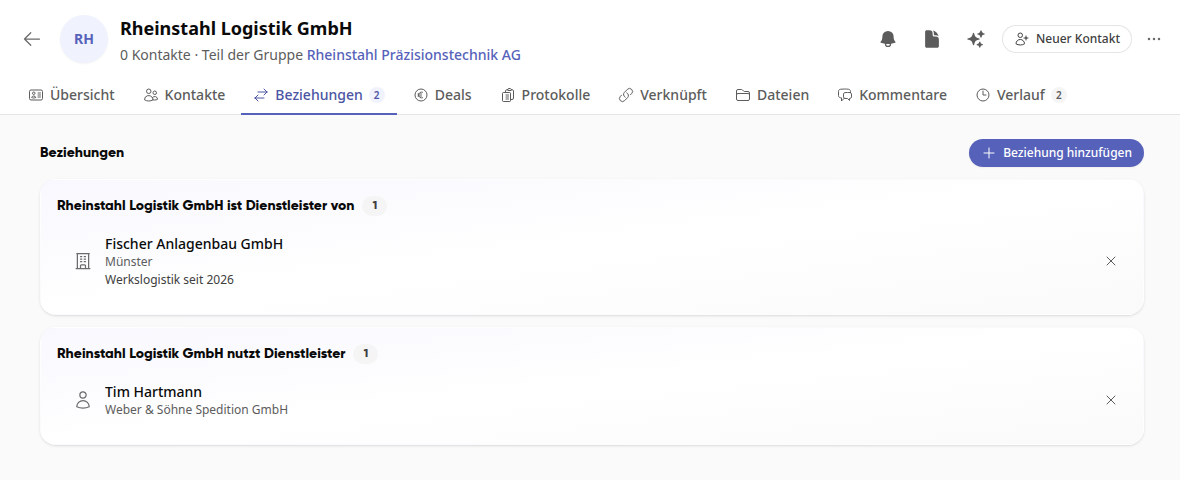
Im Reiter Beziehungen sind die Beziehungen nach ihrer Art gruppiert, etwa „ist Dienstleister von“. Unter jedem Eintrag stehen Ort oder Firma und die Notiz. Ein Klick auf einen Eintrag öffnet die Firma oder den Kontakt.
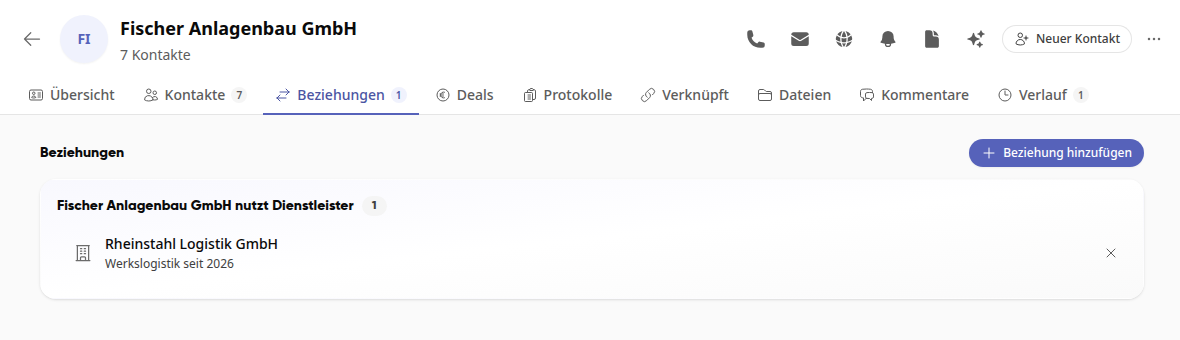
An der anderen Seite erscheint dieselbe Beziehung umgekehrt formuliert, hier zum Beispiel „nutzt Dienstleister“.
Beziehung entfernen#
Klick neben der Beziehung auf das X. Die Beziehung wird ohne weitere Rückfrage an beiden Seiten entfernt, die Meldung Beziehung entfernt bestätigt das. Firma und Kontakt selbst bleiben erhalten.
Tipp
Welche Arten von Beziehungen es gibt, legen System-Admins in der Administration unter Organisation › CRM in der Karte Beziehungstypen fest. Eingerichtet sind Händler, Planer und Dienstleister.