
Wie sehe ich, was aus unserem Feedback an Kibi geworden ist?
Aktualisiert am Lesezeit: 2 Min.
Auf dieser Seite
Feedback aus dem Feedback-Werkzeug geht direkt an Weslink, den Hersteller von Kibi Connect. In der Administration siehst du alles, was ihr geschickt habt, und was daraus geworden ist.
Info
Die Seite Feedback steht System-Admins zur Verfügung.
So öffnest du die Feedback-Seite#
Öffne die Administration.
Wähle im Menü System → Feedback.
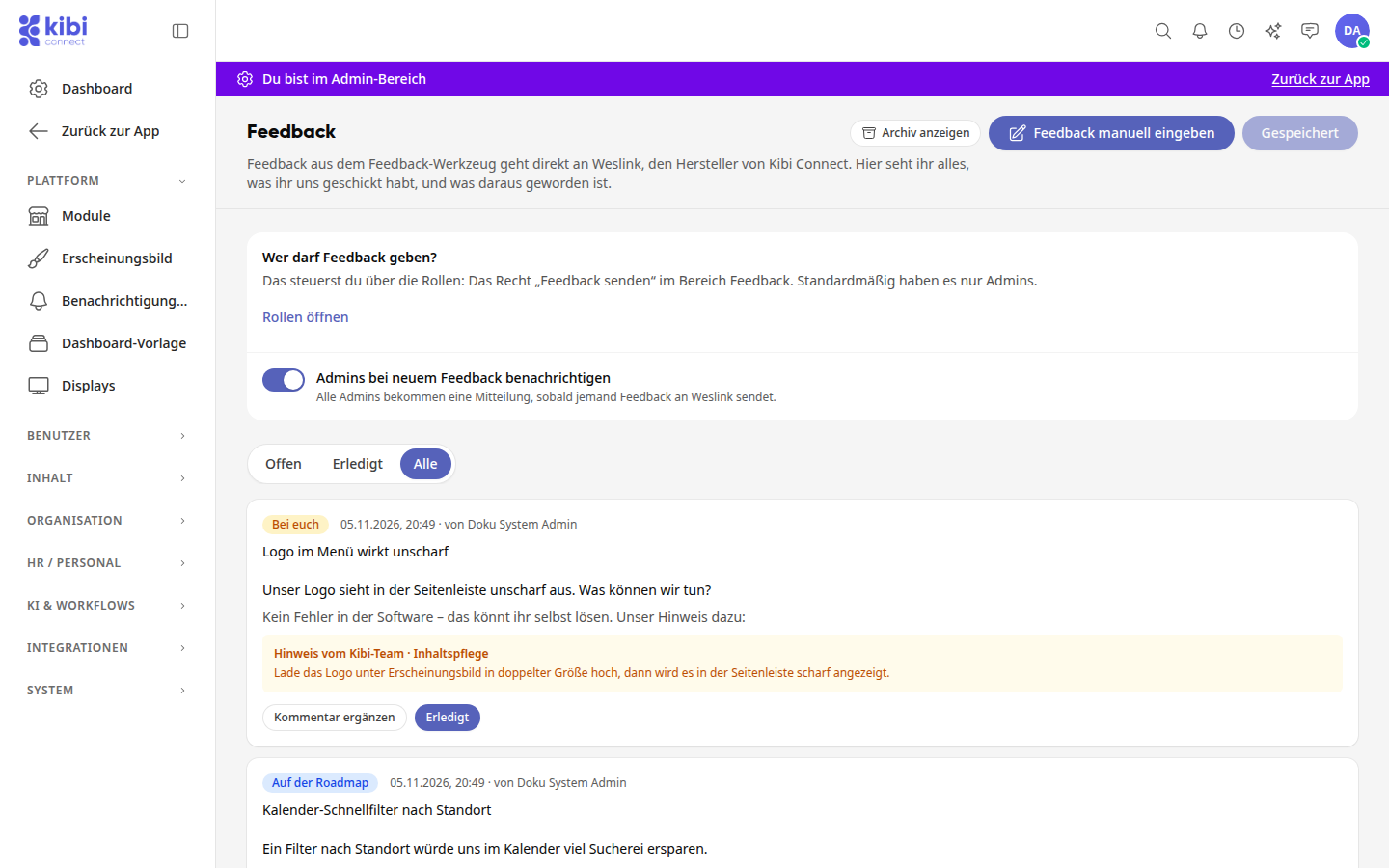
Mit Offen, Erledigt und Alle filterst du die Liste. Jede Meldung zeigt Status, Datum, die meldende Person und den Text.
Was der Status bedeutet#
Eingegangen: Die Meldung ist bei Weslink angekommen und wird bald gesichtet.
In Prüfung: Weslink schaut sich die Meldung gerade an.
Bei euch: Kein Fehler in der Software, ihr könnt das selbst lösen. Der Hinweis des Kibi-Teams steht an der Meldung.
Von euch erledigt: Ihr habt die Meldung selbst gelöst, die meldende Person hat Bescheid bekommen.
Erledigt: Weslink hat die Meldung bearbeitet.
Auf der Roadmap: Der Vorschlag ist für die Weiterentwicklung vorgemerkt.
Umgesetzt: Der Vorschlag ist jetzt in der Plattform.
Aktuell nicht geplant: Der Vorschlag passt gerade nicht in die Planung. Weslink behält ihn im Blick.
Feedback ohne Screenshot eingeben#
Nicht jedes Feedback lässt sich mit dem Feedback-Werkzeug per Screenshot erfassen. Dann beschreibst du es direkt.
Klick oben rechts auf Feedback manuell eingeben.
Trag Betreff und Beschreibung ein. Die Seite und Eigene Bilder sind optional: bis zu 5 Bilder als PNG oder JPG mit je höchstens 10 MB.
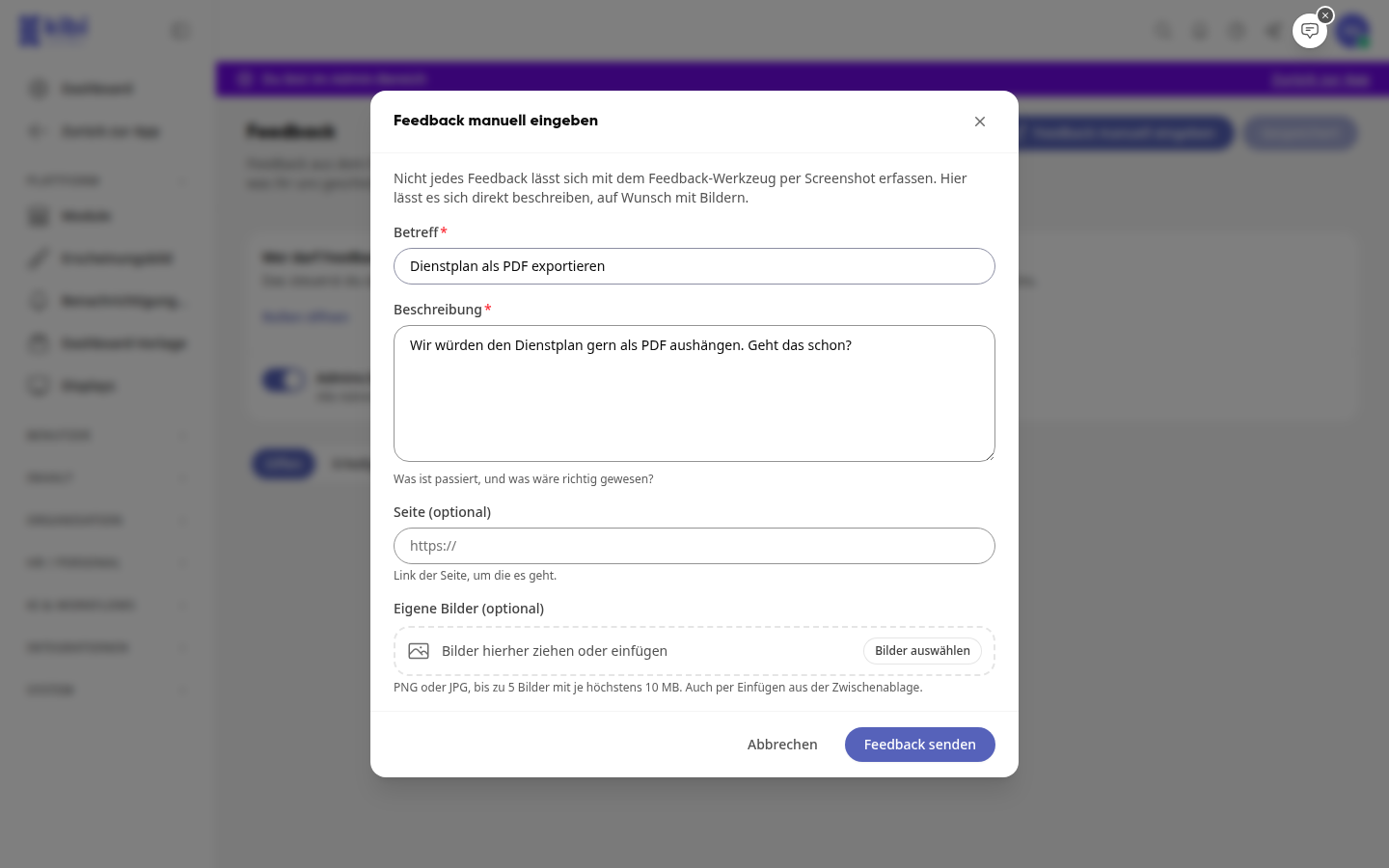
Klick auf Feedback senden.
Die Meldung steht danach mit dem Status Eingegangen in der Liste. Mit Kommentar ergänzen kannst du an einer offenen Meldung noch etwas nachtragen.
Eine Meldung selbst erledigen#
Hat das Kibi-Team eine Meldung mit dem Status Bei euch zurückgegeben, schließt ihr sie selbst ab.
Lies den Hinweis vom Kibi-Team an der Meldung.
Klick an der Meldung auf Erledigt.
Trag bei Bedarf eine kurze Antwort an die meldende Person ein.
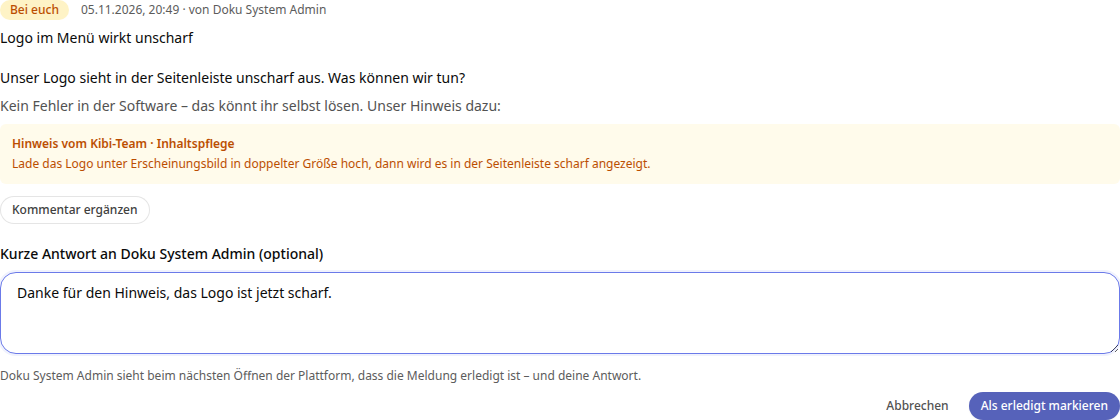
Klick auf Als erledigt markieren.
Die meldende Person sieht beim nächsten Öffnen der Plattform, dass die Meldung erledigt ist, und deine Antwort. Die Meldung steht dann unter Erledigt mit dem Status Von euch erledigt.
Abgeschlossenes Feedback archivieren#
Klick an einer abgeschlossenen Meldung auf Archivieren, wenn sie nicht mehr in der Liste stehen soll. Am Stand bei Weslink ändert das nichts. Über Archiv anzeigen oben rechts findest du sie wieder und holst sie mit Wiederherstellen zurück. Zurück zur Liste führt wieder zur normalen Ansicht.
Festlegen, wer Feedback geben darf und wer informiert wird#
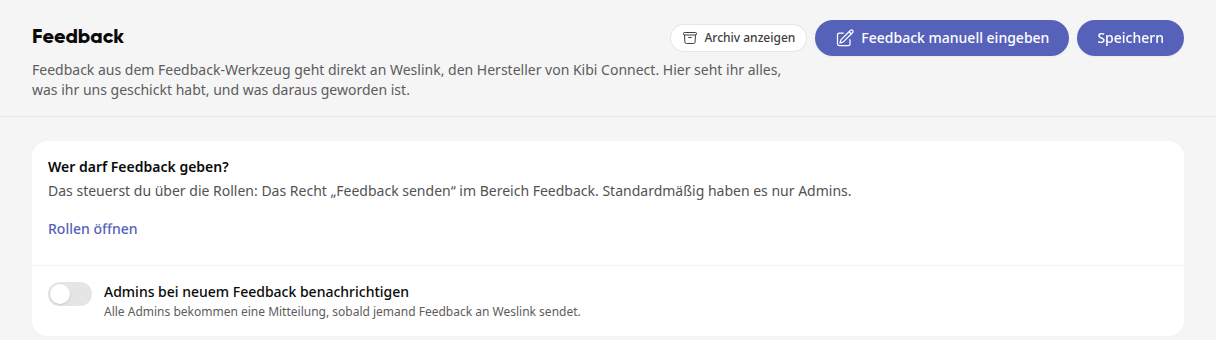
Wer darf Feedback geben? Das steuerst du über das Recht Feedback senden im Bereich Feedback der Rollen. Standardmäßig haben es nur Admins. Der Link Rollen öffnen führt direkt dorthin.
Admins bei neuem Feedback benachrichtigen: Ist der Schalter an, bekommen alle Admins eine Mitteilung, sobald jemand Feedback an Weslink sendet.
So änderst du die Benachrichtigung:
Stell den Schalter Admins bei neuem Feedback benachrichtigen um.
Klick oben rechts auf Speichern. Der Knopf zeigt danach Gespeichert.
Info
Willst du die Seite vor dem Speichern verlassen, fragt die Plattform mit Änderungen verwerfen? nach: Mit Weiter bearbeiten bleibst du auf der Seite, mit Verwerfen gehen die Änderungen verloren.