Wie richte ich Pipelines und Phasen ein?
Aktualisiert am Lesezeit: 3 Min.
Auf dieser Seite
Pipelines bilden eure Verkaufsprozesse ab, ihre Phasen sind die Spalten, die dein Team in der CRM-Pipeline sieht. Du legst fest, welche Pipelines es gibt, welche Phasen sie haben und wie wahrscheinlich ein Abschluss in jeder Phase ist.
Info
Diese Funktion steht System-Admins zur Verfügung.
Einstellungen öffnen#
Öffne die Administration.
Klapp links Organisation auf und klick auf CRM.
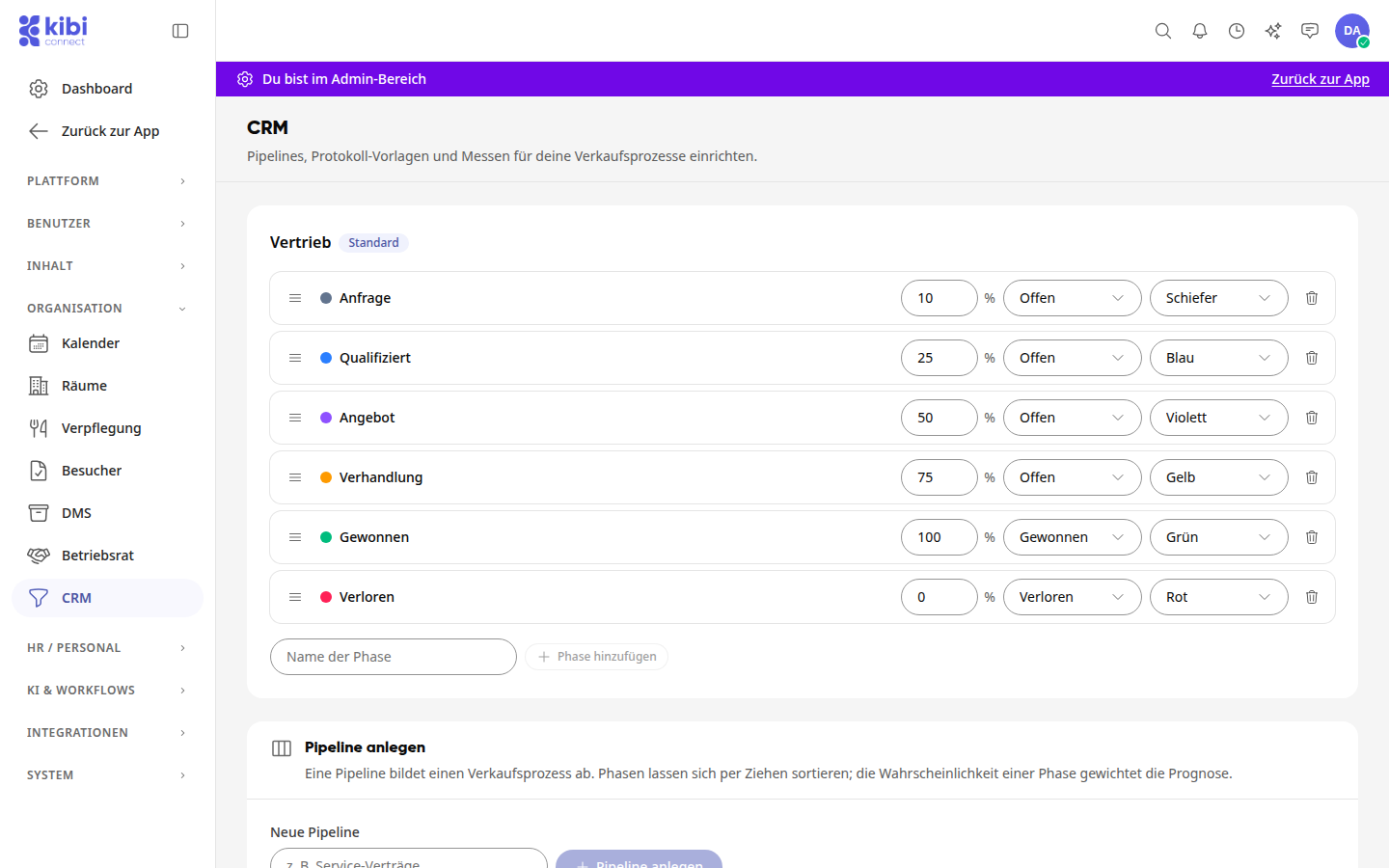
Jede Pipeline steht in einer eigenen Karte. Darunter folgen die Karten Pipeline anlegen, Protokoll-Vorlagen und Messen. Jede Änderung auf dieser Seite wird sofort gespeichert. Die Pipeline Vertrieb ist bereits eingerichtet, du kannst sie direkt anpassen.
Neue Pipeline anlegen#
Trag in der Karte Pipeline anlegen unter Neue Pipeline einen Namen ein, zum Beispiel „Service-Verträge“.

Klick auf Pipeline anlegen. Die Pipeline erscheint als eigene Karte und startet mit den Phasen Anfrage, Qualifiziert, Angebot, Verhandlung, Gewonnen und Verloren.
Sobald es mehrere Pipelines gibt, wählt dein Team auf dem Board aus, welche es sieht.
Phasen anpassen#
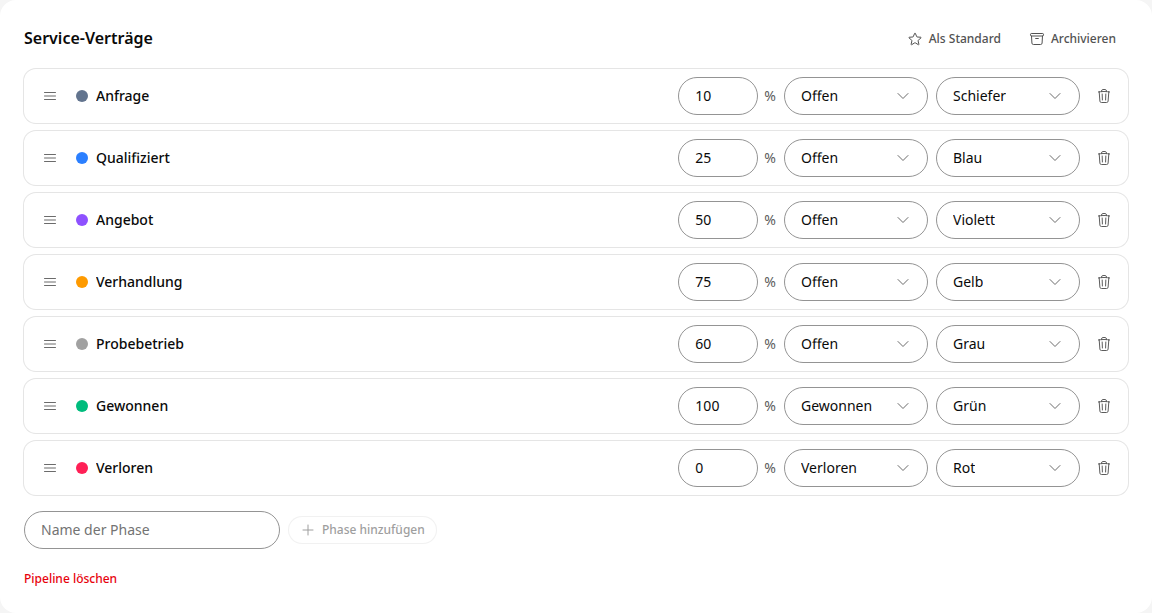
Hinzufügen: Trag unter der Liste den Namen der Phase ein und klick auf Phase hinzufügen. Die neue Phase steht ganz unten, ist vom Typ Offen und hat 0 %.
Sortieren: Zieh die Phase an den drei Strichen links an ihre Stelle. In dieser Reihenfolge erscheint sie als Spalte auf dem Board.
Umbenennen: Klick auf den Namen und überschreib ihn.
Wahrscheinlichkeit: Trag den Wert in Prozent ein. Er gewichtet die Deals in der Prognose.
Typ: Wähl Offen, Gewonnen oder Verloren.
Farbe: Wähl die Farbe des Punkts neben dem Namen.
Tipp
Trag bei einer neuen Phase gleich die Wahrscheinlichkeit ein. Sonst zählen ihre Deals in der gewichteten Prognose mit 0 €.
Phase löschen#
Klick in der Zeile der Phase auf den Papierkorb.
Enthält die Phase noch Deals, wähl im Dialog unter Deals verschieben nach die Phase, in die sie wechseln sollen. Ohne Auswahl meldet die Plattform: „Die Phase enthält Deals. Wähle eine Phase, in die sie verschoben werden.“
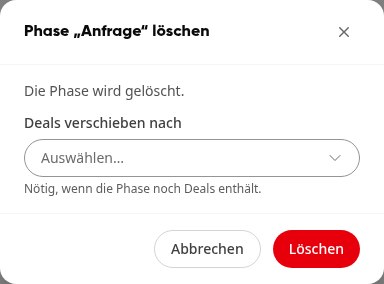
Klick auf Löschen.
Wichtig
Eine Pipeline braucht mindestens eine offene Phase. Die letzte offene Phase kannst du nicht löschen.
Standard festlegen, archivieren, löschen#
Als Standard: Diese Pipeline öffnet sich, wenn jemand den Reiter Pipeline aufruft. Sie trägt danach das Abzeichen Standard. Die Standard-Pipeline kannst du weder archivieren noch löschen. Mach dafür zuerst eine andere zum Standard.
Archivieren: Die Pipeline steht deinem Team auf dem Board nicht mehr zur Auswahl. In der Administration bleibt sie mit dem Abzeichen Archiviert stehen, mit Wiederherstellen holst du sie zurück.
Pipeline löschen: Klick unten in der Pipeline auf den Link und bestätige. Enthält sie noch Deals, wähl unter Deals verschieben nach die Pipeline, in die sie wechseln sollen. Offene Deals starten dort in der ersten offenen Phase.
Protokoll-Vorlagen bearbeiten#
Vorlagen geben Gesprächsprotokollen feste Felder. Die Vorlagen Besuchsbericht und Gesprächsprotokoll sind bereits eingerichtet.
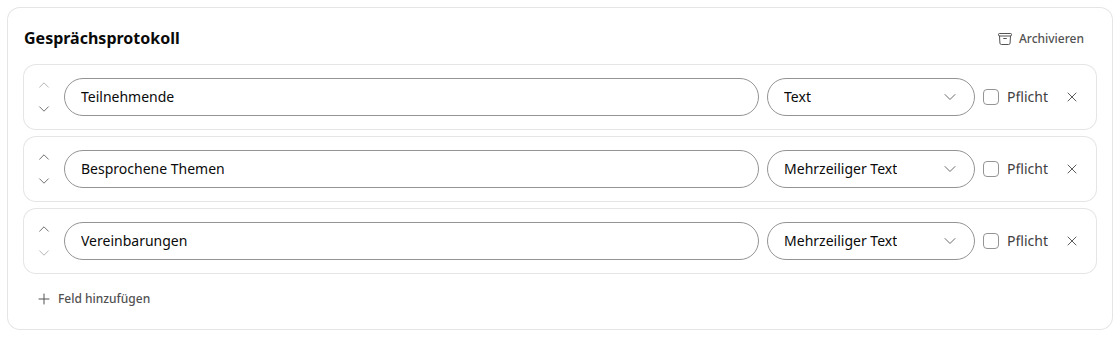
Feld ergänzen: Klick auf Feld hinzufügen und überschreib die Bezeichnung. Das Feld wird gespeichert, sobald du das Eingabefeld verlässt.
Feld einstellen: Wähl als Typ Text, Mehrzeiliger Text, Datum, Auswahl, Ja/Nein oder Zahl. Mit Pflicht legst du fest, dass das Feld ausgefüllt werden muss.
Sortieren und entfernen: Verschieb ein Feld mit den Pfeilen links, entfern es mit dem Kreuz rechts.
Archivieren: Archivierte Vorlagen bleiben an bestehenden Protokollen lesbar.
Messe anlegen#
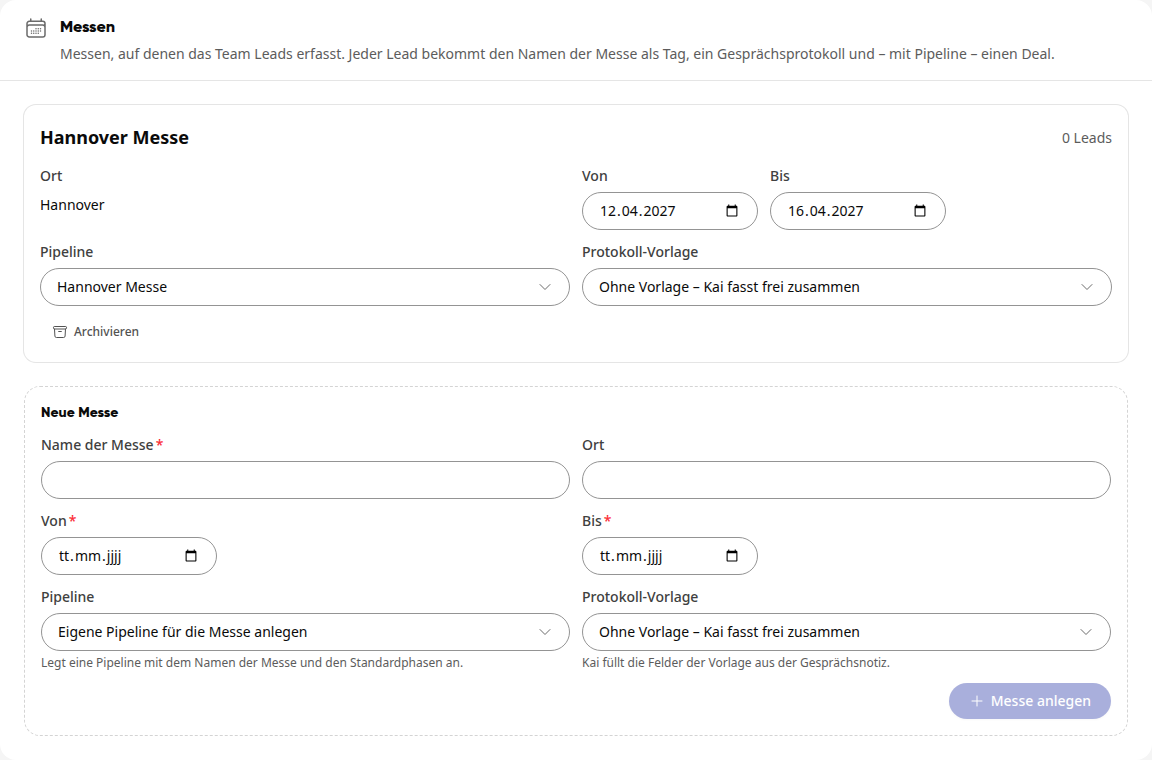
Auf Messen erfasst dein Team Leads. Jeder Lead bekommt den Namen der Messe als Tag, ein Gesprächsprotokoll und, wenn du eine Pipeline wählst, einen Deal.
Trag in der Karte Messen unter Neue Messe den Namen der Messe und die Daten Von und Bis ein, optional den Ort.
Wähl die Pipeline: Eigene Pipeline für die Messe anlegen legt eine Pipeline mit dem Namen der Messe und den Standardphasen an. Du kannst auch eine vorhandene Pipeline wählen oder Keine Pipeline – nur Kontakt und Protokoll.
Wähl die Protokoll-Vorlage. Kai füllt ihre Felder aus der Gesprächsnotiz. Mit Ohne Vorlage – Kai fasst frei zusammen schreibt Kai eine freie Zusammenfassung.
Klick auf Messe anlegen. Die Messe erscheint als eigene Karte über dem Formular, dort kannst du Von, Bis, die Pipeline und die Protokoll-Vorlage ändern.