Wie pflege ich Schichtvorlagen im Dienstplan?
Aktualisiert am Lesezeit: 2 Min.
Auf dieser Seite
Schichtvorlagen sind die wiederkehrenden Schichten eines Bereichs, zum Beispiel Frühdienst, Spätdienst oder Nachtdienst. Legst du beim Planen eine Schicht aus einer Vorlage an, sind Zeiten, Pause und Bedarf schon ausgefüllt.
Info
Vorlagen pflegst du in jedem Bereich, in dem du die Rolle Planer hast. Jeder Bereich hat seine eigenen Vorlagen.
Die Vorlagen eines Bereichs öffnen#
Klick in der Navigation auf Dienstplan.
Klick unter Meine Bereiche neben dem Bereich auf Planen.
Klick oben auf den Reiter Vorlagen.
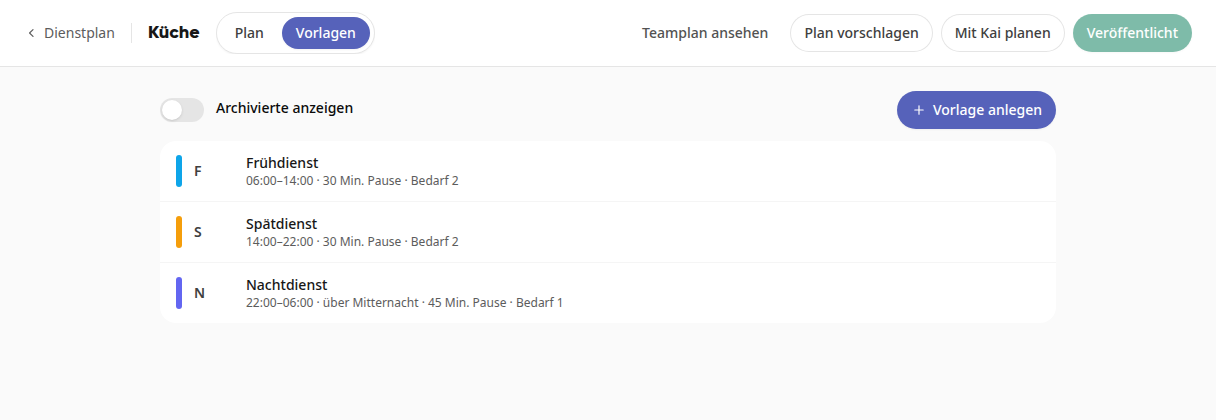
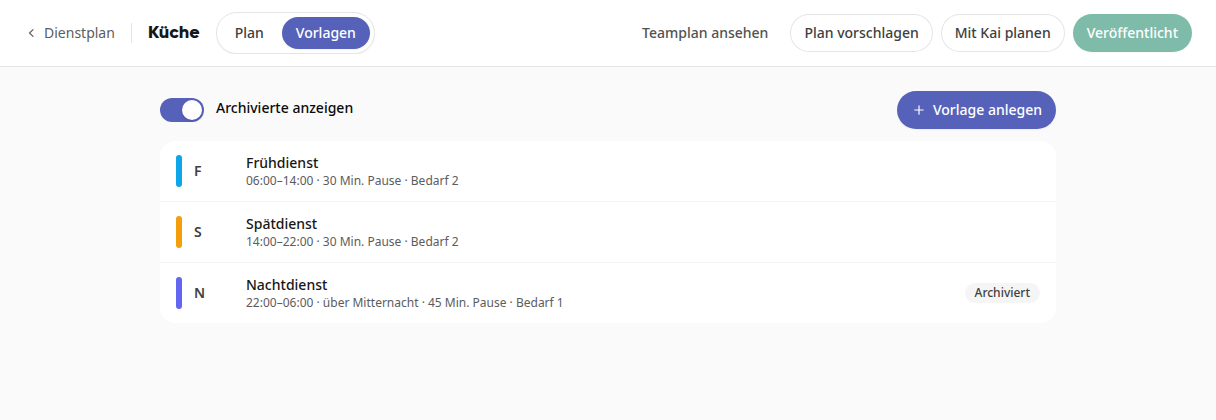
Jede Zeile zeigt Farbe, Kürzel und Bezeichnung der Vorlage, darunter Beginn und Ende, die Pause und den Bedarf. Bei Schichten über Mitternacht steht zusätzlich über Mitternacht.
Eine Vorlage anlegen#
Klick auf Vorlage anlegen. Hat der Bereich noch keine Vorlage, heißt der Knopf Erste Vorlage anlegen.
Füll die Felder aus:
Bezeichnung: der Name der Schicht, zum Beispiel „Nachtdienst“.
Kürzel: bis zu vier Zeichen, zum Beispiel „N“.
Beginn und Ende: liegt das Ende vor dem Beginn, geht die Schicht über Mitternacht.
Pause (Minuten): die Pause, die von der Arbeitszeit abgezogen wird.
Bedarf: wie viele Personen die Schicht braucht.
Farbe: so erscheint die Schicht im Plan.
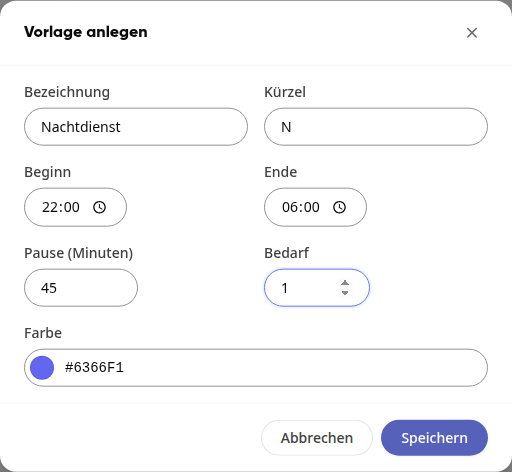
Klick auf Speichern.
Die neue Vorlage steht sofort zur Auswahl, wenn du im Plan auf + klickst.
Eine Vorlage ändern#
Klick im Reiter Vorlagen auf die Vorlage.
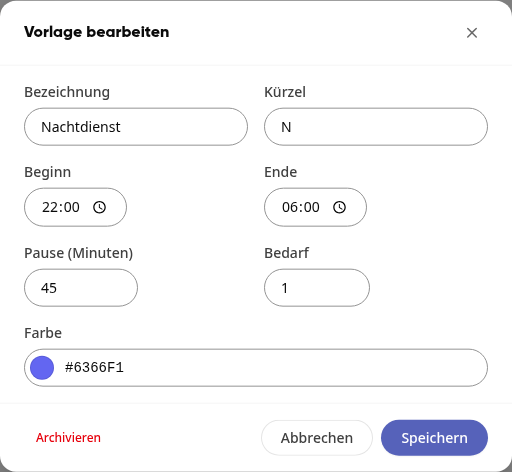
Ändere im Fenster Vorlage bearbeiten die Felder und klick auf Speichern.
Wichtig
Eine geänderte Vorlage gilt nur für Schichten, die du danach anlegst. Schon angelegte Schichten behalten ihre Zeiten. Willst du sie auch ändern, bearbeite die Schichten im Plan.
Eine Vorlage archivieren#
Vorlagen, die du nicht mehr brauchst, archivierst du. Gelöscht wird dabei nichts.
Klick auf die Vorlage und im Fenster auf Archivieren.
Bestätige mit Archivieren. Bestehende Schichten behalten ihre Zeiten.
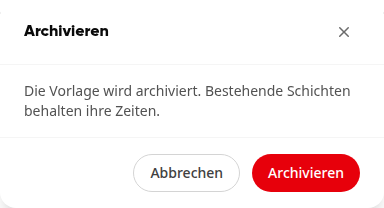
Archivierte Vorlagen werden beim Planen nicht mehr angeboten. Schalte Archivierte anzeigen ein, um sie in der Liste zu sehen. Sie tragen dann das Kennzeichen Archiviert.