
Kibi Kumpel: Kai und Sprachnotizen
Aktualisiert am Lesezeit: 4 Min.
Auf dieser Seite
Der Kibi Kumpel ist ein kleines Gerät zum Tragen, mit Display und Lautsprecher. Du hältst die KAI-Taste gedrückt und sprichst. Kibi Connect macht daraus eine Notiz, beantwortet deine Frage über Kai, öffnet eine Ansicht oder bereitet eine Aktion vor.
Voraussetzungen#
Kai ist für dich freigeschaltet. Welche Rollen Kai nutzen dürfen, legen Admins im Rollen-Editor fest.
Spracheingabe ist aktiv. Die Umwandlung von Sprache in Text (Sprache-zu-Text) muss in eurem Mandanten eingeschaltet sein.
Admins erlauben den Kumpel. Unter Administration > API müssen REST API aktivieren und Kibi Kumpel koppeln erlauben eingeschaltet sein.
Der Kumpel ist mit deinem Konto verbunden. Das richtest du selbst ein, siehe Kumpel per USB-C einrichten oder Kumpel per Code oder QR koppeln. Alles, was der Kumpel tut, geschieht in deinem Namen und mit deinen Rechten.
Eine Taste für alles: so ordnet Kibi Connect deine Aufnahme ein#
Am Kumpel gibt es nur eine Sprach-Geste: KAI-Taste halten und sprechen.
Halte die KAI-Taste am Kumpel gedrückt.
Sprich, was du festhalten, fragen oder erledigen willst.
Lass die KAI-Taste los.
Auch längere Notizen sind möglich: Der Kumpel schickt deine Aufnahme in Abschnitten, Kibi Connect setzt sie zu einer Notiz zusammen. Eine Notiz darf bis zu 120 Minuten lang sein.
Du musst vorher nichts auswählen. Was du sagst, bestimmt, was passiert:
Notiz: Das ist der Standard, im Zweifel wird eine Aufnahme immer eine Notiz. Es entsteht eine persönliche Notiz mit dem Text deiner Aufnahme, dem Tag
kumpelund der Aufnahme als Anhang. Du findest sie unter Notizen.Frage an Kai: Zum Beispiel, wenn du mit „Kai, …“ beginnst. Kai antwortet auf dem Display und auf Wunsch auch gesprochen.
Ansicht öffnen: „Zeig mir meine Aufgaben“, „… meine Nachrichten“, „… meine Zeiterfassung“, „… meine Notizen“ oder „… meinen Status“. Der Kumpel zeigt dir die passende Ansicht.
Aktion: Kommen und Gehen buchen, eine Aufgabe erledigen oder anlegen, eine Nachricht an einen Gruppenchat senden oder ein Formular ausfüllen. Der Kumpel fragt nach. Ausgeführt wird erst, wenn du am Gerät bestätigst.
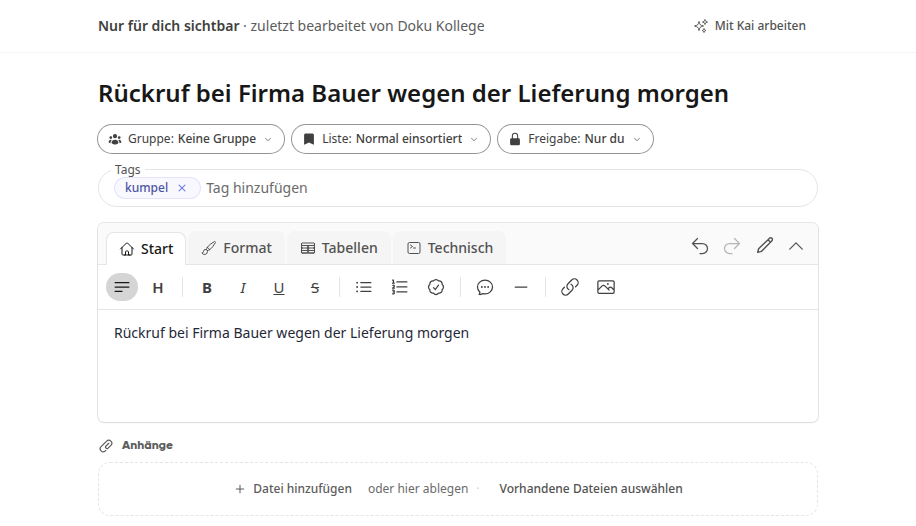
Beispiele für Aktionen:
Nachricht: „Rückmeldung an Vertrieb: Messe-Stand steht“ wird eine Nachricht an den Gruppenchat Vertrieb. Nennst du keinen eindeutigen Gruppenchat, entsteht eine Notiz.
Formular: „Spielplatzkontrolle Am Wiesengrund: Nestschaukel gesperrt“ wird eine Antwort auf das passende Formular, das du ausfüllen darfst. Formulare mit Pflichtangaben wie Foto, Datei oder Unterschrift füllst du in der App oder im Browser aus. Bleibt etwas unklar oder fehlt ein Pflichtwert, entsteht eine Notiz.
Warnung
Aktionen nie ohne dich: Kommen und Gehen, Nachrichten, Formularantworten und Änderungen an Aufgaben führt Kibi Connect nie automatisch aus. Ohne deine Bestätigung am Kumpel passiert nichts.
Kai am Kumpel fragen#
Am Kumpel antwortet Kai als du: mit deinen Rechten und über dein Kai-Guthaben. Er sieht also nur, was du in Kibi Connect auch sehen darfst.
Die Antworten sind bewusst kurz, damit sie aufs Display passen und sich gut anhören lassen:
in deiner Sprache,
höchstens zwei kurze Sätze bzw. 30 Wörter,
die Zahl zuerst, wenn du nach einer Zahl fragst,
ohne Formatierung wie Listen oder Tabellen.
Nachfragen: Stellst du innerhalb von 10 Minuten eine weitere Frage, setzt Kai das Gespräch fort. Du kannst dich also auf die vorige Antwort beziehen, etwa mit „Und morgen?“.
Was Kai am Kumpel für dich erledigt#
Am Kumpel kann Kai alles, was er auch im Chat kann, mit deinen Rechten. Dazu gehören auch die Drittsysteme, die dein Unternehmen angebunden hat. Häufige Fragen beantwortet er besonders schnell:
Notizen: eine Notiz anlegen
Aufgaben: Aufgaben zählen, vorlesen, anlegen und erledigen
Zeiterfassung: nachsehen, ob du im Dienst bist, Kommen und Gehen buchen
Kalender: deine Termine, zum Beispiel für heute
Firmenwissen: euer Wissen auf der Plattform durchsuchen
Chat: eine Chat-Nachricht senden und ungelesene Chats abfragen
Beispiele: „Kai, wie viele Aufgaben habe ich heute?“, „Kai, bin ich eingestempelt?“, „Kai, was steht heute im Kalender?“
Was es nur in der App und im Browser gibt#
Schritte mit Bestätigung: Was Kai im Chat erst nach deiner Bestätigung ausführt, etwa eine Mail senden oder eine Notiz teilen, führt er am Kumpel nicht aus. Er sagt dir das, und du erledigst es in der App oder im Browser.
Ergebnisse für den Bildschirm: Lange Listen, Tabellen oder Dokumente passen nicht aufs Display. Kai fasst sie kurz zusammen, das Ganze siehst du in der App oder im Browser.
Info
Fragen, die du am Kumpel stellst, erscheinen nicht in deinem Kai-Chat in der App oder im Browser.
Kosten und Datenschutz#
Kai-Guthaben: Spracherkennung, Kais Antworten und die gesprochene Antwort laufen über das Kai-Guthaben der Person, mit deren Konto der Kumpel verbunden ist, genauso wie eine Sprachnotiz im Browser oder ein Gespräch im Kai-Chat. Mehr dazu unter Kai-Guthaben.
Mikrofon nur auf Tastendruck: Das Mikrofon läuft nur, solange du die KAI-Taste gedrückt hältst. Der Kumpel hört nicht auf ein Aktivierungswort und lauscht nicht im Hintergrund.
Gesprochene Antwort nur kurz gespeichert: Die gesprochene Antwort liegt 10 Minuten zum Abruf bereit und wird danach gelöscht.