
Kai: Dokumente aus Vorlagen erstellen
Aktualisiert am Lesezeit: 2 Min.
Auf dieser Seite
Kai erstellt für dich Word-Dokumente aus euren Vorlagen und ergänzt bestehende Dokumente gezielt. Ganz neue Dokumente ohne Vorlage legt Kai ebenfalls an, mehr dazu unter Wie erstellt und bearbeitet Kai Office-Dokumente?.
Vorlage vorbereiten#
Als Vorlage eignen sich Word-Dateien im Format .docx.
Schreib Platzhalter im Format ${name} an jede Stelle, die Kai später ausfüllen soll. Hat eine Vorlage keine Platzhalter, füllt Kai Beschriftungszeilen wie „Teilnehmer:“ aus.
Leg die Datei im Bereich Dateien ab.
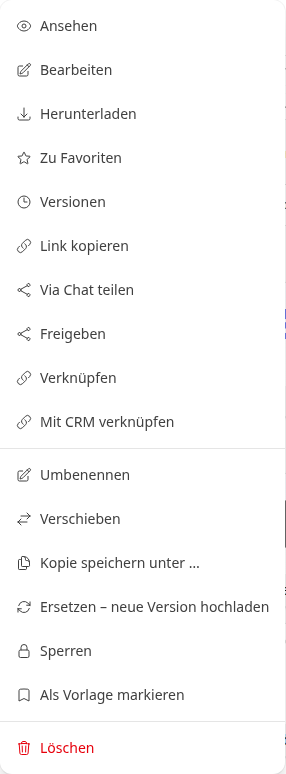
Klick mit der rechten Maustaste auf die Datei und wähl Als Vorlage markieren.
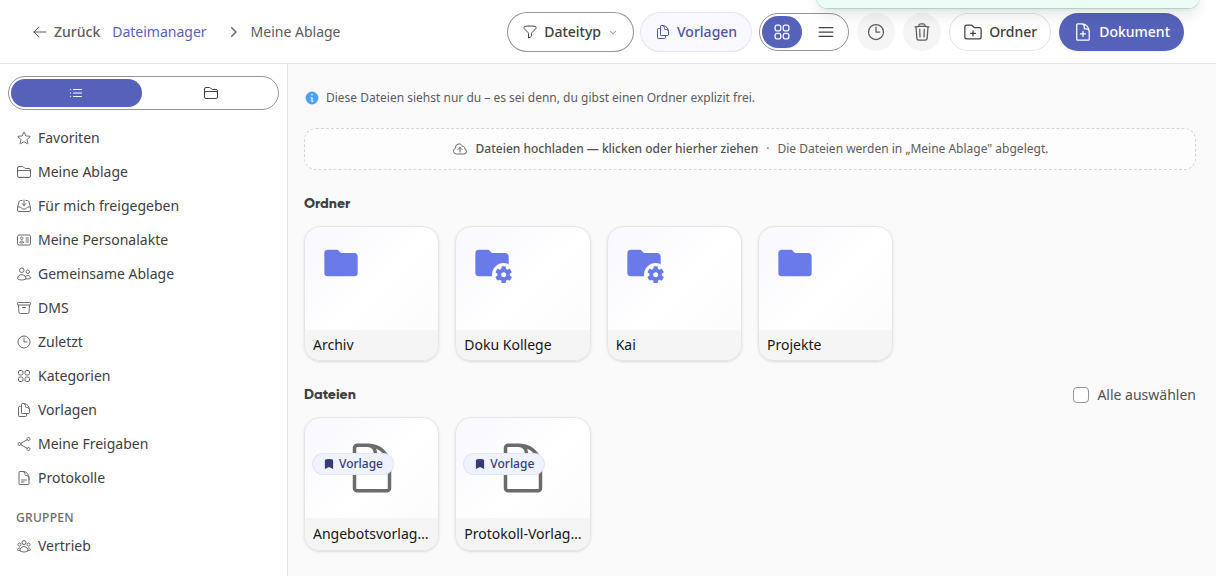
Die Datei trägt danach die Kennzeichnung Vorlage. Über Vorlagen in der Seitenleiste siehst du alle Vorlagen auf einen Blick.
Kai findet eine markierte Vorlage, wenn du sie beim Namen nennst. Ohne Markierung geht es auch: Füg den Link zur Datei in das Gespräch mit Kai ein.
Tipp
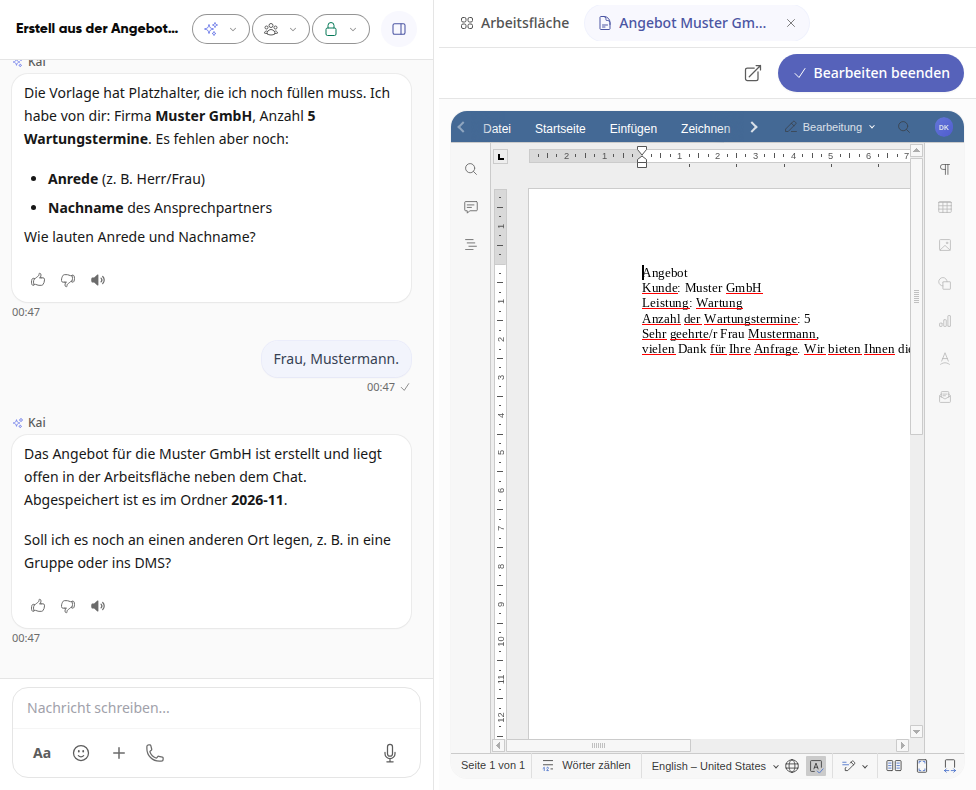
Kai füllt nur die Platzhalter aus, der Text drumherum bleibt. Aus „Sehr geehrte/r ${anrede} ${nachname}“ wird also „Sehr geehrte/r Frau Mustermann“. Nimm die ganze Anrede in den Platzhalter auf, dann passt sie für jede Person.
Dokument aus einer Vorlage erstellen#
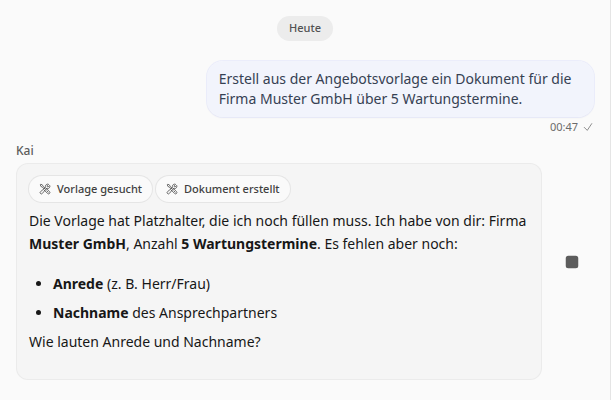
Öffne Kai in der Navigation und nenn die Vorlage und deine Angaben, zum Beispiel „Erstell aus der Angebotsvorlage ein Dokument für die Firma Muster GmbH über 5 Wartungstermine.“
Fehlt eine Angabe, fragt Kai gezielt danach. Antworte einfach im Gespräch.
Kai legt das fertige Dokument in Meine Ablage unter Kai / Dokumente im Ordner des aktuellen Monats ab und öffnet es rechts in der Arbeitsfläche.
Auf Wunsch legt Kai das Dokument direkt im Ordner einer Gruppe ab, zum Beispiel mit „Nimm die Protokoll-Vorlage und leg das fertige Dokument in der Gruppe Vertrieb ab.“
Info
Dafür brauchst du das Recht, im Ordner der Gruppe Dateien anzulegen. Fehlt es dir, bleibt das Dokument in deiner Ablage, und Kai sagt dir das in seiner Antwort.
Bestehende Dokumente ändern#
Kai ersetzt gezielt Textstellen, hängt Absätze an, auch unter einer bestimmten Überschrift, oder ergänzt Tabellenzeilen. Nenn dazu das Dokument und die Änderung, zum Beispiel „Häng an das Dokument Hausordnung einen Absatz an: Rauchen ist nur im Außenbereich erlaubt.“
Kai öffnet das Dokument dafür in der Arbeitsfläche. Fragt er noch einmal nach, bestätige kurz im Gespräch, zum Beispiel mit „Ja, trag ihn bitte ein.“ Jede Änderung erscheint als Karte Kai hat geändert mit dem Knopf Rückgängig.
Info
Ältere Stände findest du im Editor unter Datei > Versionshistorie und kannst sie dort wiederherstellen.
Als PDF speichern#
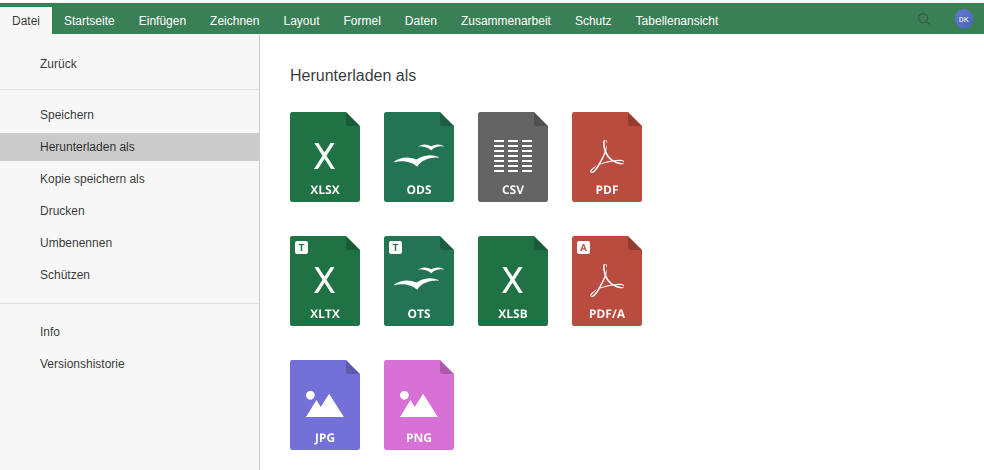
Eine PDF-Datei stellt Kai dir im Gespräch nicht bereit. Öffne das Dokument und wähl im Editor Datei > Herunterladen als > PDF.
Warnung
Prüfe Dokumente, die Kai erstellt hat, bevor du sie weitergibst. Die Verantwortung für den Inhalt bleibt bei dir.