
Wie lege ich eine Firma im CRM an?
Aktualisiert am Lesezeit: 2 Min.
Auf dieser Seite
Im CRM legst du Firmen an, um Kundinnen, Kunden, Lieferanten und Partner mit ihren Ansprechpersonen an einem Ort zu pflegen.
Firma anlegen#
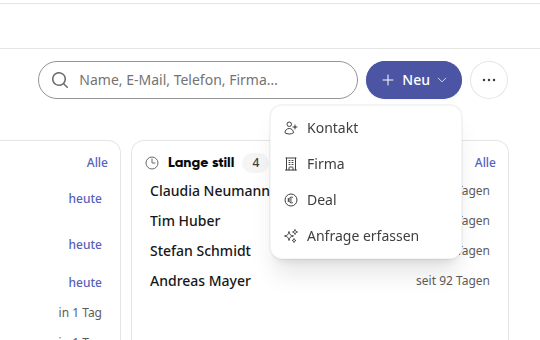
Klick in der Navigation links auf CRM.
Klick oben rechts auf Neu und wähl Firma.
Gib den Name der Firma ein. E-Mail, Telefon und Webseite kannst du gleich mit angeben oder später ergänzen.
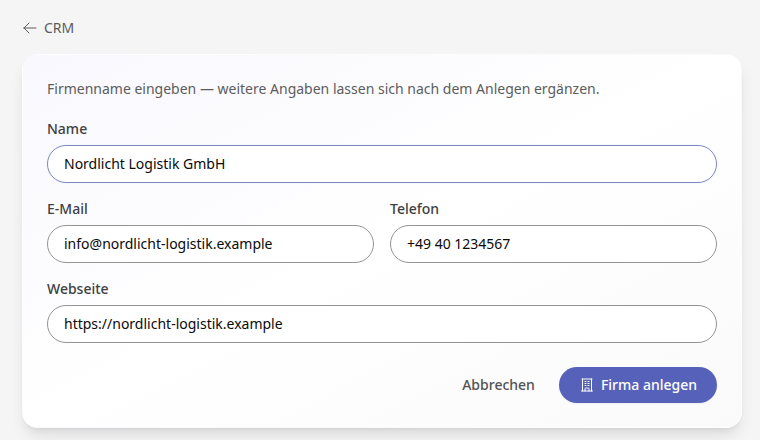
Klick auf Firma anlegen. Die Detailseite der neuen Firma öffnet sich.
Firma bearbeiten#
Öffne die Firma im CRM über die Liste Firmen oder die Suche.
Ändere die Angaben direkt in den Feldern, zum Beispiel unter Kontaktdaten, Adresse oder Notizen. Jede Änderung wird automatisch gespeichert, sobald du das Feld verlässt.
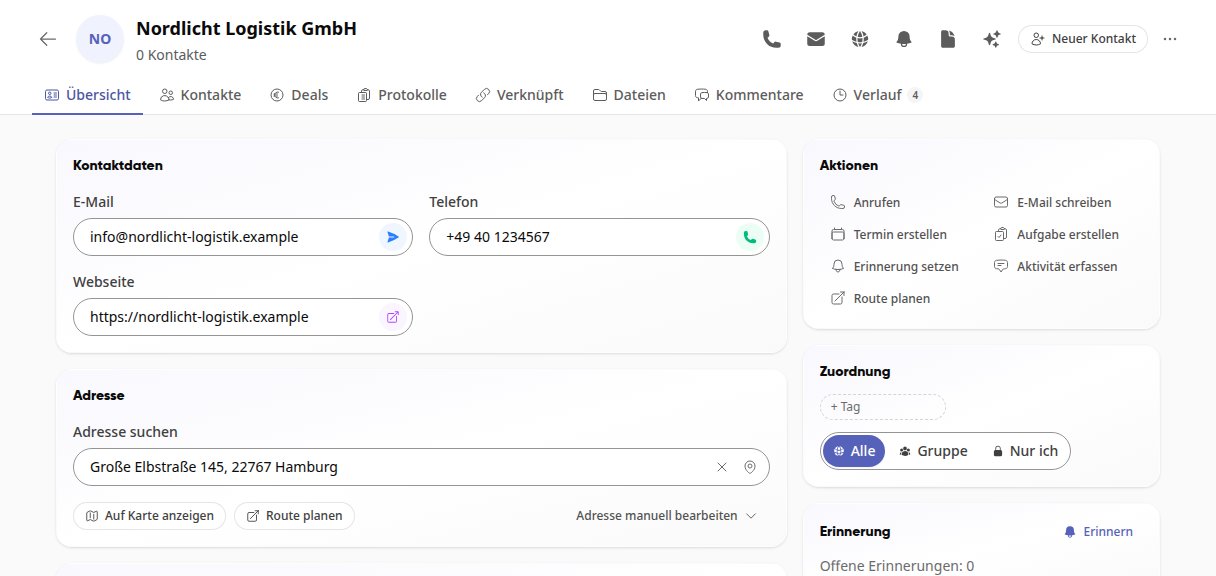
Unter Zuordnung vergibst du Tags wie „Kunde“ oder „Lieferant“ und legst fest, wer die Firma sieht: Alle, eine Gruppe oder Nur ich.
Mit Neuer Kontakt oben rechts legst du direkt eine Ansprechperson an, die zu dieser Firma gehört.
Mit der Firma arbeiten: Aktionen#
Die Karte Aktionen oben rechts in der Übersicht bündelt, was du mit einer Firma am häufigsten tust:
Anrufen und E-Mail schreiben nutzen die hinterlegte Telefonnummer und E-Mail-Adresse.
Termin erstellen und Aufgabe erstellen öffnen das passende Formular. Termin oder Aufgabe werden automatisch mit der Firma verknüpft und erscheinen im Reiter Verknüpft.
Erinnerung setzen erinnert dich zu einem Zeitpunkt deiner Wahl an die Firma.
Aktivität erfassen springt zum Bereich Aktivitäten, in dem du einen Anruf, eine E-Mail, einen Termin oder eine Notiz festhältst.
Route planen öffnet die Wegbeschreibung zur Adresse der Firma. Die Aktion erscheint, sobald eine Adresse hinterlegt ist.
Ansprechpersonen einer Firma ansehen#
Öffne die Firma und klick auf den Reiter Kontakte. Die Zahl neben dem Reiter zeigt, wie viele Personen zur Firma gehören.
Die Tabelle listet jede Person mit Name, Position, Telefon und E-Mail. Über Kontakte durchsuchen findest du eine Person schnell, ein Klick auf eine Spaltenüberschrift sortiert die Liste.
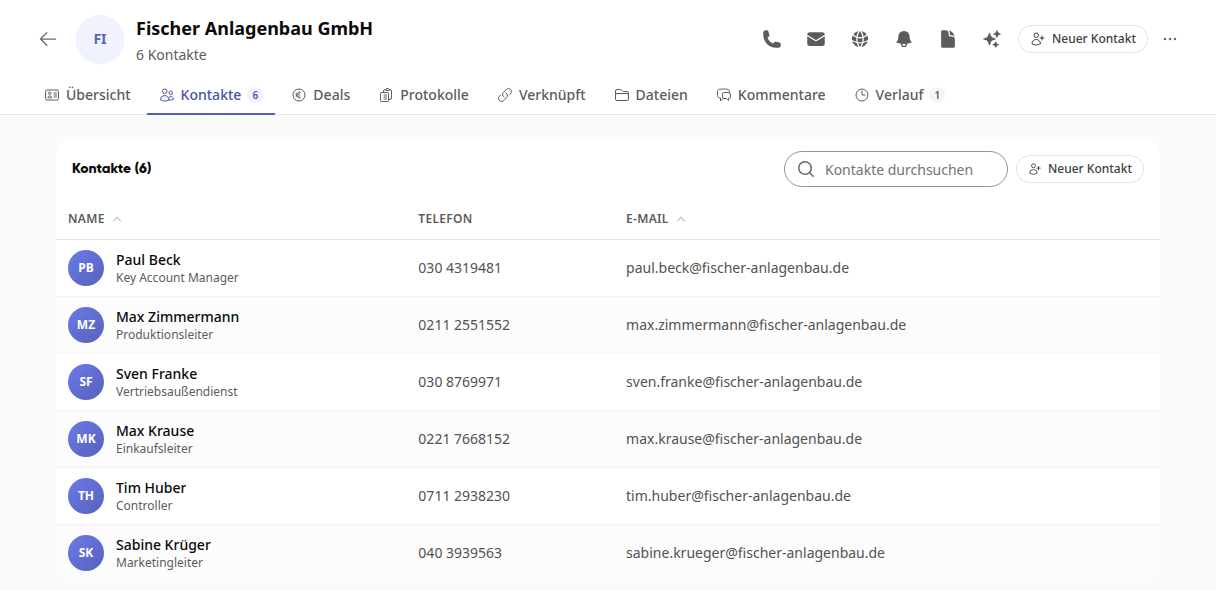
Klick auf eine Person, um ihre Detailseite zu öffnen. Über Neuer Kontakt legst du hier ebenfalls eine weitere Ansprechperson an.
Firma löschen und wiederherstellen#
Öffne die Firma und klick oben rechts auf … und dann auf Löschen.
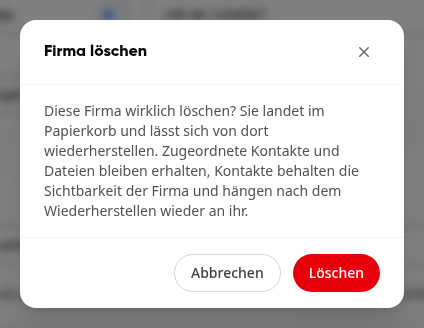
Bestätige mit Löschen. Die Firma landet im Papierkorb. Zugeordnete Kontakte und Dateien bleiben erhalten, Kontakte behalten die Sichtbarkeit der Firma und hängen nach dem Wiederherstellen wieder an ihr.
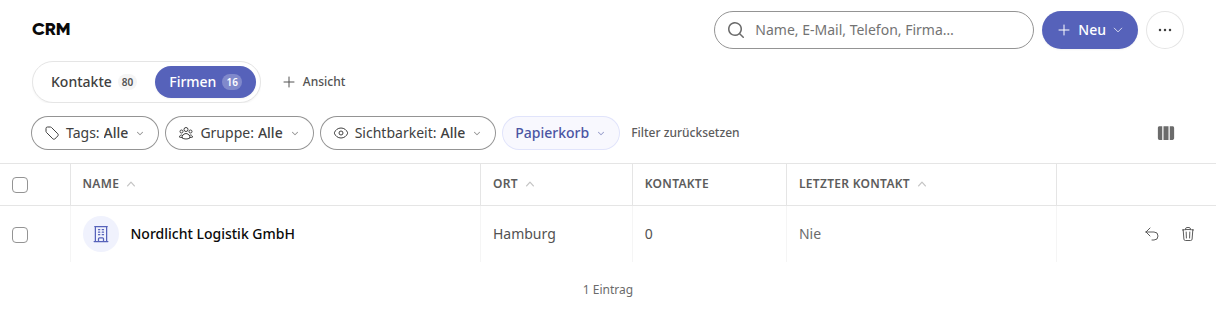
Zum Wiederherstellen öffne im CRM den Filter Mehr, wähl Papierkorb und dann Firmen. Klick in der Zeile der Firma auf Wiederherstellen (Pfeil-Symbol). Mit Endgültig löschen (Papierkorb-Symbol) entfernst du sie dauerhaft.
Tipp
Bei der Adresse kannst du nach Straße, PLZ oder Ort suchen, mit Aktuellen Standort verwenden deinen Standort übernehmen oder sie über Adresse manuell bearbeiten selbst eintragen. Firmen mit Adresse erscheinen im CRM auch auf der Karte.
Info
Hast du eine Firma versehentlich angelegt, obwohl es eine einzelne Person ist, wähl über … den Eintrag In Kontakt umwandeln. Kontaktdaten, Adresse, Notizen, Tags, Kommentare, Dateien, Erinnerungen, Aktivitäten, Deals und Verlauf wandern mit, die Firma landet im Papierkorb.
Info
Firmen anlegen können alle Mitarbeitenden. Bearbeiten und löschen kannst du die Firmen, die du selbst angelegt hast; die Firmen anderer nur, wenn deine Rolle das Recht dazu hat. Das legt die Administration in den Rollen fest.