
Wie richte ich Beziehungstypen im CRM ein?
Aktualisiert am Lesezeit: 2 Min.
Auf dieser Seite
Im CRM hältst du fest, wie Kontakte und Firmen zueinander stehen, etwa wer Planer für ein Bauvorhaben ist oder über welchen Händler eine Firma bezieht. Welche Arten von Beziehungen es dabei gibt, legst du in der Administration als Beziehungstypen fest. Jeder Typ hat eine Bezeichnung für beide Richtungen, zum Beispiel „ist Planer für“ und „wird geplant von“.
Info
Diese Funktion steht System-Admins zur Verfügung.
Beziehungstypen öffnen#
Öffne die Administration.
Klapp links Organisation auf und klick auf CRM.
Scroll zur Karte Beziehungstypen.
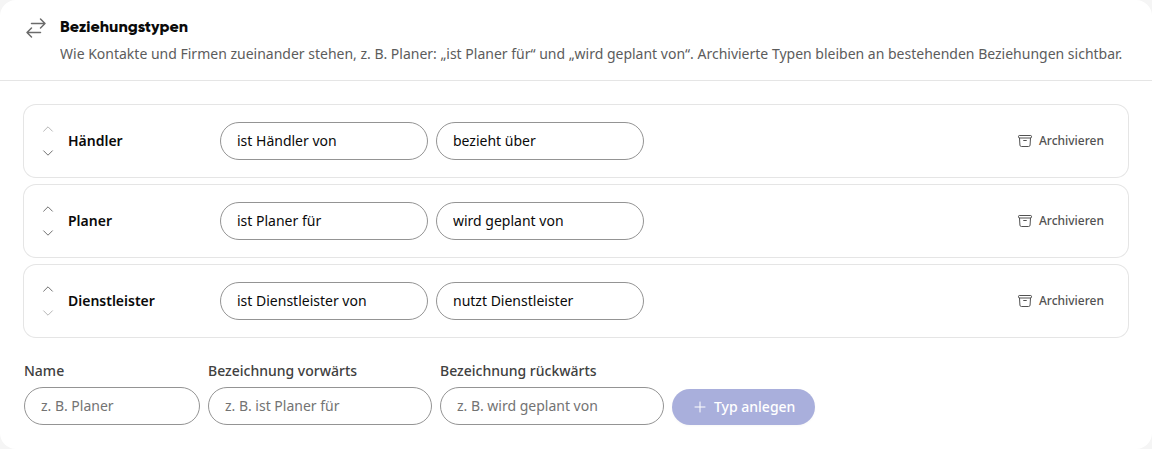
Jede Zeile zeigt den Namen des Typs und daneben seine beiden Bezeichnungen: zuerst vorwärts, dann rückwärts.
Beziehungstyp anlegen#
Trag unter der Liste einen Name ein, zum Beispiel „Lieferant“.
Trag unter Bezeichnung vorwärts ein, wie die Beziehung aus Sicht des ersten Kontakts heißt, zum Beispiel „liefert an“.
Trag unter Bezeichnung rückwärts ein, wie sie aus Sicht des anderen heißt, zum Beispiel „wird beliefert von“.
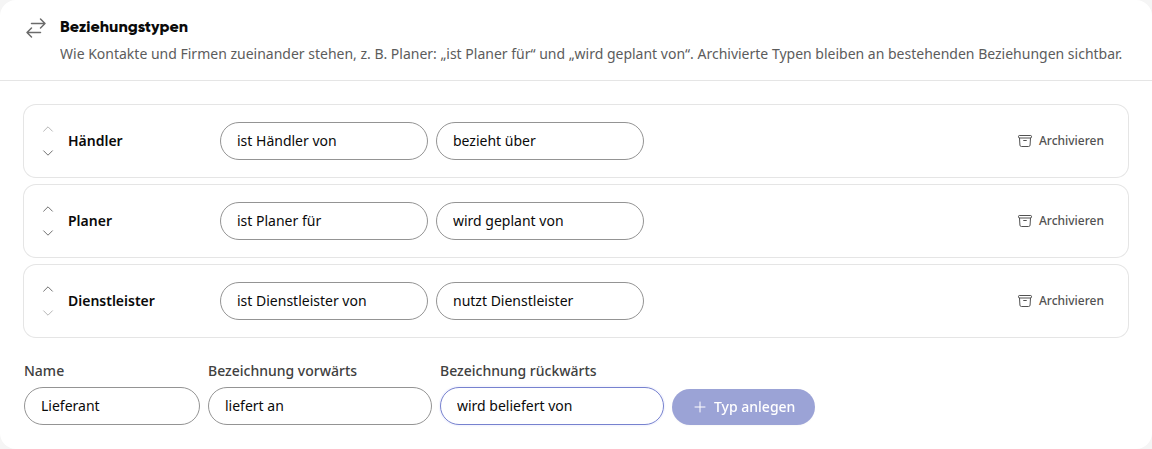
Klick auf Typ anlegen. Die Plattform meldet „Beziehungstyp angelegt“, der neue Typ steht am Ende der Liste.
Der Knopf Typ anlegen wird erst aktiv, wenn alle drei Felder ausgefüllt sind.
Tipp
Wählst du bei einem Kontakt oder einer Firma Beziehung hinzufügen, bietet die Plattform jeden Typ in beiden Richtungen an, etwa „Müller GmbH liefert an …“ und „Müller GmbH wird beliefert von …“. Formulier die Bezeichnungen deshalb so, dass sie hinter dem Namen eines Kontakts oder einer Firma einen Satz ergeben.
Beziehungstyp umbenennen#
Klick in der Zeile des Typs in das Feld, das du ändern willst: den Namen, die Bezeichnung vorwärts oder die Bezeichnung rückwärts.
Überschreib den Text und drück die Eingabetaste oder klick daneben.
Die Änderung wird sofort gespeichert und gilt auch für alle Beziehungen, die diesen Typ schon nutzen.
Reihenfolge ändern#
Klick links in der Zeile auf den Pfeil nach oben oder nach unten, um den Typ eine Position zu verschieben. In dieser Reihenfolge erscheinen die Typen auch bei Beziehung hinzufügen.
Beziehungstyp archivieren#
Klick in der Zeile des Typs rechts auf Archivieren.
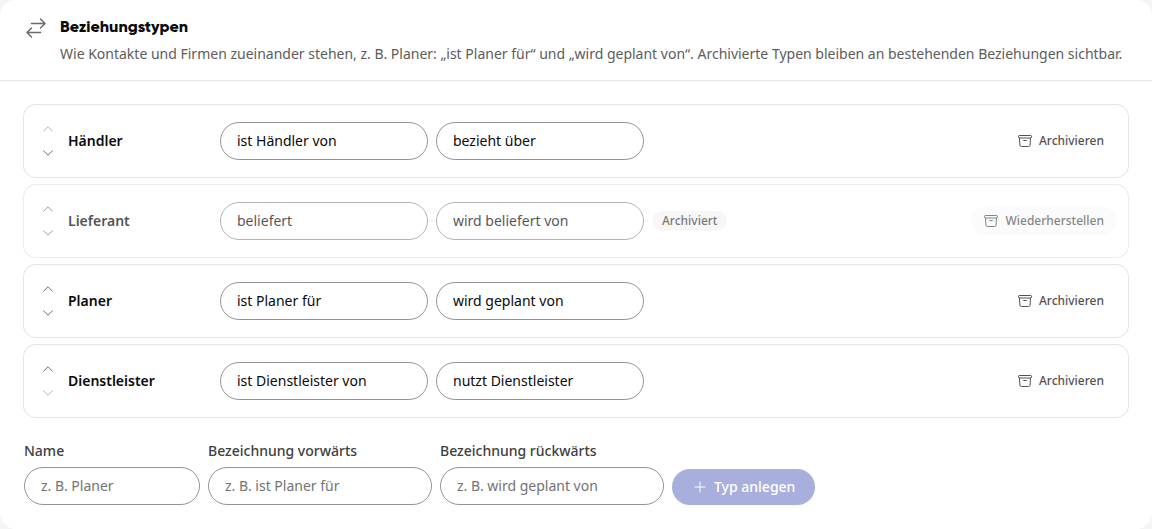
Der Typ ist danach als Archiviert markiert. Für neue Beziehungen bietet die Plattform ihn nicht mehr an, bestehende Beziehungen mit diesem Typ bleiben aber sichtbar. Mit Wiederherstellen nimmst du ihn wieder in Gebrauch.