Wie richte ich Orte mit Verpflegung ein?
Aktualisiert am Lesezeit: 3 Min.
Auf dieser Seite
Ein Ort mit Verpflegung legt fest, wo Mitarbeitende ihr Essen abholen und in welche Räume Bewirtung zu Besprechungen gebracht wird. Für jeden Ort bestimmst du, welche Angebote es dort gibt und wer sich darum kümmert.
Info
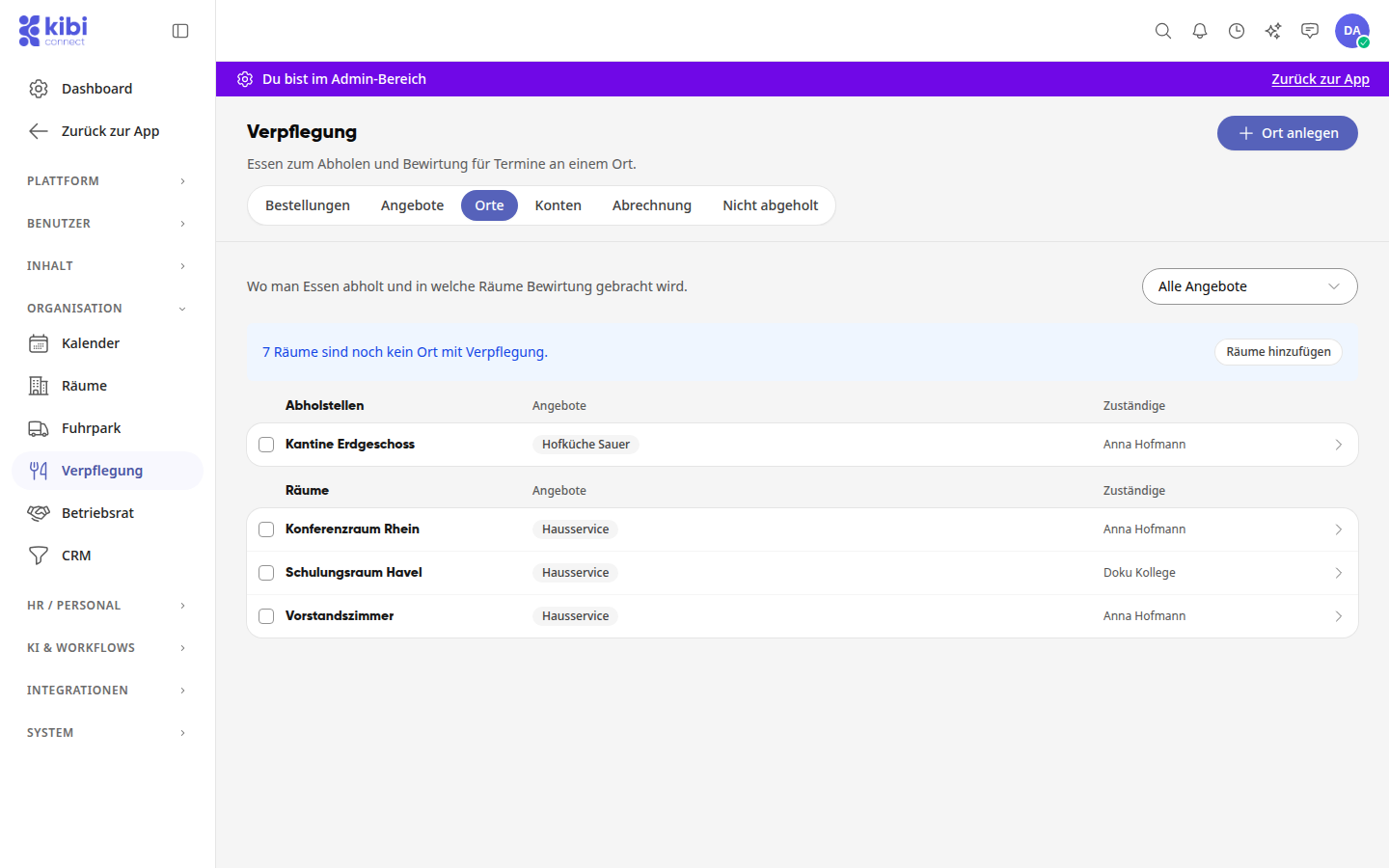
Orte richtet standardmäßig die Systemadministration ein. Du findest sie über Administration und dann Organisation › Verpflegung im Reiter Orte.
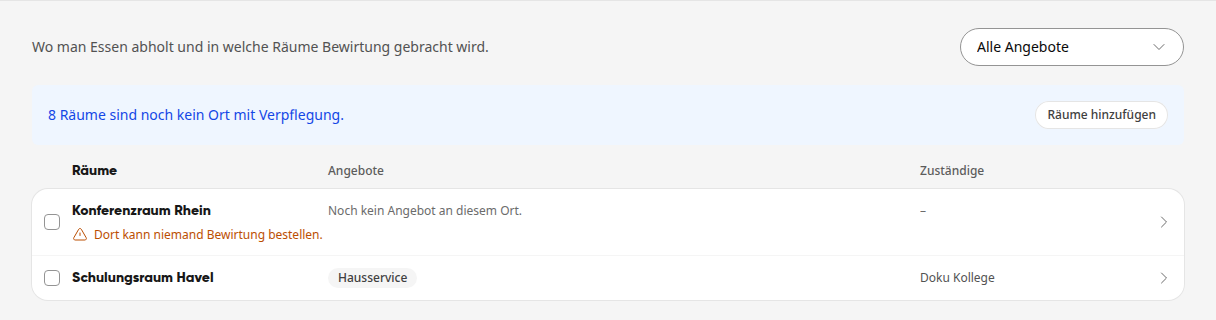
Die Liste trennt Abholstellen und Räume und zeigt je Ort die Angebote und die Zuständigen. Über Alle Angebote oben rechts zeigst du nur die Orte eines bestimmten Angebots.
Eine Abholstelle anlegen#
An einer Abholstelle holen Mitarbeitende ihr bestelltes Essen ab, zum Beispiel in der Kantine.
Klick oben rechts auf Ort anlegen.
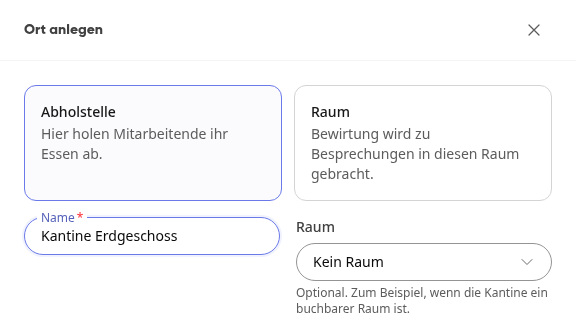
Wähle Abholstelle und trag den Name ein, zum Beispiel „Kantine Erdgeschoss“. Unter Raum kannst du die Abholstelle mit einem buchbaren Raum verbinden, das ist optional.
Klick auf Speichern. Der Ort öffnet sich, und du richtest ihn wie unten beschrieben ein.
Räume zu Orten mit Verpflegung machen#
In einen Raum wird Bewirtung gebracht, wenn jemand ihn für einen Termin bucht. Solange Räume noch kein Ort mit Verpflegung sind, weist der Reiter oben darauf hin, zum Beispiel mit „7 Räume sind noch kein Ort mit Verpflegung.“
Klick im Hinweis auf Räume hinzufügen.
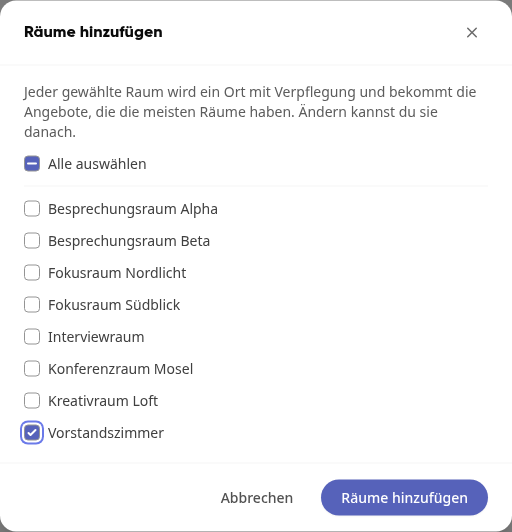
Wähle die Räume aus. Mit Alle auswählen nimmst du alle auf einmal.
Klick auf Räume hinzufügen.
Jeder gewählte Raum bekommt die Angebote, die die meisten Räume schon haben. Das kannst du danach je Raum ändern. Einen einzelnen Raum legst du alternativ über Ort anlegen mit der Art Raum an.
Angebote und Zuständige an einem Ort festlegen#
Klick in der Liste auf den Namen des Orts.
Wähle unter Angebot hinzufügen aus, was es an diesem Ort gibt. Du kannst mehrere Angebote hinzufügen.
Klick beim Angebot unter Zuständige auf Hinzufügen und wähle die Personen aus, die sich an diesem Ort darum kümmern. Sie gelten nur an diesem Ort, statt der Zuständigen des Angebots. Lässt du das Feld leer, gelten die Zuständigen, die im Angebot hinterlegt sind.
Unter Speiseplan an diesem Ort legst du fest, ob es hier Alles aus dem Speiseplan gibt oder nur eine Auswahl. Bei Auswahl schaltest du einzelne Menülinien wie Tagesgericht oder Vegetarisch ein oder aus.
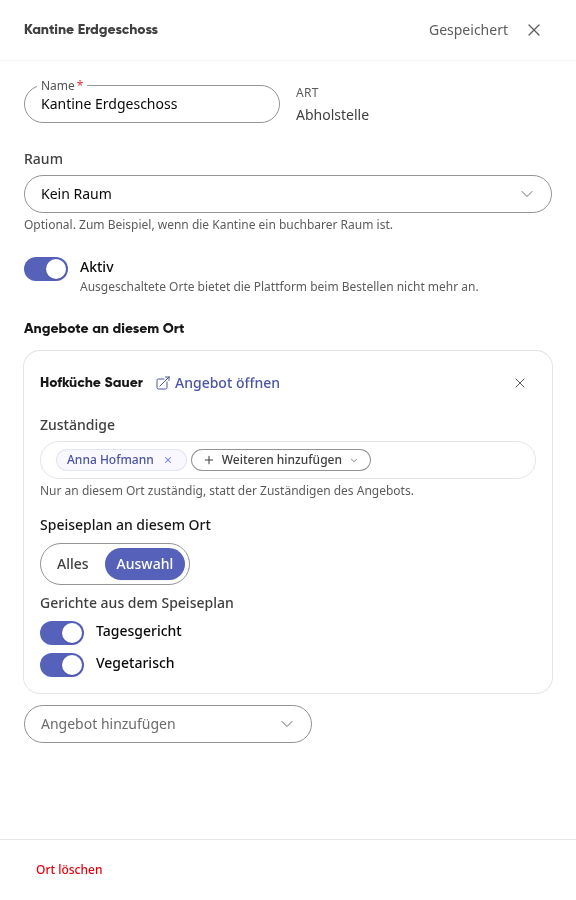
Die Plattform speichert jede Änderung sofort, oben im Fenster steht dann Gespeichert. Über Angebot öffnen springst du zur Seite des Angebots, über das Kreuz entfernst du es von diesem Ort.
Mit dem Schalter Aktiv nimmst du einen Ort vorübergehend heraus: Ausgeschaltete Orte bietet die Plattform beim Bestellen nicht mehr an. Über Ort löschen entfernst du ihn ganz.
Mehrere Orte auf einmal bearbeiten#
Hak in der Liste die Orte an, die du ändern willst. Unten erscheint eine Leiste, zum Beispiel mit „2 Orte ausgewählt“.
Klick auf Angebot zuordnen, wähle das Angebot und klick auf Anwenden. Das Angebot gibt es dann an allen gewählten Orten mit seinem ganzen Sortiment.
Klick auf Zuständige setzen, wähle das Angebot, füg unter Zuständige die Personen hinzu und klick auf Anwenden.
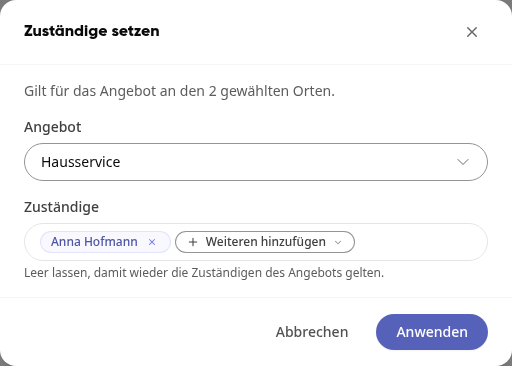
Lässt du die Zuständigen beim Setzen leer, gelten an den gewählten Orten wieder die Zuständigen des Angebots.
Wichtig
Steht an einem Ort niemand als zuständig, erfährt niemand von einer bestellten Bewirtung. Die Liste weist darauf hin, zum Beispiel mit „Dort kann niemand Bewirtung bestellen.“ bei einem Raum ohne Angebot oder „Hausservice: niemand zuständig“.