
Wie prüfe ich das Löschprotokoll des DMS?
Aktualisiert am Lesezeit: 2 Min.
Auf dieser Seite
Im Löschprotokoll siehst du revisionssicher, welche DMS-Dokumente endgültig gelöscht wurden, wann, durch wen und aus welchem Grund.
Info
Das Löschprotokoll steht der Systemadministration zur Verfügung. Du findest es in der Administration unter Organisation > DMS.
Löschprotokoll öffnen#
Öffne in der Administration DMS.
Klick auf den Reiter Löschprotokoll. Die neuesten Einträge stehen oben.
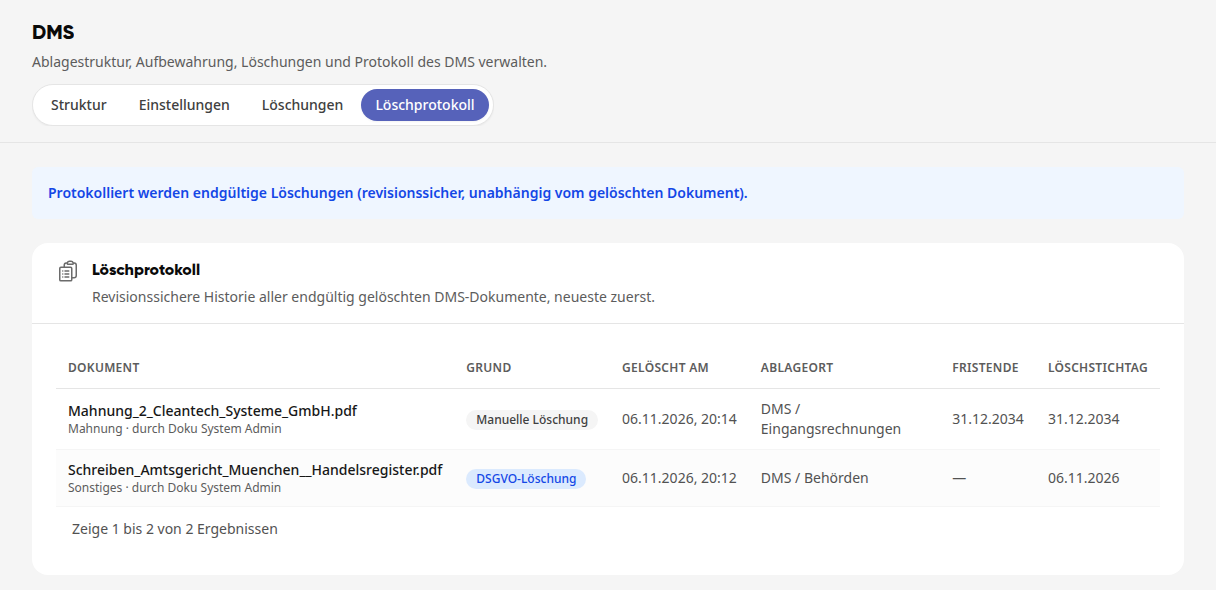
Prüf die Einträge in der Tabelle. Die Spalten sind unten erklärt.
Der Eintrag bleibt erhalten, obwohl das Dokument selbst gelöscht ist. Du kannst das Protokoll nur lesen. Noch ohne Einträge steht hier Noch keine Löschungen protokolliert.
Das bedeuten die Spalten#
Spalte | Das steht darin |
|---|---|
Dokument | Dateiname, darunter Dokumentart und wer gelöscht hat |
Grund | DSGVO-Löschung oder Manuelle Löschung |
Gelöscht am | Datum und Uhrzeit der endgültigen Löschung |
Ablageort | Ordner, in dem das Dokument lag |
Fristende | Ende der Aufbewahrungspflicht; ein Strich heißt, dass keine Frist galt |
Löschstichtag | Für das Dokument vorgesehener Löschtermin; ein Strich heißt, dass keiner gesetzt war |
Der Grund zeigt dir, wo gelöscht wurde:
DSGVO-Löschung: Das Dokument wurde in der Administration im Reiter Löschungen endgültig gelöscht.
Manuelle Löschung: Das Dokument wurde unter Dateien im Papierkorb endgültig gelöscht.
Wichtig
Protokolliert werden hier nur endgültige Löschungen. Das Verschieben in den Papierkorb sowie das Öffnen oder Herunterladen eines Dokuments erscheinen nicht im Löschprotokoll.
Änderungen an einem einzelnen Dokument nachsehen#
Öffne in der Navigation DMS und klick auf das Dokument.
Klick in der Vorschau auf den Reiter Historie. Unter Dokumenthistorie steht zum Beispiel Aufbewahrung geändert mit Zeitpunkt und Person.
