
Wie nutze ich das Inhaltsverzeichnis einer Wiki-Seite?
Aktualisiert am Lesezeit: 1 Min.
Auf längeren Wiki-Seiten springst du über das Inhaltsverzeichnis direkt zum gesuchten Abschnitt, ohne durch die ganze Seite zu scrollen. Du findest es oben auf der Seite und jederzeit über den Reiter am rechten Rand.
Das Inhaltsverzeichnis oben auf der Seite#
Jede Wiki-Seite zeigt beim Lesen direkt unter dem Titel automatisch ein Inhaltsverzeichnis. Es listet die beiden obersten Überschriftsebenen, die auf der Seite vorkommen.
Öffne im Modul Wiki die gewünschte Seite.
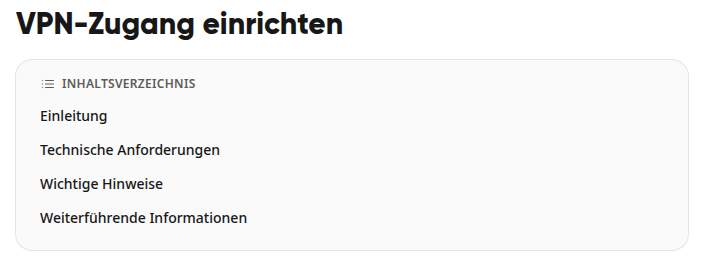
Klick im Kasten Inhaltsverzeichnis auf eine Überschrift. Die Seite springt zu diesem Abschnitt.
Info
Das Inhaltsverzeichnis erscheint, sobald eine Seite mindestens zwei Überschriften hat, und wird aus ihnen automatisch erstellt. Beim Bearbeiten wird es ausgeblendet. Auch übersetzte Seiten zeigen es, dann mit den übersetzten Überschriften.
Das Inhaltsverzeichnis am rechten Rand#
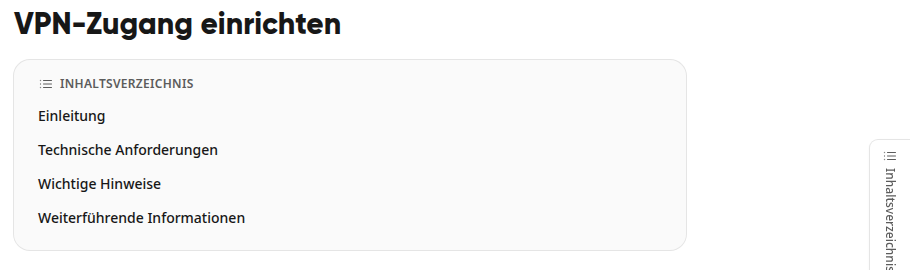
Weiter unten auf der Seite ist der Kasten oben nicht mehr zu sehen. Dann hilft dir der Reiter am Bildschirmrand.
Klick am rechten Bildschirmrand auf den Reiter Inhaltsverzeichnis.
Klick im Fenster auf eine Überschrift. Die Seite springt zu diesem Abschnitt, der gewählte Abschnitt ist farbig markiert.
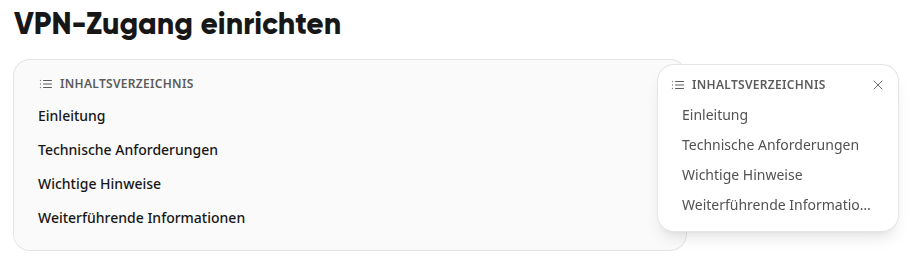
Klick im Fenster oben rechts auf das X, um es wieder zu schließen.
Info
Das Inhaltsverzeichnis steht allen zur Verfügung, die die Seite lesen dürfen.
Tipp
Auf dem Smartphone gibt es keinen Reiter am Rand. Dort öffnest du das Inhaltsverzeichnis über das Symbol oben in der Kopfzeile der Seite.