
Wie verwalte ich Domains für E-Mail?
Aktualisiert am Lesezeit: 3 Min.
Auf dieser Seite
Hier richtest du die Domains ein, auf denen deine Organisation E-Mail-Adressen nutzt, und legst fest, welche Domain neue Postfächer bekommen. So bindest du auch eine eigene Domain wie team.ihre-firma.de ein.
Info
Diese Funktion steht der Systemadministration zur Verfügung. Du findest sie unter Administration → System → Mail.
Allgemeine Einstellungen festlegen#
Auf dem Reiter Allgemein findest du die Einstellungen für das ganze Mail-Modul.
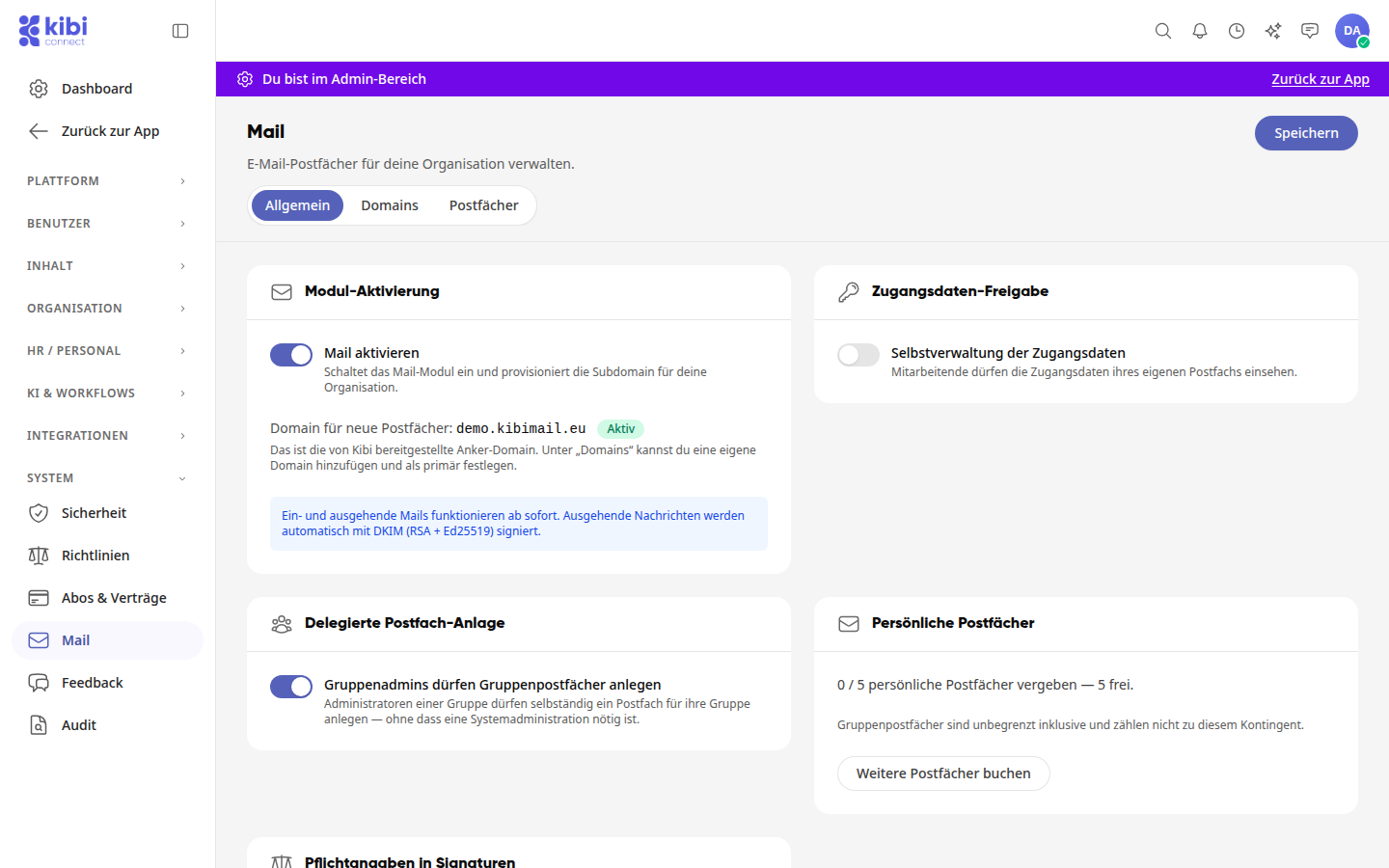
Mail aktivieren schaltet das Mail-Modul ein und provisioniert die Subdomain für deine Organisation. Das wirkt sofort und dauert in der Regel wenige Minuten. Darunter siehst du die Domain für neue Postfächer.
Selbstverwaltung der Zugangsdaten erlaubt Mitarbeitenden, die Zugangsdaten ihres eigenen Postfachs einzusehen.
Gruppenadmins dürfen Gruppenpostfächer anlegen erlaubt Administratoren einer Gruppe, selbständig ein Postfach für ihre Gruppe anzulegen.
Persönliche Postfächer zeigt, wie viele Postfächer vergeben und noch frei sind. Über Weitere Postfächer buchen erweiterst du dein Kontingent. Gruppenpostfächer sind unbegrenzt inklusive und zählen nicht dazu.
Pflichtangaben in Signaturen legt mit Land und Rechtsform fest, welche Hinweise Mitarbeitende beim Bearbeiten ihrer Signatur sehen.
Selbstverwaltung der Zugangsdaten, Gruppenadmins dürfen Gruppenpostfächer anlegen und Pflichtangaben in Signaturen speicherst du gemeinsam:
Ändere die Einstellungen, die du anpassen möchtest.
Klick oben rechts im Kopf der Seite auf Speichern. Danach steht dort Gespeichert.
Eigene Domain hinzufügen#
Warnung
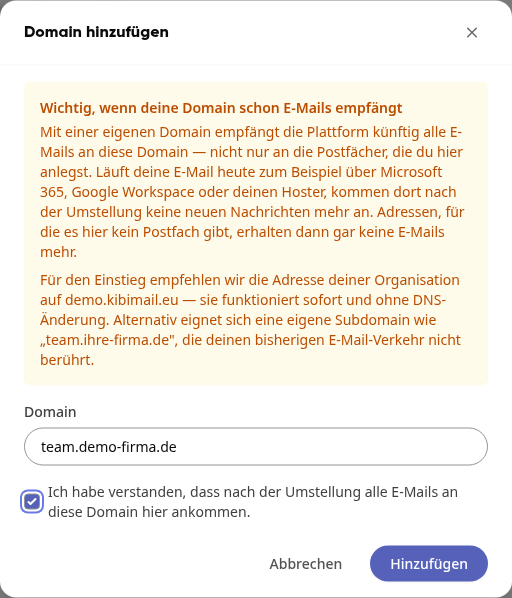
Mit einer eigenen Domain empfängt die Plattform nach der Umstellung alle E-Mails an diese Domain. Adressen, für die es hier kein Postfach gibt, erhalten dann keine E-Mails mehr. Für den Einstieg empfiehlt sich deshalb die Adresse deiner Organisation auf der von Kibi bereitgestellten Anker-Domain: Sie funktioniert sofort und ohne DNS-Änderung. Alternativ eignet sich eine eigene Subdomain wie team.ihre-firma.de, die deinen bisherigen E-Mail-Verkehr nicht berührt.
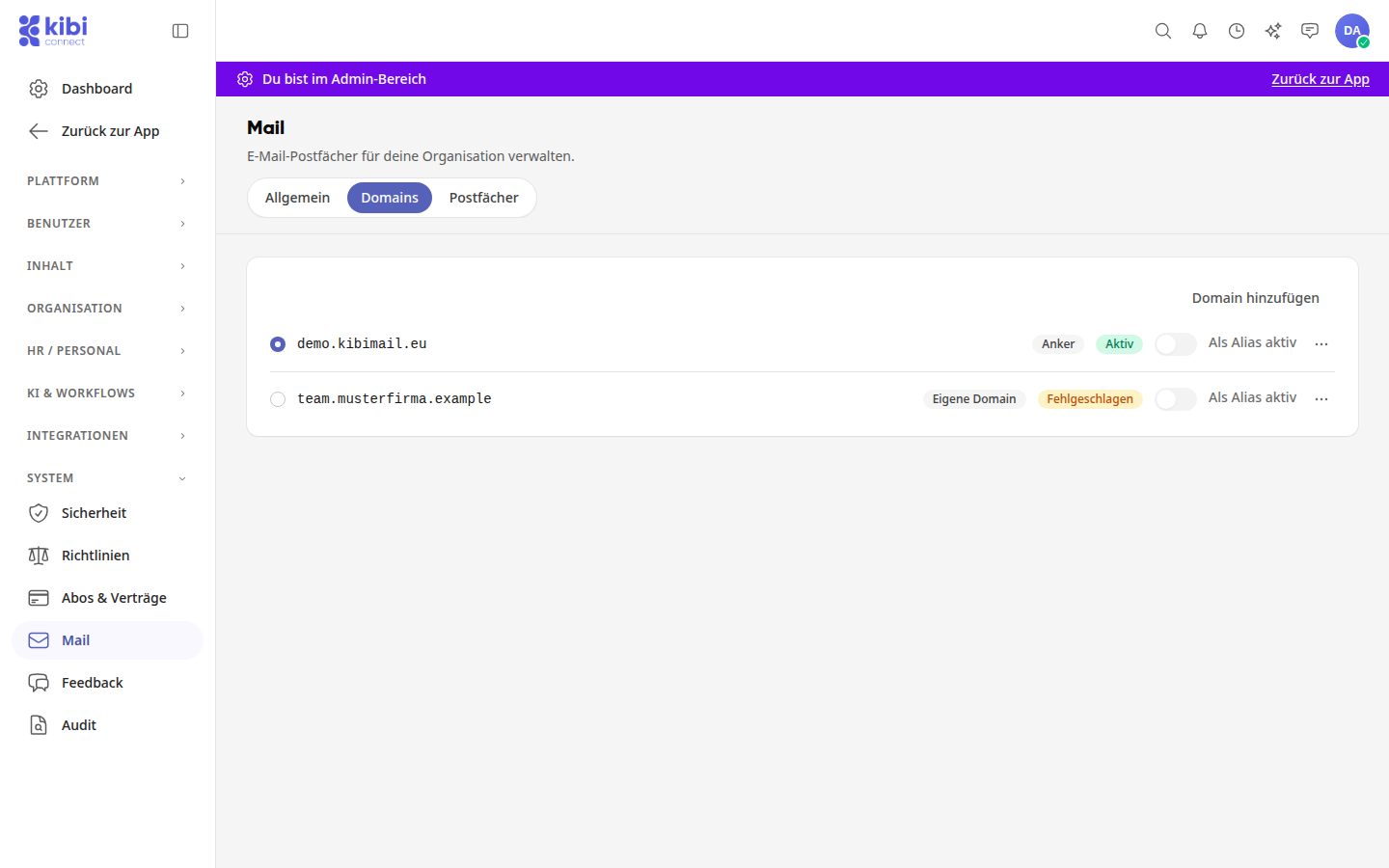
Öffne den Reiter Domains und klick auf Domain hinzufügen.
Gib die Domain ein, setze das Häkchen bei der Bestätigung und klick auf Hinzufügen.
Trage den angezeigten TXT-Eintrag mit Host (Name) und Wert (Value) bei deinem DNS-Anbieter ein.
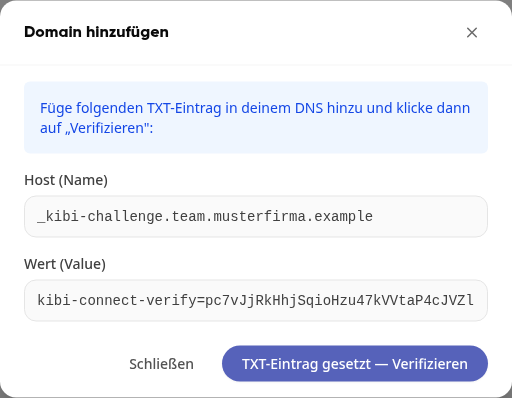
Klick auf TXT-Eintrag gesetzt — Verifizieren.
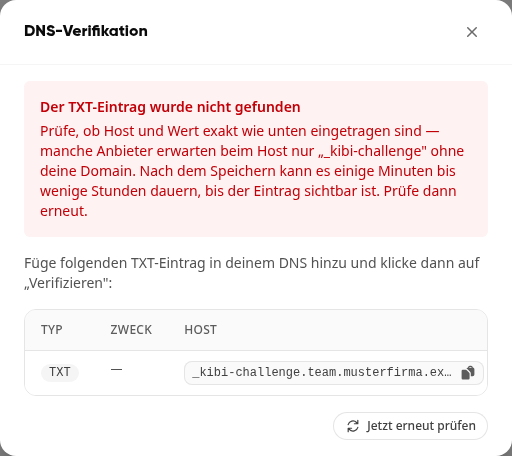
Solange der Eintrag fehlt, steht die Domain auf Ausstehend. Findet die Plattform ihn nicht, erscheint eine Fehlermeldung und die Domain steht auf Fehlgeschlagen. Prüfe dann den Eintrag und starte die Prüfung über … → Verifizieren erneut. Den Eintrag siehst du jederzeit über … → DNS-Einträge anzeigen; dort startest du die Prüfung auch mit Jetzt erneut prüfen.
DNS-Einträge eintragen und prüfen#
Klick in der Zeile der Domain auf … und dann auf DNS-Einträge anzeigen.
Halte dich an die Reihenfolge der Umstellung im Dialog: Lege zuerst die Postfächer an, trage dann alle Einträge außer dem MX-Eintrag ein und setze den MX-Eintrag zuletzt.
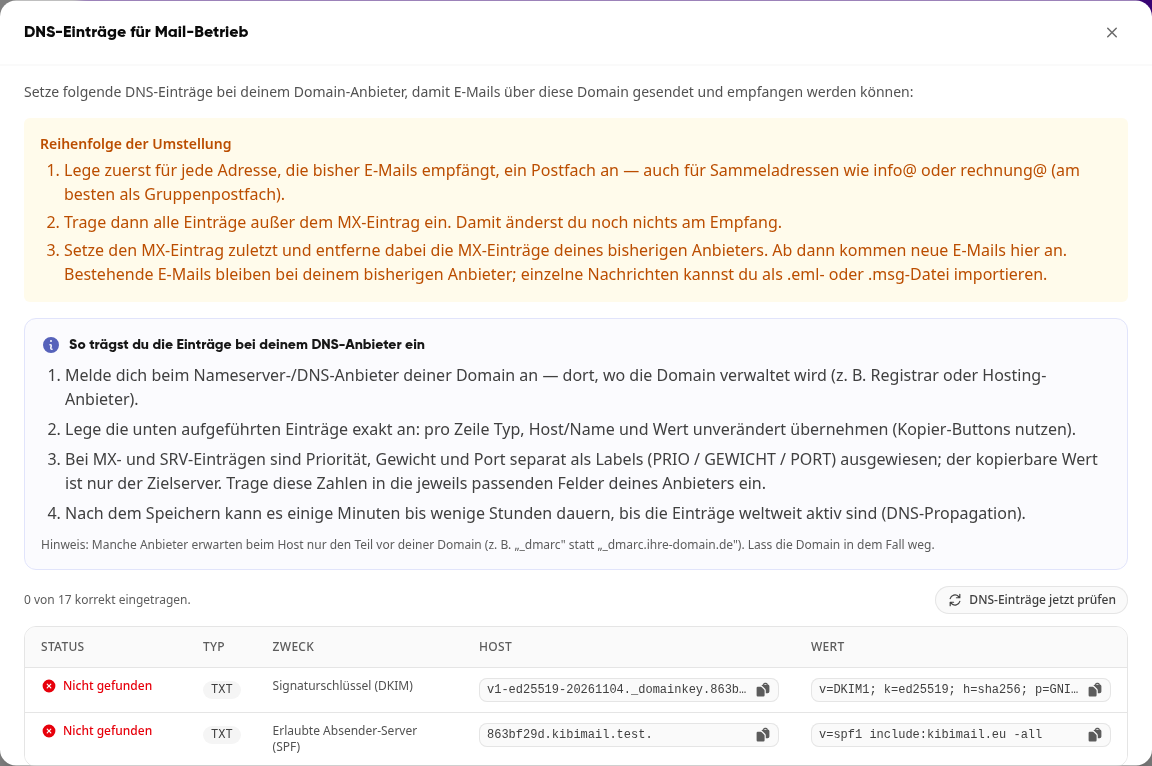
Klick nach dem Eintragen auf DNS-Einträge jetzt prüfen. In der Spalte Status siehst du für jeden Eintrag das Ergebnis.
Info
Es kann einige Minuten bis wenige Stunden dauern, bis neue DNS-Einträge weltweit aktiv sind. Bestehende E-Mails bleiben bei deinem bisherigen Anbieter. Einzelne Nachrichten kannst du als .eml- oder .msg-Datei importieren.
Primäre Domain und Alias festlegen#
Beide Einstellungen sind nur für Domains mit dem Status Aktiv möglich.
Wähle den Punkt vor einer Domain aus, um sie zur primären Domain zu machen. Eine primäre Domain lässt sich nicht entfernen.
Schalte Als Alias aktiv ein, um die Domain als zusätzliche Adresse für alle Postfächer zu nutzen. Für die primäre Domain ist dieser Schalter gesperrt.
Domain entfernen#
Klick in der Zeile der Domain auf … und dann auf Entfernen.
Bestätige mit Bestätigen.
Warnung
Dabei werden alle Postfach-Aliase auf dieser Domain gelöscht. Das lässt sich nicht rückgängig machen.