
Mit anderen Kibi-Teams zusammenarbeiten
Aktualisiert am Lesezeit: 6 Min.
Auf dieser Seite
- Das geht mit einer Verbindung
- Wer was darf
- Organisationen verbinden
- 1. Einladen
- 2. Annehmen
- 3. Bestätigen
- Verbindung steuern
- Chatten und telefonieren
- In geteilten Gruppen zusammenarbeiten
- Person einladen
- Geteilte Gruppen erkennen
- Was in der Gruppe verfügbar ist
- Chatgruppe in eine Gruppe umwandeln
- Kai
- Wo die Daten liegen
- Was passiert, wenn …
- Häufige Meldungen
- Noch nicht möglich
Du arbeitest mit einem Lieferanten, einem Partnerbetrieb oder einer Schwesterfirma zusammen, die ebenfalls Kibi nutzt? Dann könnt ihr eure Organisationen im Kibi-Netzwerk verbinden. Eure Mitarbeitenden chatten danach direkt miteinander, starten Sprach- und Videoanrufe und arbeiten in gemeinsamen Gruppen zusammen, jede Person von der eigenen Plattform aus.
Niemand braucht ein zweites Konto, eine Gast-Einladung oder einen Wechsel in die andere Organisation.
Das geht mit einer Verbindung#
Chat: Einzel- und Gruppenchats mit Personen anderer Kibi-Teams, auch mit mehr als zwei Organisationen, direkt in deiner Chat-Liste.
Anrufe: Sprach- und Videoanrufe mit Personen aus verbundenen Teams.
Geteilte Gruppen: Einzelne Personen eines anderen Teams arbeiten in einer eurer Gruppen mit, zum Beispiel an Beiträgen, Dateien, Terminen, Aufgaben und Notizen.
Mitteilungen: Alles kommt auf der eigenen Plattform an. Es gelten deine eigenen Einstellungen für Benachrichtigungen, Arbeitszeiten, Geräte und Sprache.
Wer was darf#
Die Stufen stellst du im Rollen-Editor im Bereich Externe Zusammenarbeit ein.
Chatten: Mit Personen anderer Kibi-Teams chatten und telefonieren. Standardmäßig bei Mitarbeitenden.
Chatten und Gruppen teilen: Zusätzlich Personen anderer Kibi-Teams in Gruppen einladen, die die Person verwaltet. Standardmäßig bei Mitarbeitenden.
Administrieren: Zusätzlich Verbindungen zu anderen Kibi-Teams einladen, annehmen und beenden. Standardmäßig bei System-Admins.
Info
Gäste können nicht mit anderen Kibi-Teams zusammenarbeiten. Außerdem muss deine E-Mail-Adresse bestätigt sein.
Organisationen verbinden#
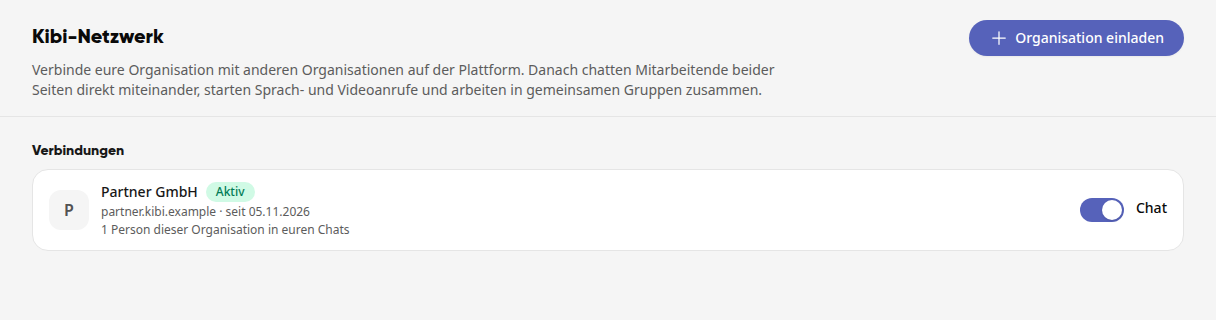
Eine Verbindung braucht drei Schritte: einladen, annehmen, bestätigen. Du findest alles unter Administration → Integrationen → Kibi-Netzwerk.
1. Einladen#
Klicke auf Organisation einladen.
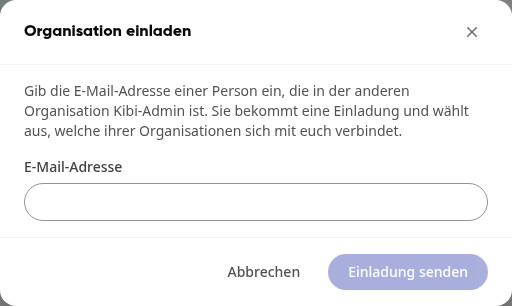
Gib die E-Mail-Adresse einer Person ein, die in der anderen Organisation Kibi-Admin ist.
Klicke auf Einladung senden.
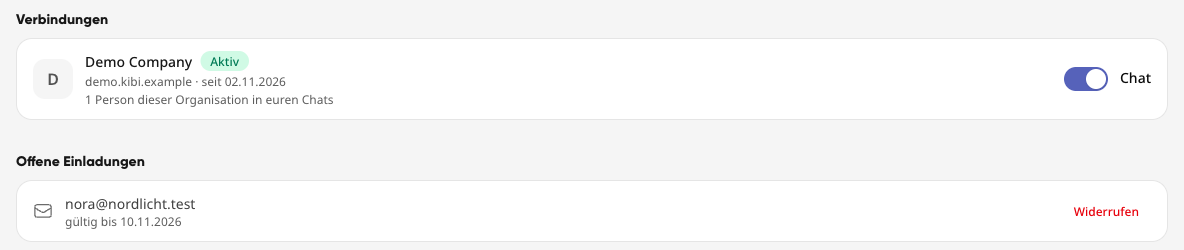
Die Person bekommt eine E-Mail und eine Mitteilung auf der Plattform. Die Einladung gilt 7 Tage. Bis dahin kannst du sie unter Offene Einladungen widerrufen.
Info
Es gibt keine Suche nach Organisationen und keinen Einladungslink. Kann eine Adresse nicht eingeladen werden, nennt die Meldung bewusst keinen genauen Grund. So lässt sich nicht herausfinden, wer irgendwo Kibi-Admin ist. Prüfe in dem Fall, ob die Person in ihrem Kibi-Team wirklich Kibi-Admin ist und ob sie ihre E-Mail-Adresse dort bestätigt hat, etwa durch eine Anmeldung mit Link per E-Mail.
2. Annehmen#
Die eingeladene Person öffnet in der Organisation, die sich verbinden soll, den Bereich Einladungen an dich. Dort steht auch, wer die Einladung geschickt hat. Sie wählt Annehmen oder Ablehnen.

3. Bestätigen#
Nach der Annahme erscheint die Anfrage bei der einladenden Organisation unter Noch zu bestätigen. Mit Bestätigen steht die Verbindung. Erst ab jetzt können Personen beider Seiten zusammenarbeiten.

Verbindung steuern#
Klicke in der Liste auf eine Verbindung, um Details, Kontakte und geteilte Gruppen zu sehen. Jede Seite steuert für sich:
Chat: schaltet Chats und Anrufe mit dieser Organisation ein oder aus.
Gruppen teilen: erlaubt das Einladen in Gruppen, in beide Richtungen.
Verbindung trennen: beendet die Zusammenarbeit komplett. Das kann jede Seite jederzeit allein tun.
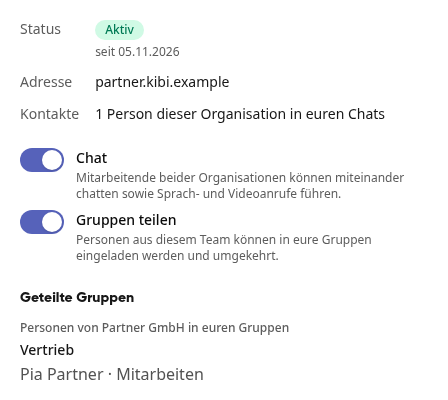
Beide Schalter sind bei einer neuen Verbindung eingeschaltet. Damit etwas funktioniert, muss es auf beiden Seiten eingeschaltet sein.
Mitarbeitende können eine Organisation oder einzelne Personen für sich blockieren. Unter Blockierte Organisationen siehst du nur, wie oft das vorkommt. Wer blockiert hat, bleibt vertraulich.
Chatten und telefonieren#
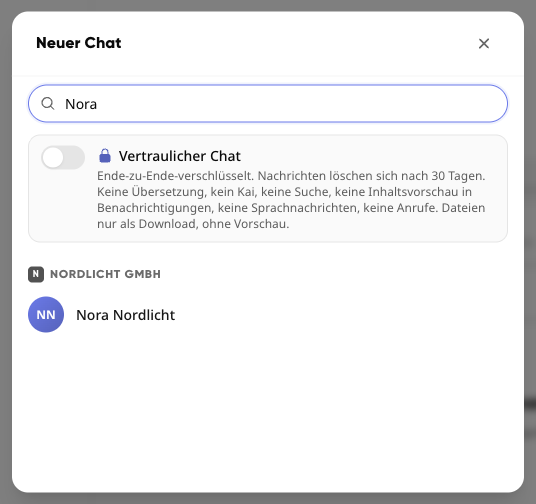
Klicke im Chat oben neben der Suche auf das Symbol für neue Unterhaltungen und wähle Neuer Chat.
Suche nach der Person. Personen aus anderen Kibi-Teams erscheinen ab 3 Zeichen, unter dem Namen ihrer Organisation.
Wähle die Person aus und schreibe deine Nachricht. Sie bekommt eine Chat-Anfrage.
Die Person wählt Annehmen, Ablehnen oder Blockieren.
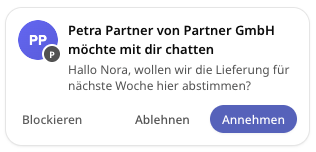
Bis zur Annahme kannst du bis zu drei Nachrichten schreiben, aber noch nicht anrufen. Personen anderer Teams erkennst du am Abzeichen am Profilbild und am Namen ihres Teams.
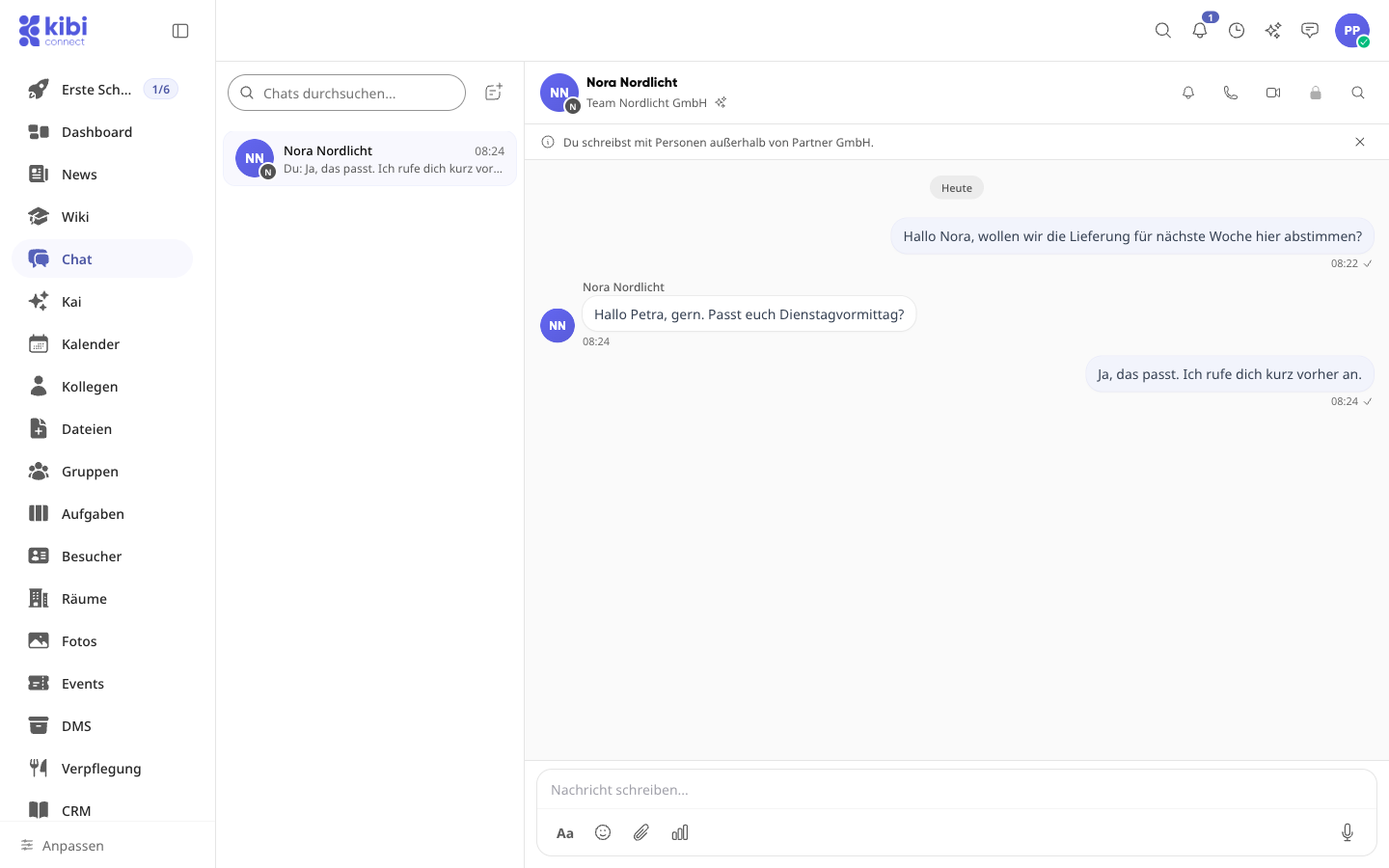
Vertrauliche, verschlüsselte Chats sind mit Personen anderer Teams nicht möglich. In Chats, die bei einem anderen Team liegen, stehen außerdem Übersetzung, Erinnerungen, Weiterleiten, Freigaben, Kai im Chat, Gesprächsprotokolle und die Gruppeneinstellungen nicht zur Verfügung.
In geteilten Gruppen zusammenarbeiten#
Person einladen#
Öffne die Gruppe, die du verwaltest, und dort den Reiter Mitglieder.
Klicke auf Mitglied hinzufügen.
Wähle unter Rolle die Stufe Mitarbeiten oder Lesen.
Suche unter Mitglieder nach der Person. Personen aus anderen Kibi-Teams erscheinen ab 3 Zeichen, unter dem Namen ihres Teams.
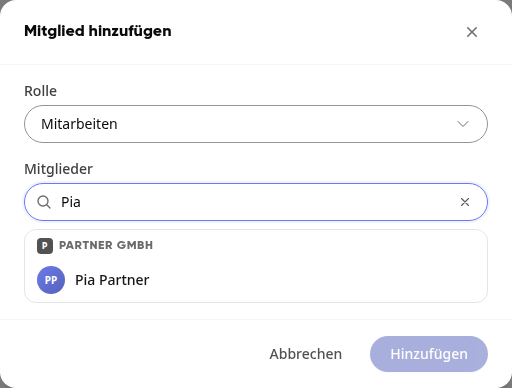
Wähle die Person aus und klicke auf Hinzufügen.
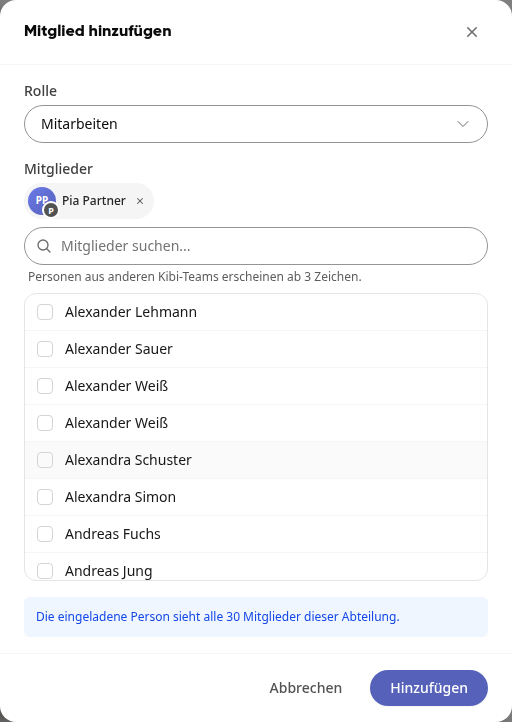
Personen aus deinem eigenen Team kannst du im selben Dialog auswählen. Wählst du die Rolle Admin, kommen Personen anderer Teams mit Mitarbeiten dazu, denn Admin gibt es nur im eigenen Team.
Die Person sieht die Einladung in ihrer Gruppenübersicht und kann Beitreten oder Ablehnen. Die Einladung gilt 30 Tage.
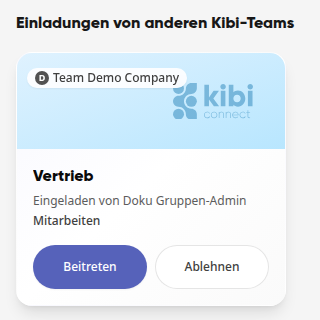
Nach dem Beitritt öffnet sich die Gruppe. Danach findet die Person sie in ihrer Gruppenübersicht, auch im Reiter Andere Kibi-Teams, mit dem Namen des Teams, dem sie gehört.
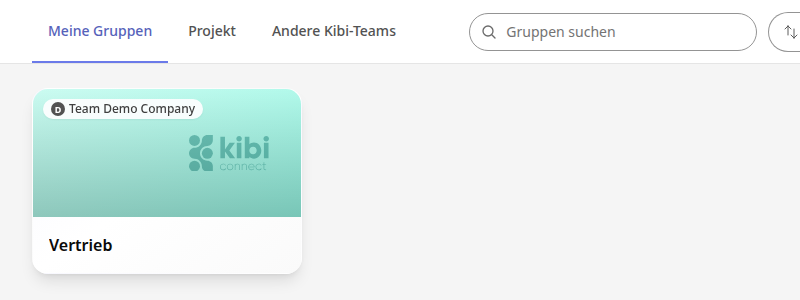
Geteilte Gruppen erkennen#
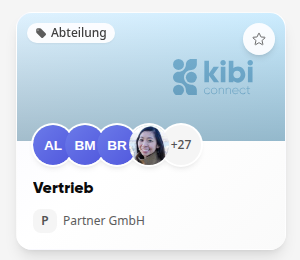
In der Gruppenübersicht und im Kopf der Gruppe siehst du Logo und Namen der anderen Teams, mit denen die Gruppe geteilt ist.

Das kann die Person auf der jeweiligen Stufe:
Mitarbeiten: Inhalte der Gruppe sehen, erstellen und bearbeiten sowie im Gruppenchat schreiben.
Lesen: Inhalte sehen und Gruppenchat lesen, an Anrufen teilnehmen, aber nichts ändern.
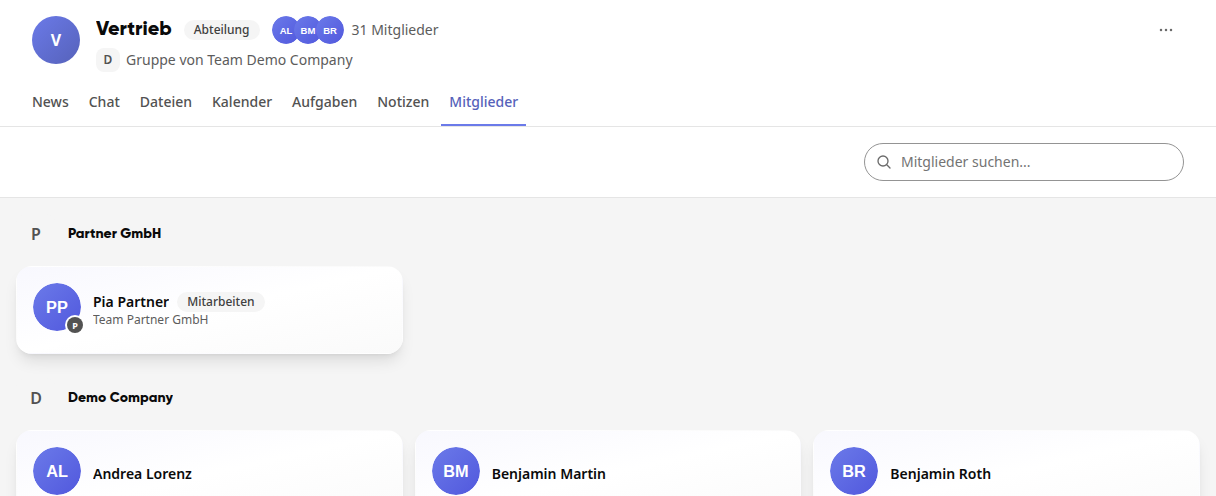
Im Reiter Mitglieder stehen die Personen nach Teams getrennt. Personen anderer Teams erkennst du zusätzlich am Abzeichen und am Namen ihres Teams. Sie können nie Admin einer Gruppe werden und eine geteilte Gruppe jederzeit selbst verlassen.

Auch Personen anderer Teams sehen den Reiter Mitglieder. Bei ihnen steht das eigene Team oben, und im Kopf der Gruppe steht, welchem Team die Gruppe gehört.
Warnung
Eingeladene Personen sehen die Mitglieder der Gruppe. Ist die Gruppe an eine Abteilung oder einen Standort gebunden, sind das alle Mitglieder dieser Abteilung oder dieses Standorts. Darauf weist auch der Einladungsdialog hin.
Was in der Gruppe verfügbar ist#
Beiträge, Gruppenchat, Dateien, Kalender, Aufgaben und Notizen. Ein Bereich steht Personen anderer Teams nur offen, wenn er in der Gruppe eingeschaltet ist und mindestens ein eigenes Mitglied der Gruppe ihn nutzen darf.
Der Office-Editor und das Whiteboard stehen ihnen nicht zur Verfügung. Inhalte außerhalb der Gruppe, etwa eure anderen Gruppen, das Mitarbeiterverzeichnis oder allgemeine Beiträge, bleiben für sie unsichtbar.
Chatgruppe in eine Gruppe umwandeln#
Eine Chatgruppe mit Personen anderer Teams kann nur umwandeln, wer Gruppen teilen darf. Die Personen werden dabei auf Stufe Mitarbeiten übernommen. Ist jemand nicht mehr erreichbar oder teilt ein Team gerade keine Gruppen, wird die Umwandlung abgelehnt und das Team genannt.
Kai#
Dein Kai kann für dich auf Chats mit anderen Teams zugreifen und dort in deinem Auftrag schreiben. Geteilte Gruppen kann er nur lesen. Er sieht dabei genau das, was du selbst dort sehen darfst, und speichert davon nichts auf deiner Plattform. Personen anderer Teams können bei euch keinen Kai starten.
Wo die Daten liegen#
Ein Chat liegt immer in der Organisation der Person, die ihn begonnen hat. Eine geteilte Gruppe liegt in der Organisation, der sie gehört.
Inhalte werden nicht in die andere Organisation kopiert. Die Personen greifen direkt darauf zu.
Personen anderer Teams belegen bei euch keine Lizenz und können sich bei euch nicht anmelden.
Für die Anzeige auf der eigenen Plattform werden Name, Bild und Position einer Person gespiegelt. Bei geteilten Gruppen gilt das auch für Name, Titelbild und Art der Gruppe.
Was passiert, wenn …#
Die Verbindung wird getrennt: Gemeinsame Chats und geteilte Mitgliedschaften enden sofort. Personen verlieren den Zugriff auf Chats, die bei der anderen Organisation liegen. Dort bleibt der Verlauf lesbar, neue Nachrichten sind nicht möglich. Für eine neue Verbindung braucht es eine neue Einladung, alte Chats leben dann nicht wieder auf.
Der Chat wird abgeschaltet: Einzelchats enden sofort. Gruppenchats geteilter Gruppen laufen weiter, solange Gruppen geteilt werden. Wird der Chat wieder eingeschaltet, kann der bisherige Einzelchat weitergehen.
Gruppen teilen wird abgeschaltet: Alle geteilten Mitgliedschaften dieser Verbindung enden und offene Gruppen-Einladungen werden zurückgezogen. Einzelchats bleiben.
Eine geteilte Gruppe wird archiviert oder gelöscht: Personen anderer Teams verlieren die Mitgliedschaft dauerhaft. Auch eine Wiederherstellung bringt sie nicht zurück.
Eine Person verlässt ihre Organisation oder verliert das Recht: Ihr Zugang zu den anderen Organisationen endet automatisch, wenn sie gesperrt oder gelöscht wird, kein Mitglied mehr ist oder das Recht zum Chatten verliert.
Eine Organisation wird gesperrt: Die Zusammenarbeit pausiert in beide Richtungen, die Verbindung bleibt bestehen.
Eine Organisation wird gelöscht: Alle ihre Verbindungen werden getrennt.
Häufige Meldungen#
„An diese Adresse können wir keine Einladung senden. Bitte prüfe, ob die Person in ihrem Kibi-Team Kibi-Admin ist und ihre E-Mail-Adresse dort bestätigt hat, etwa durch eine Anmeldung mit Link per E-Mail.“ Prüfe beides und ob die Adresse stimmt. Vielleicht besteht auch schon eine Verbindung oder eine Blockierung.
„Bestätige zuerst deine E-Mail-Adresse.“ Bestätige deine E-Mail-Adresse. Vorher ist keine Zusammenarbeit mit anderen Teams möglich.
„… ist derzeit nicht erreichbar.“ Prüfe mit deinen Admins, ob die Verbindung aktiv und der Chat auf beiden Seiten eingeschaltet ist und ob du das Recht zum Chatten hast.
„Du kannst in dieser Gruppe nur lesen.“ Du bist auf Stufe Lesen. Ein Admin der Gruppe kann das ändern.
„Diese Person ist für dich nicht erreichbar.“ Eine Blockierung verhindert den Kontakt. Der Grund wird nicht angezeigt.
Noch nicht möglich#
Anrufe aus verbundenen Teams lassen sich auf dem Smartphone noch nicht über die native Anrufanzeige annehmen oder ablehnen.
Automatische Übersetzung für Personen anderer Teams.
Chats mit anderen Teams in der globalen Suche.
Verbindungen zu anderen Kibi-Installationen. Beide Organisationen müssen auf derselben Plattform sein.