
Wie benenne ich CRM-Tags um, führe sie zusammen oder lösche sie?
Aktualisiert am Lesezeit: 2 Min.
Auf dieser Seite
Mit der Zeit entstehen im CRM ähnliche Tags wie „Messe 2026“ und „Messebesuch 2026“. In der Administration räumst du sie an einer Stelle auf: Du benennst Tags um, führst doppelte zusammen und löschst Tags, die niemand mehr braucht. Jede Änderung gilt sofort für alle Kontakte und Firmen.
Info
Diese Funktion steht System-Admins zur Verfügung.
Tag-Verwaltung öffnen#
Öffne die Administration.
Klapp links Organisation auf und klick auf CRM.
Scroll ganz nach unten zur Karte Tags.
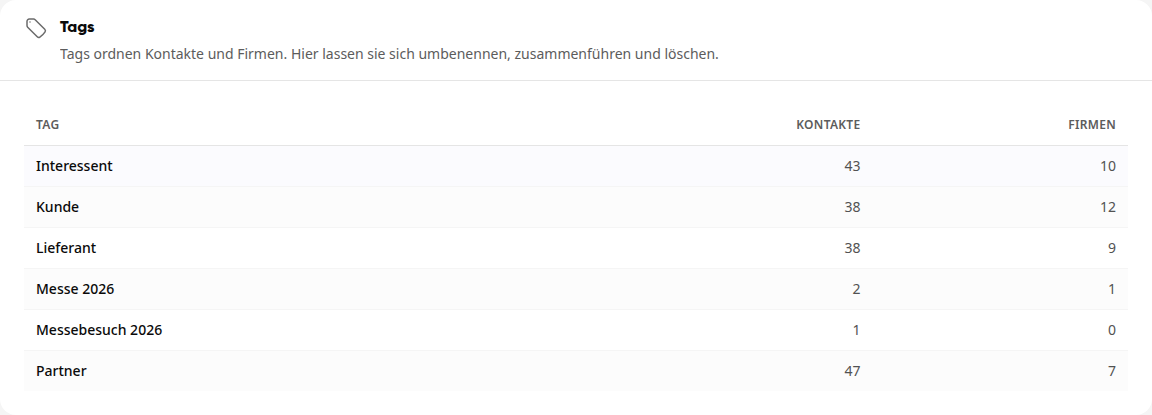
Die Tabelle zeigt jeden CRM-Tag und wie viele Kontakte und Firmen ihn tragen. Ab acht Tags erscheint über der Tabelle ein Suchfeld. Klick auf eine Zeile, um den Tag zu öffnen.
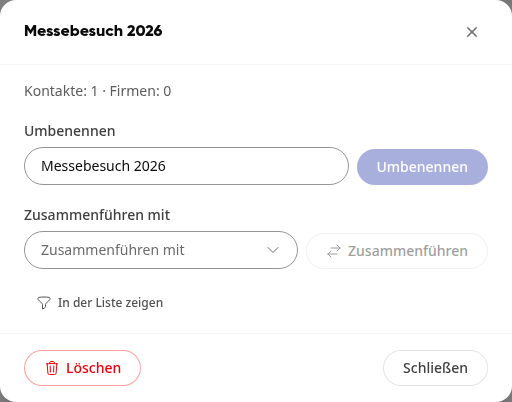
Tag umbenennen#
Klick in der Tabelle auf den Tag.
Überschreib unter Umbenennen den Namen.
Klick auf Umbenennen. Die Plattform meldet „Tag umbenannt“, alle Kontakte und Firmen tragen den neuen Namen.
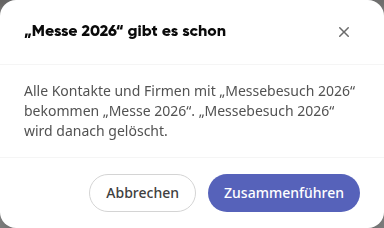
Gibt es den neuen Namen schon als Tag, meldet die Plattform das und bietet dir an, beide Tags zusammenzuführen. Klick auf Zusammenführen, um das zu tun, oder auf Abbrechen, um einen anderen Namen zu wählen.
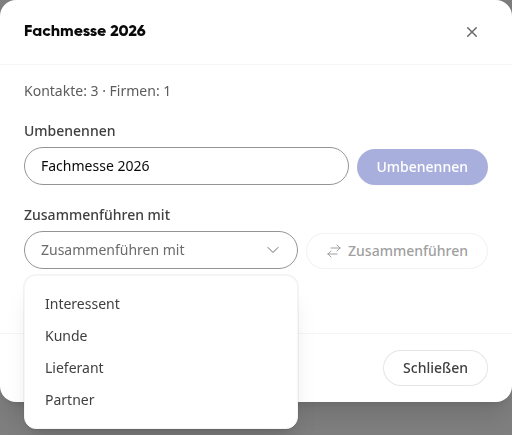
Tags zusammenführen#
Klick in der Tabelle auf den Tag, der wegfallen soll.
Wähl unter Zusammenführen mit den Tag, der bleiben soll.
Klick auf Zusammenführen.
Bestätige mit Zusammenführen. Die Plattform meldet „Tags zusammengeführt“.
Alle Kontakte und Firmen mit dem ersten Tag bekommen den gewählten Tag, der erste Tag wird danach gelöscht.
Tag löschen#
Klick in der Tabelle auf den Tag.
Klick unten links auf Löschen.
Bestätige mit Tag löschen.
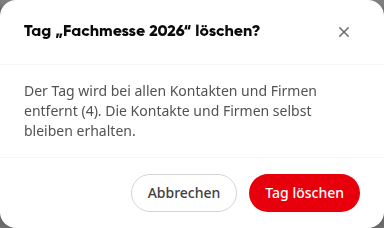
Der Tag wird bei allen Kontakten und Firmen entfernt. Die Kontakte und Firmen selbst bleiben erhalten.
Tipp
Mit In der Liste zeigen springst du aus dem geöffneten Tag direkt ins CRM, gefiltert auf alle Kontakte und Firmen mit diesem Tag. So siehst du vor dem Löschen, wen es betrifft.